January 2009 - Artículos

Online: Mejora de las aplicaciones Access 22/01/09


Mejora de las aplicaciones Access con SQL Server y Sharepoint

El evento lo vamos a grabar y lo transmitiremos online, os paso los datos de conexión para que probéis el acceso:


Evento Online 1era parte – sesión mañana

  • Event URL :
  • Evento Online 2da parte – sesión tarde

  • Event URL :
Publicado por Chea con 3 comment(s)
Archivado en: ,,

Access Developer Extensions en español

En el grupo de noticias de Access, Freddy M. Aragón nos ha informada que ya están disponibles para su descarga las Access Developer Extensions en español.

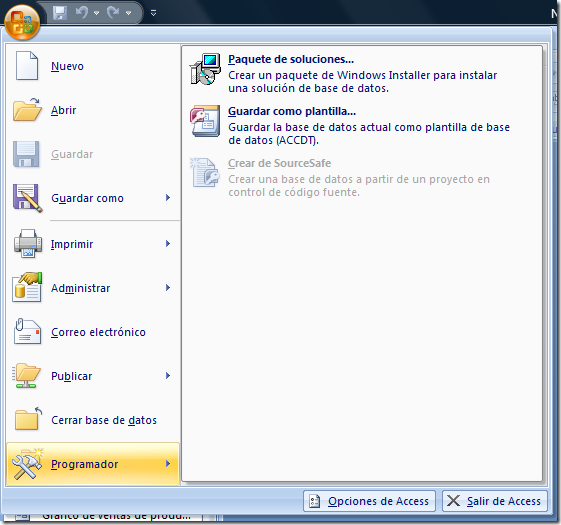
Las Developer Extensions añaden una nueva opción Programador al menú de Office que nos permite crear un paquete de instalación y guardar como plantilla.

Si ya teníamos instalada la versión en inglés, sencillmanente sustituya una por otra.

image

Publicado por Chea con 6 comment(s)

El uso de las Cintas de Opciones (Ribbon) y XML (Lenguaje de Marcado Extensible). RibbonAndXML_01

Capítulo 1

 La pretensión de este artículo (se incluye demo) es aprender a cambiar de Cinta de Opción (Ribbon) haciendo uso del XML (Lenguaje de Marcado Extensible).

Sin ánimo de ser exhaustivo la sintaxis es muy similar a la del HTML, es otro lenguaje basado en marcas pero estas son “más estrictas”, contiene propiedades que la hacen que tenga un formato de datos útil para poder ser leído por varios programas e incluso sistemas.

 Las reglas básicas de la especificación XML son las siguientes:

·         Sólo se permite un único elemento raíz.

·         Deben de existir etiquetas de inicio y fin para cada elemento, <elemento>…</elemento>.

·         Es sensible a mayúsculas y minúsculas.

·         Los atributos deben estar entrecomillados.

·         El texto comentado tiene la siguiente estructura <!-- … -->

·         y más, pero dejo a San Google para complementar la información.

Primeros conceptos del código XML que genera la Cinta de Opciones (Ribbon).

<customUI xmlns=http://schemas.microsoft.com/office/2006/01/customui>

      <ribbon startFromScratch="true">

</ribbon>

</customUI>


La primera etiqueta a utilizar siendo necesaria para las personalizaciones del Ribbon, es también el elemento raíz.

<customUI xmlns=http://schemas.microsoft.com/office/2006/01/customui">

La siguiente etiqueta hace referencia al objeto Cinta de Opciones y que cuenta con el atributo que puede tener dos valores true y false. Si su valor es true se quitarán todas las fichas predetermiadas por Office y la personalizada es la que quedará visible. False para no modificar las existentes dejando a la derecha la nueva.

      <ribbon startFromScratch="true">

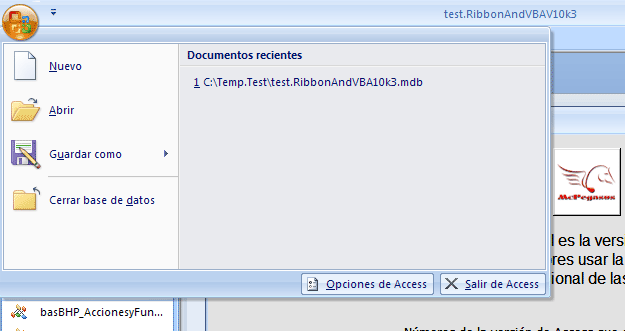
Importante conocer que este modo también oculta los comandos que tiene el nuevo menú Office excepto Nuevo, Abrir, Guardar como y Cerrar base de datos, tal como veremos a continuación en la imagen.

Así de sencillo, con tan sólo una línea hemos modificado toda la Cinta preparándola para usar nuestras propias fichas y grupos.

El modo startFromScratch está diseñado para ser compatible con las futuras versiones de Office, es decir, si se agrega una nueva ficha o elemento del menú Office, el modo startFromScratch debería ocultarlos automáticamente.

Por estos motivos es más conveniente usar startFromScratch que no ir ocultando uno a uno los elementos del menú Office y las diferentes fichas y grupos de la Cinta de Opciones.

Usando estas cinco líneas ya podemos conseguir un efecto significativo en la ventana de Access y que se presenta en la imagen siguiente.

BotónOffice01

 En caso de querer modificar la visibilidad de los comandos que están incluidos en el Botón de Office hay que usar la etiqueta <officeMenu>

Para ocultar el comando Nuevo utilizar el identificador de Office "FileNewDatabase" y cambiar su atributo visible a "false"

<customUI xmlns="http://schemas.microsoft.com/office/2006/01/customui">

      <ribbon startFromScratch="true">

             <officeMenu>

                  <button idMso=" FileNewDatabase" visible="false" />

            </officeMenu>

 </ribbon>

</customUI>

Analicemos la nueva etiqueta button para entender un poco más como penetrar en este nuevo mundo del XML y del Ribbon.

                  <button idMso="FileNewDatabase" visible="false" />

Los controles de la Cinta deben de contener como mínimo un elemento que los identifique como únicos y puede ser uno de los siguientes de esta lista:

·         idMso: es el identificador de un menú que contenga Office, nombre interno.

·         id: Identificador para los controles personalizados y debe de ser único.

·         idQ: Identificador cualificado cuyo contenido debe de ser una abreviatura del espacio de nombres.

El siguiente elemento de la etiqueta es un atributo y que en este caso que se llama visible. Modificando su valor (“entrecomillado”) conseguimos ocultarlo ("false") o hacerlo visible ("true").  

Para conocer una lista de los nombres internos que ha establecido Microsoft para los comando podemos descargarnos un archivo desde la url siguiente, http://www.microsoft.com/downloads/details.aspx?FamilyID=4329d9e9-4d11-46a5-898d-23e4f331e9ae&displaylang=en. Conseguiremos un montón de libros de Excel organizados por producto, Access, Excel, Outlook, Word, etc.

Continuamos con los comandos que todavía nos quedan visibles, Abrir, Guardar como y Cerrar base de datos, así como la lista de Documentos recientes.

Para ocultar el comando Abrir, "FileOpenDatabase" y el botón desplegable Guardar como, "FileSaveAsMenuAccess" podemos usar el siguiente código,

            <button idMso="FileOpenDatabase" visible="false" />

            <splitButton idMso="FileSaveAsMenuAccess" visible="false" />


Por último de esta serie está Cerrar base de datos, "FileCloseDatabase"

            <button idMso="FileCloseDatabase" visible="false" />

Quedando de este modo si queremos desactivar las cuatro acciones.

      <officeMenu>

            <button idMso="FileNewDatabase" visible="false" />

            <button idMso="FileOpenDatabase" visible="false" />

            <splitButton idMso="FileSaveAsMenuAccess" visible="false" />

            <button idMso="FileCloseDatabase" visible="false" />

      </officeMenu>

Pero es posible que queramos hacer visible alguno de los comandos para poder imprimir un objeto o mandar por correo electrónico, para ello usaremos las siguientes líneas a continuacion de las anteriores,

            <button idMso="PrintDialogAccess" visible="true"/>

            <button idMso="FileSendAsAttachment" visible="true"/>

BotónOffice02 

Doy por finalizado este capítulo primero, espero poder presentar otros sucesivos en los que podremos encontrar el modo de deshabilitar el botón de ayuda, minimizar, restaurar, cerrar e incluso los botones de Opciones de Access y Salir.

McPegasus, 14/01/2008

Publicado por McPegasus con 6 comment(s)
Archivado en: ,,