Access Services
Estoy impresionado. He aprovechado la oferta de Access Hosting que el otro día anunciaba el Access Team Blog para abrir una cuenta “trial” de Access Services. He probado a crear y subir una aplicación web hecha con una plantilla de Access 2010 y, como era de esperar, ha funcionado a la perfección.
Las aplicaciones web funcionando en Sharepoint 2010 son la novedad estrella de Access 2010, sin embargo, lo que me ha impresionado ha sido algo mucho más simple: He subido una sencilla aplicación de escritorio y funciona de maravilla, a una velocidad equiparabla a la de cualquier aplicación web; naturalmente, no se ejecuta en Sharepoint, sino que lo usa de Back End, pero hace mucho más, pues no sólo aloja y sirve datos, sino que también guarda todos los demás objetos de la aplicación.
Navegando por el sitio creado en Sharepoint para nuestra aplicación, tenemos una opción para modificar la base de datos:
Pinchas en ella y, en pocos minutos, se ha descargado una copia de la aplicación perfectamente operativa que trabaja con los datos alojados en el sitio. La siguiente vez que pinches, sólo tardará un poco más de lo que tardarías en abrir la aplicación en el escritorio. Para conseguir esto, durante el proceso de subida a Access Services se han ido sincronizando no sólo tablas y consultas, sino todos los objetos; así, cuando realizamos una modificación en nuestra BD, en cualquier objeto, no sólo en los datos, el cambio se realiza también en el sitio Sharepoint, de manera que siempre está disponible desde la web la última versión. Una maravilla.
Como la opción para modificar la base de datos es un acceso directo, podemos copiarlo y usarlo directamente o, remitirlo a otros usuarios, en vez de andar navegando por el sitio.
Esto me ha reconciliado con la proyección a la nube de Access 2010. Las listas vinculadas en Access 2007 son una opción interesante, pero bastante más limitada y lenta de lo que se prometía, para colmo, lo que tuviéramos hecho con listas vinculadas ya no nos vale ahora para los Access Services, de manera que no estaba muy seguro de que el premio mereciera el trabajo de aprender a manejar las macros, el formulario de navegación, etc.. Ahora, sólo por esta posibilidad de tener los datos en la web de manera fácil u operativa, ya merece la pena subirlos y, ya puestos….
Access 2010 viene con grandes novedades de las que, desde el inicio de la Vista Previa Técnica, el Access Team Blog nos viene poniendo al día. Eventos y macros de datos, campos calculados en tablas, aplicaciones en la web, formularios de navegación, control WebBrowser vinculado a datos… son serias innovaciones que cambiarán la forma de trabajar con Access y que parecen todas orientadas a las aplicaciones web. Había dejado para cuando estuviera con más ánimo el ir probando todo lo referente a esas novedades estrella, pero, mientras, he ido descubriendo cosas más terrenales, mejoras sobre cosas que ya se venían usando, que o no se mencionan en los blogs, o lo hacen de pasada, pero que por sí solas ya justificarían una nueva versión. A esas pequeñas joyas voy a referirme ahora.
Formato condicional Casi parece que no ha cambiado en nada, a simple vista, los asistentes parecen los mismos, pero uno se pone a meter hasta cuarenta y nueve formatos condicionales y no se queja, mientras que antes venía limitado a tres.
Si, además, nos fijamos bien en el asistente, vemos que tiene un desplegable, “Seleccionar tipo de regla” con una opción, comparar con otros registros.

Seleccionamos entre distintas opciones, y el resultado es una barra proporcional a los distintos valores de nuestro formulario o informe, un estilo a lo que ya existía en Excel
No sólo funciona con informes y formularios continuos. También se pueden usar, y funciona correctamente, en formularios estándar
Texto enriquecido en subformularios
Aunque parece que lo corregirán en breve, en Access 2007 no era posible editar el texto enriquecido en los subformularios. Ahora sí, en cualquier lugar, incluso en subformulario continuos, aunque sean en vista Hoja de Datos.
SubInformes en formularios
Estamos tan acostumbrados a que no se puedan meter SubInformes en formularios que hasta cuesta pensar en la utilidad que pueden tener.
Por ejemplo, haciendo un refrito, en muy pocos minutos hemos convertido el informe “Listín de teléfonos” en panel de navegación del formulario “Detalle de clientes” de la BD “NorthWind”.
Se me ocurre que navegar de manera semejante por un Diario o un Libro Mayor correctamente formateados en un subinforme, con sus Totales por asiento, Sumas Contínuas, etc., dentro de un formulario para editar los asientos, puede resultar muy vistoso, incluso muy útil, y realmente fácil de hacer.
Se trata de una “Vista Informe” por lo que faltan las opciones de impresión que tiene la “Vista Previa”, pero, a cambio, podemos disponer de eventos (Clic, doble-clic…) filtros, etc.. Nada cuesta poner un botón en el informe o en el Ribbon para que nos muestre una “vista previa”
En otros casos, como corresponde a un SubInforme, está vinculado al Formulario principal por las propiedades LinkChildFields y LinkMasterFields, de manera que, al cambiar de registro el formulario, el subinforme a la vista se filtra según estos campos.
También existe la posibilidad contraria, la de mostrar subformularios en informes. El subformulario no es editable por lo que no le veo ninguna ventaja sobre un subinforme en vista informe, salvo ahorrarse el trabajo de crearlo, pero seguro que, entre las muchísimas barrabasadas que se harán con esta posibilidad, alguien le encontrará un uso brillante.
Plantilla de ajuste de controles
Se trata de que los controles se ajustan a una plantilla o tabla, como en las hojas de estilo en el diseño web, en la que podemos añadir o quitar filas y columnas, cambiar alto y ancho de celdas, dividir éstas o combinar varias entre sí.
Access 2007 ya había aportado algo a la colocación de los controles, agrupándolos en formato tabular o apilado, que sigue siendo posible, pero, aunque era una forma muy rápida de poner cierto orden visual, no era una solución muy lograda, ya que todos los controles apilados en el mismo grupo, tenían el mismo ancho.
En Access 2010 cuando agrupamos controles, de forma apilada o tabular, podemos moverlos a un lado, encima o debajo, como si añadieramos filas y columnas a una tabla de word; de la misma manera, podemos combinar o dividir esas celdas y los controles que coloquemos se ajustarán a ellas. Es como si debajo de los controles hubiera una tabla o plantilla invisible. Verla es fácil utilizando otra de las novedades de Access 2010, las líneas de división también en formularios.

Botones con formas, colores y relieves
Los botones, incluidos los de los TabControls, pueden tener distintas formas colores y texturas. Como muestra, unos pocos:
El botón “Estilos rápidos” muestra una galería rápida, pero también podemos combinar “Cambiar forma”, “Relleno de forma”, “Contorno de forma” y “Efectos de forma” para conseguir un montón de posibilidades.


Las formas y colores de los botones no quitan para que puedan seguir teniendo imágenes y pie de imagen, por lo que podemos conseguir unos botones resultados muy vistosos en los que, además, se sigue visualizando el efecto de apretar el botón:
Los botones con formas y colores se ven afectados por el “Tema” que hayamos elegido. Al cambiar de tema, cambia la galería de “Estilos rápidos” y, si ya lo hemos creado, también cambia la apariencia de nuestro botón.
Si queremos cambiar la imagen de un viejo formulario Access 2007, de entrada puede que no tengamos habilitadas estas opciones. Se soluciona fácilmente cambiando la propiedad “Usar tema” del control.
Si nuestra aplicación es en formato mdb, no existe esta propiedad y, por tanto, tendremos que conformarnos con los botones tradicionales.
Generador de expresiones
Cambia la interface del generador de expresiones.
Es más completa y con grafía que diferencia los objetos, pero lo más novedoso es que aplica el “intellisense” en aquellas propiedades en que se puede usar el generador.
Imágenes compartidas
Aunque ya en Access 2007 las imágenes se guardan en el tamaño del formato original, no deja de ser un desperdicio de espacio repetir la misma imagen, por ejemplo el logotipo de la empresa, en cada formulario o informe. Aunque había soluciones, ésta síque es sencilla de manejar.
Una vez que para una imagen en la propiedad “Tipo de imagen” hemos elegido “Compartidas”, queda guardada y a disposición de los demás objetos de la aplicación en la galería que se despliega al pulsar el botón “Insertar imagen”.
Las imágenes compartidas se guardan como datos adjuntos en la tabla MSysResources, de manera que sólo ocupan espacio una sóla vez. Contiuará existiendo en nuestra BD, y ocupando ese espacio, mientras no la borremos de aquí. Si queremos cambiar el anagrama de nuestra empresa en todos los formularios e informes, basta con que lo cambiemos aquí.
Título en la barra de navegación
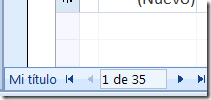
Un pequeño detalle, casi insignificante, pero que refleja cómo en Access 2010 nos encontramos con mejoras a cada paso. Con la propiedad “Título de navegación” podemos indicar qué queremos que ponga en la barra de navegación en vez de “Registro”. Sin pasarse, eh, que el espacio reservado para ello no aumente ;-)