Be Geek My Friend

Daniel Matey, Ingeniero Preventa Datacenter, Microsoft

March 2011 - Artículos

SCVMM 2012 (BETA): Creando un cluster de hosts


Desde luego cuando decimos que SCVMM esta aquí para simplificar las cosas no puede ser mas cierto, en este post os voy a enseñar cuan rápido y fácil es crear un cluster de hosts en SCVMM 2012.

En SCVMM 2012 es posible crear el cluster desde cero y con desde cero me refiero a sin instalar siquiera el Windows en los servidores, pero para eso hace falta que los servidores sean servidores de verdad con su tarjeta de gestión y todo y ahora no tengo ninguno a mano así que voy a formar un cluster pero esta vez partiré de dos servidores con Windows Server 2008 R2 SP1 ya instalado.

En realidad el cluster lo voy a construir con un portátil y un PC con unos años pero.. esa es la magia de Windows Server e Hyper-V corren en casi cualquier cosa mientras que sea x64 y tenga VT en el procesador.

Como sabes un cluster de Windows Server 2008 R2 puede tener hasta 16 nodos y un máximo de 1000 maquinas virtuales entre todos los nodos.

El máximo numero de VMs por nodo es de 389.

SCVMM puede gestionar muchos clusteres así que como ves puedes gestionar muchísimas maquinas virtuales y Hosts desde SCVMM.

Antes de empezar asegúrate de que:

  • Los servidores pertenecen al mismo dominio
  • Tienen la misma versión de Windows Server, el mismo SP y las mismas actualizaciones
  • Todos los servidores de un cluster deben de tener el mismo fabricante de procesador o todos Intel o todos AMD, los procesadores pueden variar al igual que la cantidad de memoria, etc.
  • Ten presentado el almacenamiento en todos los nodos, no es necesario que formatees los discos ni los firmes desde ningún nodo.
  • No es necesario que crees los virtual switches o que instales la feature de Cluster, SCVMM lo hará por ti.
  • Te aconsejo que crees el cluster desde SCVMM solo con el disco de quorum presentado, luego veras en este post como añado almacenamiento adicional.
  • Las tarjetas de red deben llamarse igual en todos los nodos
  • Configura las redes lógicas bien en las propiedades del interface de red del host en SCVMM:
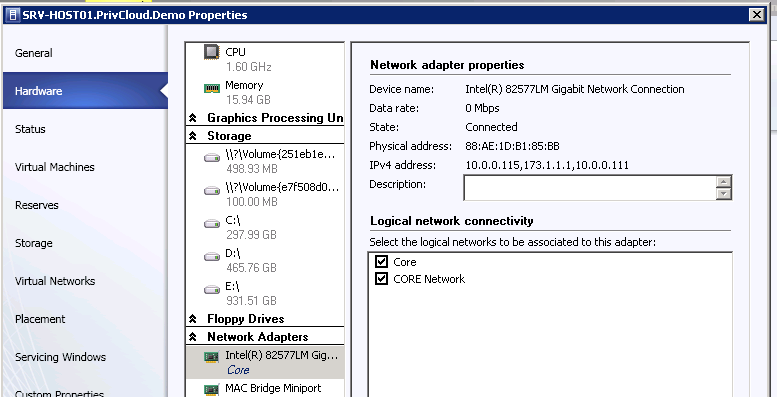
image

SCVMM 2012 es capaz de asociar las redes lógicas con los interfaces de red en base a unos criterios, es bueno que lo dejes configurado como ves en la siguiente pantalla, así no se te olvidara asociar las redes lógicas a los interfaces.
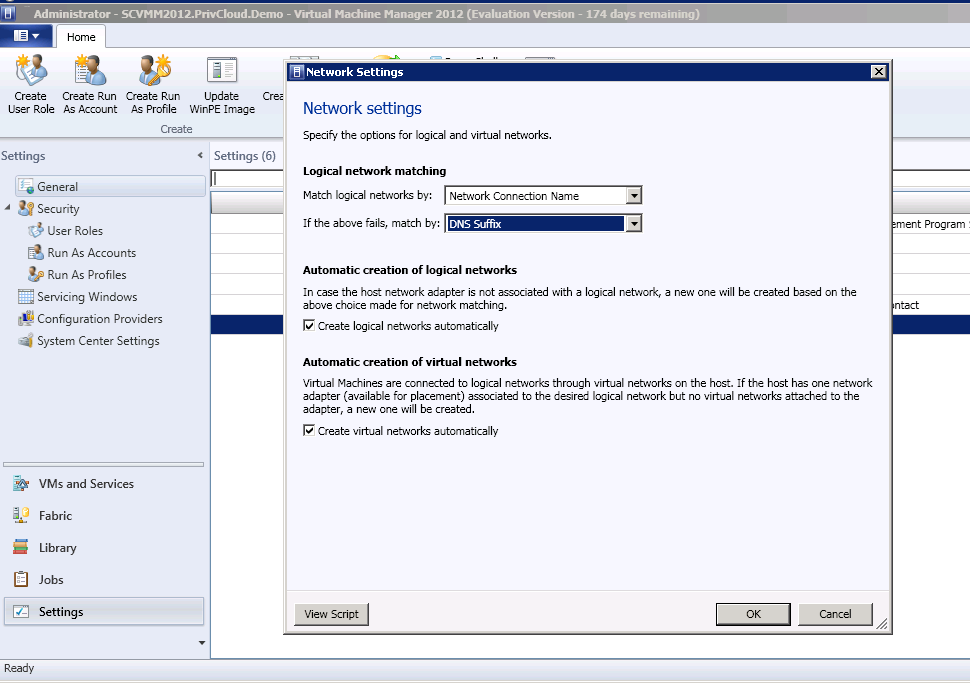
image

Crear el cluster es sencillo, desde crear selecciona crear un nuevo cluster:
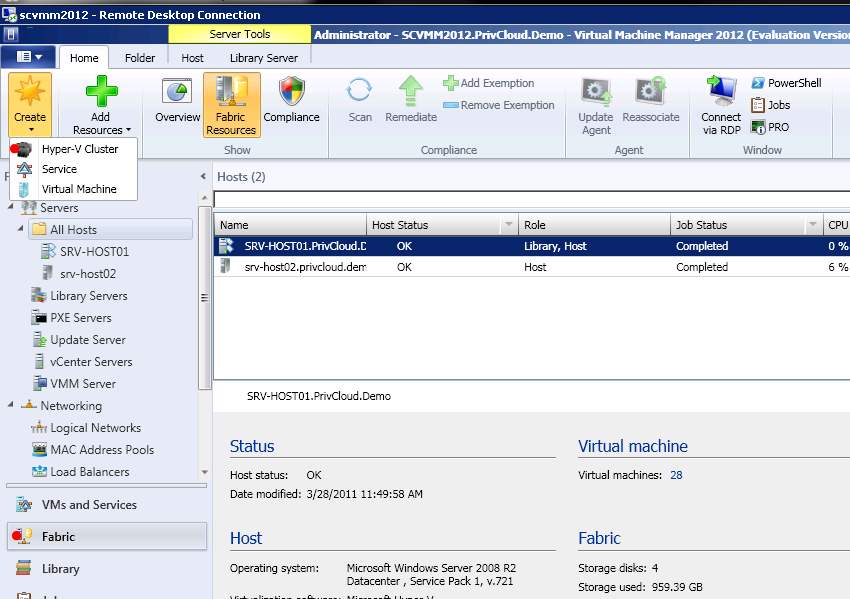
image

Indica el nombre que quieres dar al cluster y una cuenta administradora local en todos los nodos

image

Selecciona todos los nodos que conformaran el cluster
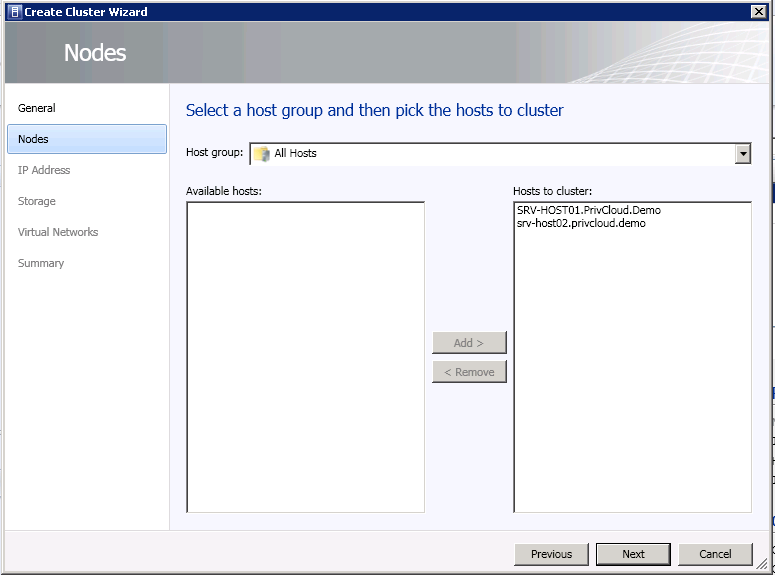
image

Indica la que será la IP Virtual de administración del cluster.
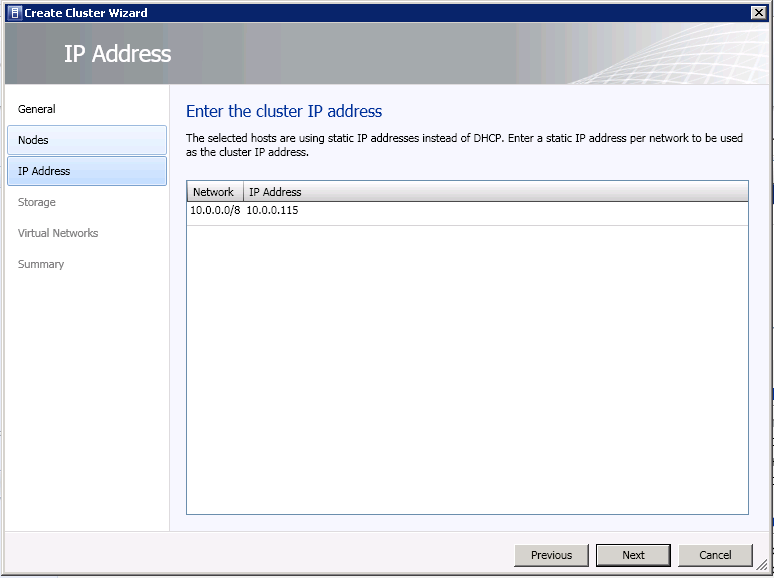
image

SCVMM Nos detecta el storage compartido accesible a todos los nodos y nos da las opciones de formateo y CSV, en este caso usara el disco detectado para el quórum del cluster, mas tarde podrás cambiar el tipo de quorum si quieres.
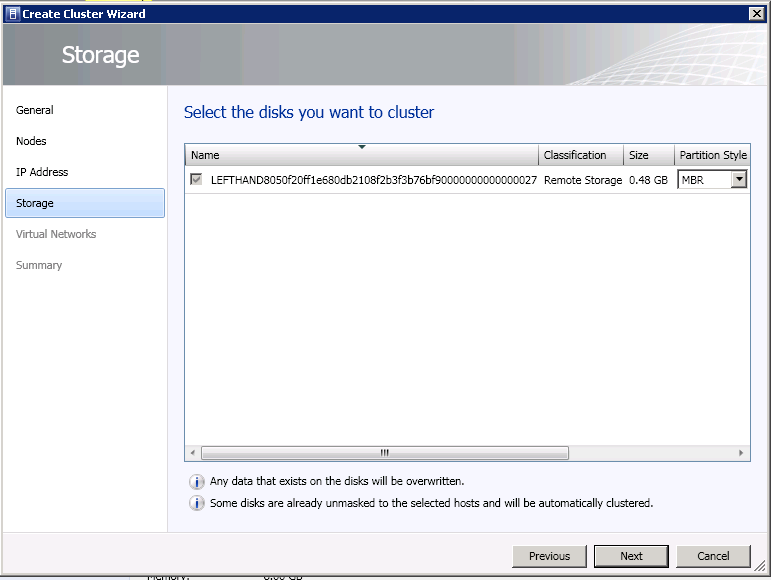
image

En mi caso yo ya tenia creadas las redes en los hosts así que no indico nada con respecto a las redes.

image

Ya hemos terminado con el asistente, solo queda pulsar Finish.
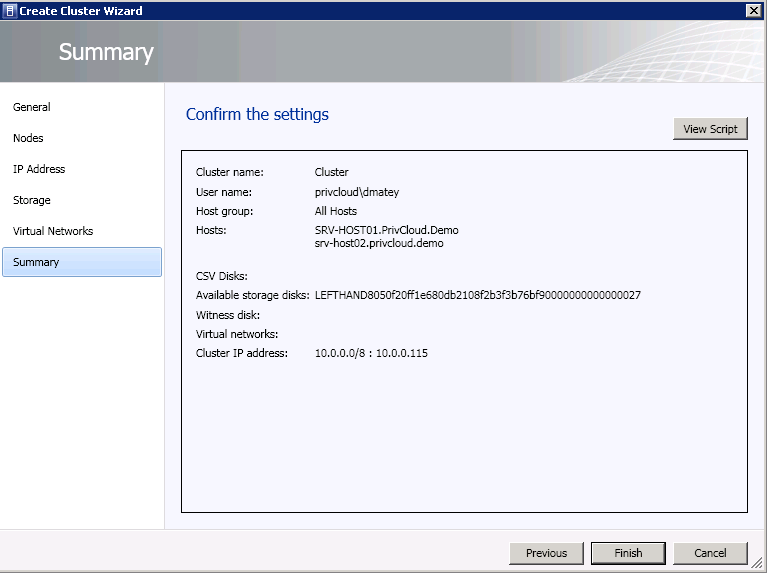
image

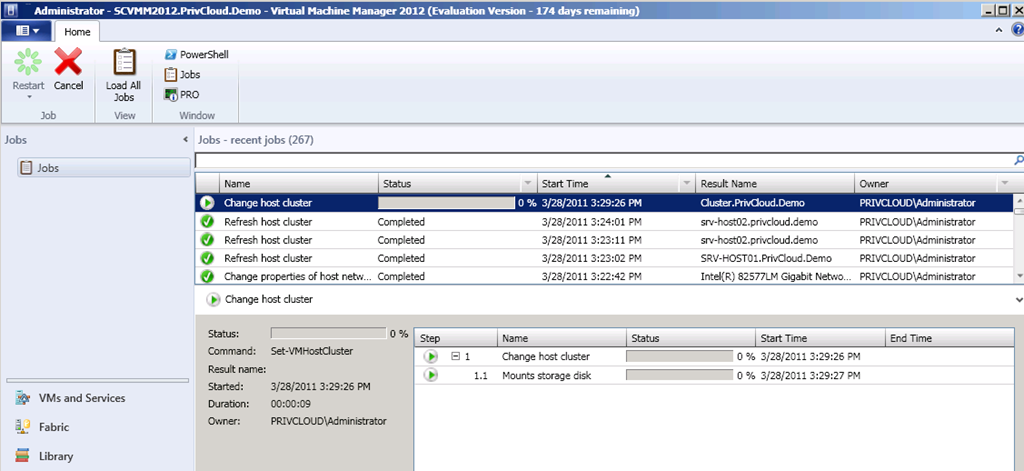
Comenzara automáticamente un job que como veis se encarga de realizar todo el trabajo por nosotros.
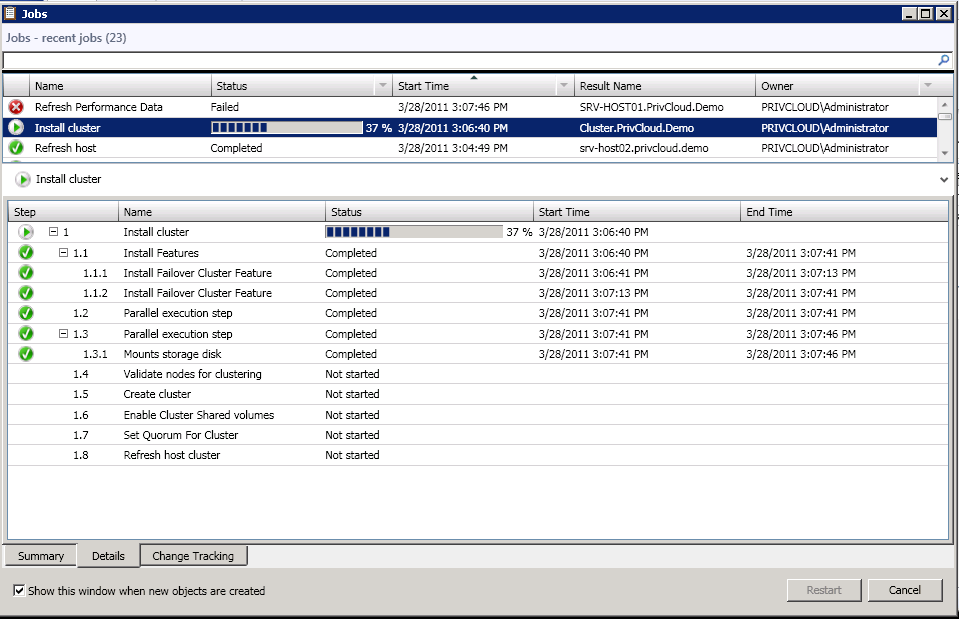
image

Ya tenemos nuestro cluster creado, vamos a ver que podemos hacer con el:
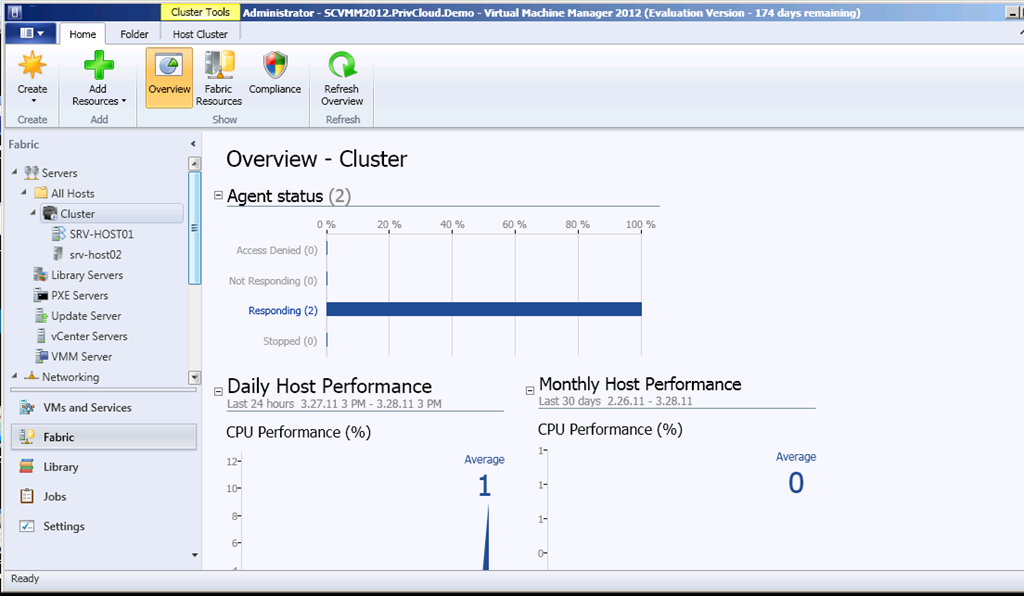
image

-Podemos añadir un nuevo nodo, destruir el cluster, etc:
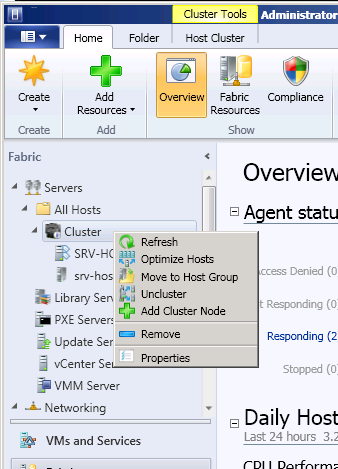
image

La opción de optimizar la explicare en otro post.

Si vemos las propiedades del cluster veremos lo siguiente:

En el tab General vemos la reserva de cluster, esto indica a SCVMM cuantos nodos queremos estar preparados para perder sin tener que sacrificar ninguna VM, de esta forma SCVMM no nos dejara ir por encima de esta reserva, por defecto es 1, pero por ejemplo en un cluster distribuido geograficamente (multisite cluster) suele ser la mitad de los nodos, puesto que hay que estar prevenido ante la posible perdida de un CPD o Datacenter.
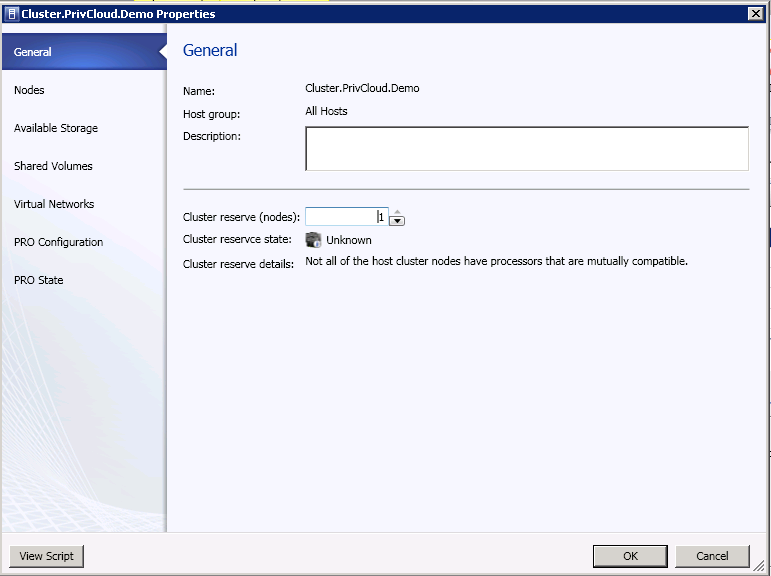
image

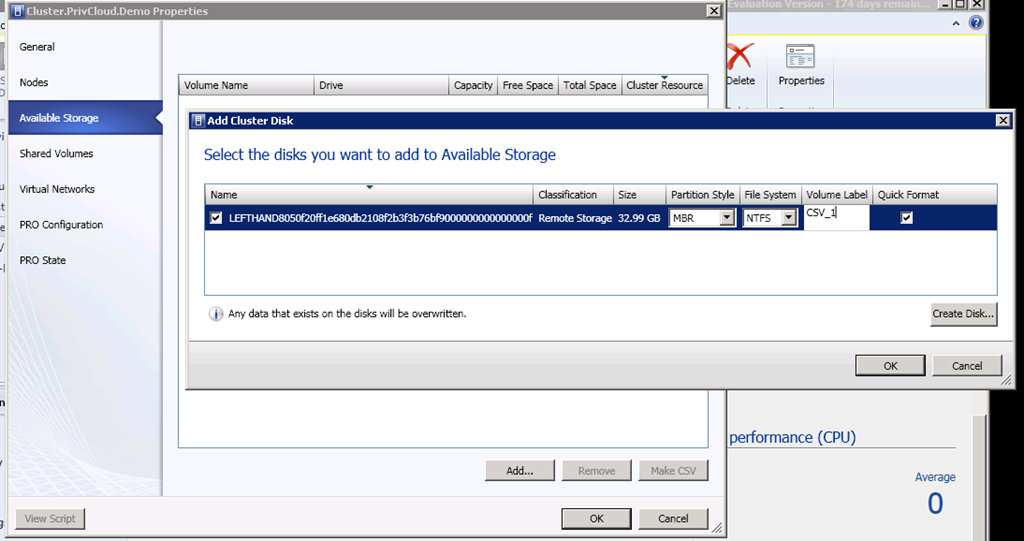
Desde Storage, vemos el almacenamiento disponible(sin usar) y por ejemplo podemos añadir nuevos discos si es que estan presentados a todos los nodos:
image

Recordar que si tenemos un hardware de storage que soporte SMI-S podemos integrarlo directamente en el fabric de SCVMM 2012 y por tanto podremos crear las lunes y presentarlas desde la propia consola.

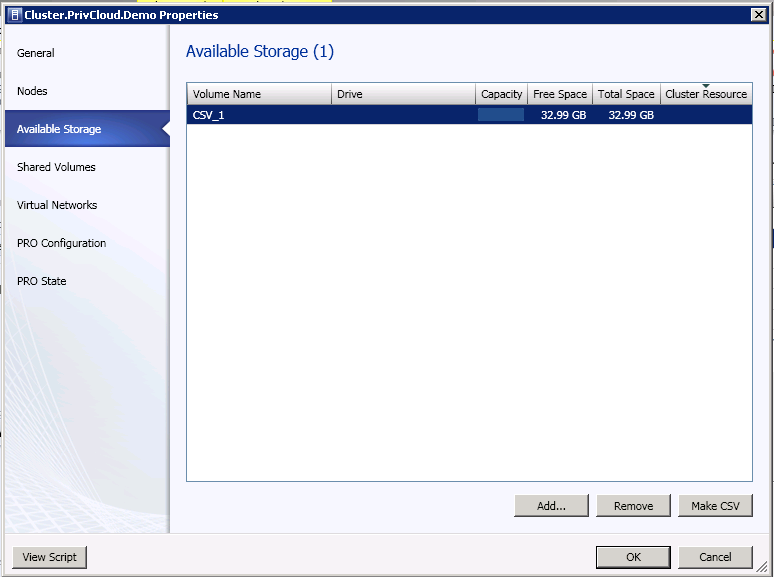
Además podemos convertirlo en CSV desde aquí mismo:
image

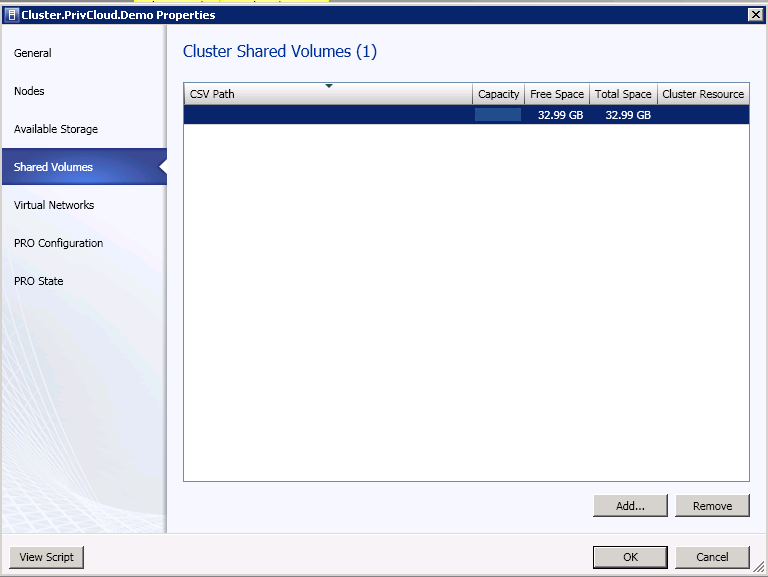
El nuevo disco ya nos aparece en el siguiente tab como CSV
image

Y una vez mas el se encarga de todo:

image

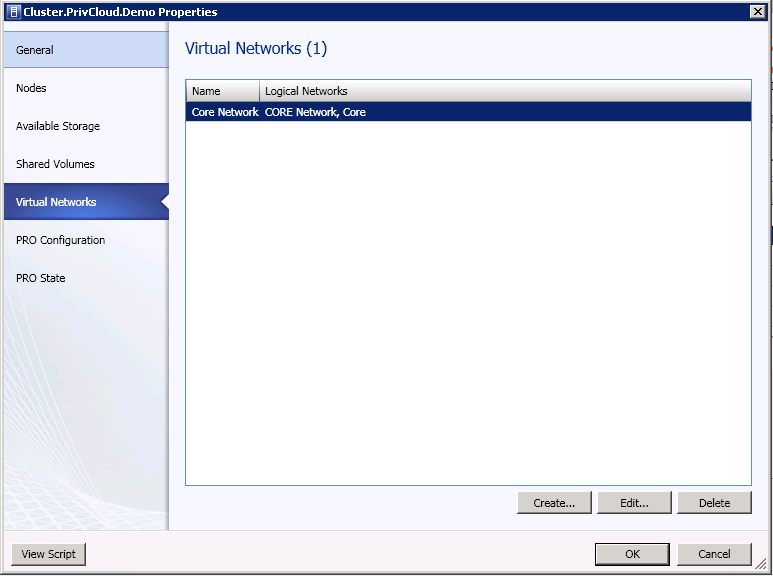
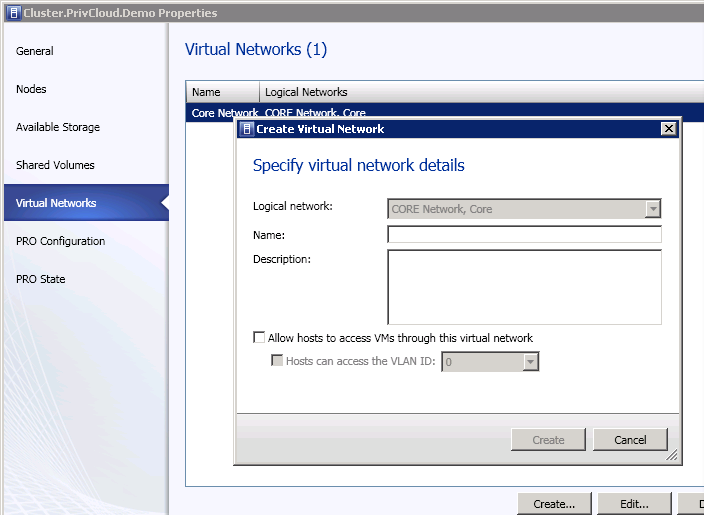
En virtual networks vemos las redes a las que esta conectado el cluster y desde aquí podemos conectar mas redes lógicas
image

Como veis desde aquí mismo podéis también crear las redes para el cluster
image

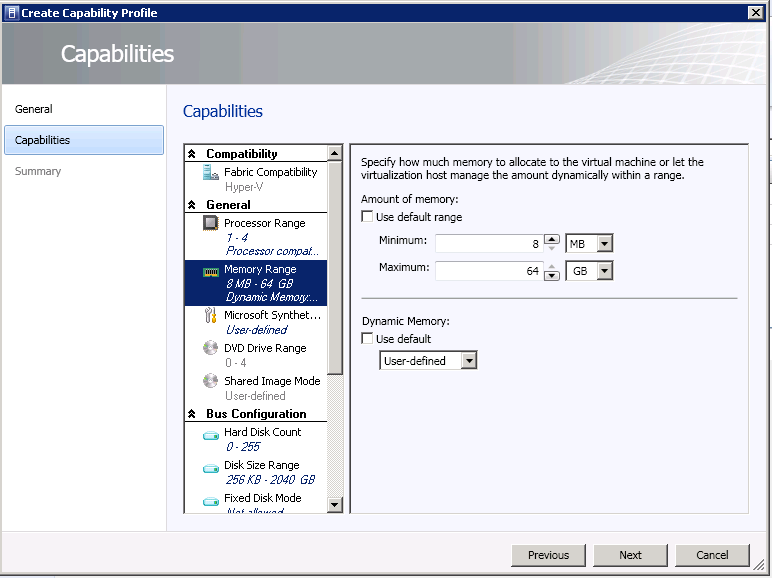
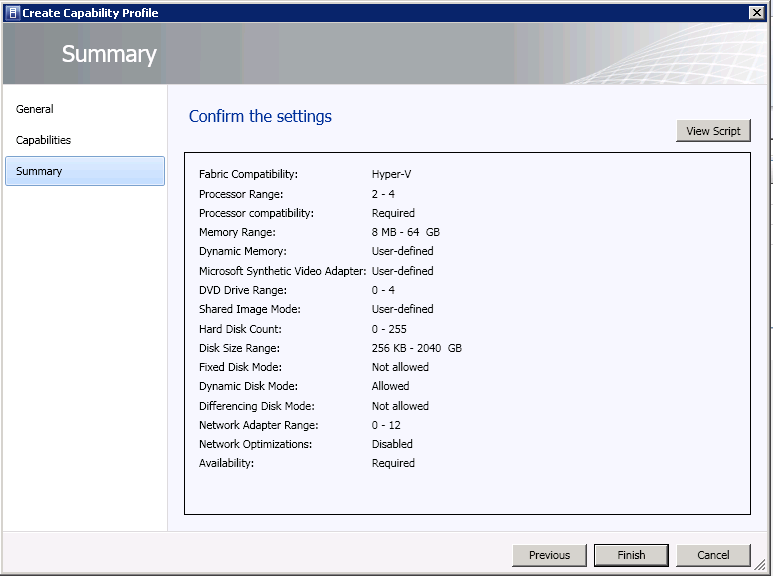
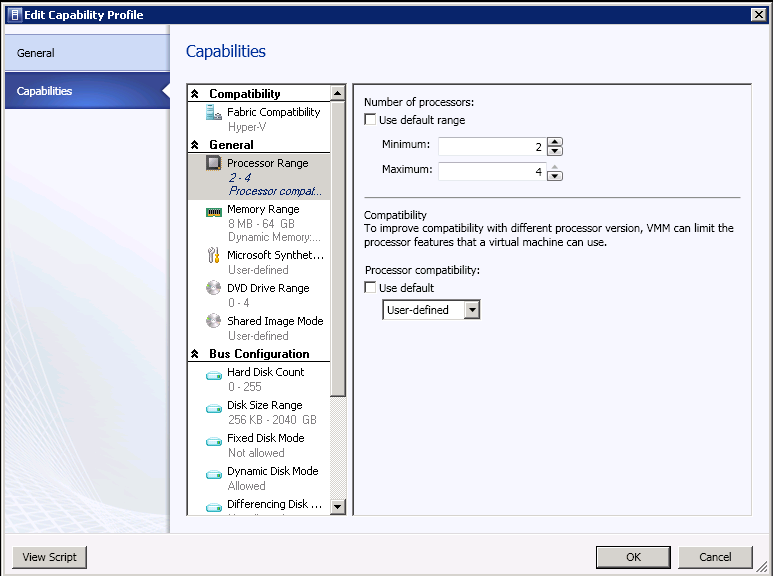
Como los dos nodos del cluster tienen diferente procesador, voy a asegurarme de que el perfil de capacidad de mi nube privada para Hyper-V tiene marcado como obligatorio la compatibilidad de procesadores:
image

Si quieres saber mas sobre los perfiles de capacidad puedes ver mi post sobre el tema: SCVMM 2012- Perfiles de Capacidad

Listo ya solo queda empezar a llenar el cluster, pero es es fácil Smile

Un saludo a todos.
Posted: 28/3/2011 18:03 por Daniel Matey | con no comments
Archivado en:
SCVMM 2012: Perfiles de Capacidad


En producción muchas veces no deseamos que las VMs se puedan configurar libremente en contra de los estándares que hemos definido.

Por ejemplo nos gustara evitar ir en contra de las buenas practicas teniendo discos dinámicos en producción o tarjetas de red emuladas.

En SCVMM esto es tremendamente sencillo.

1-Definir un plan de capacidad.

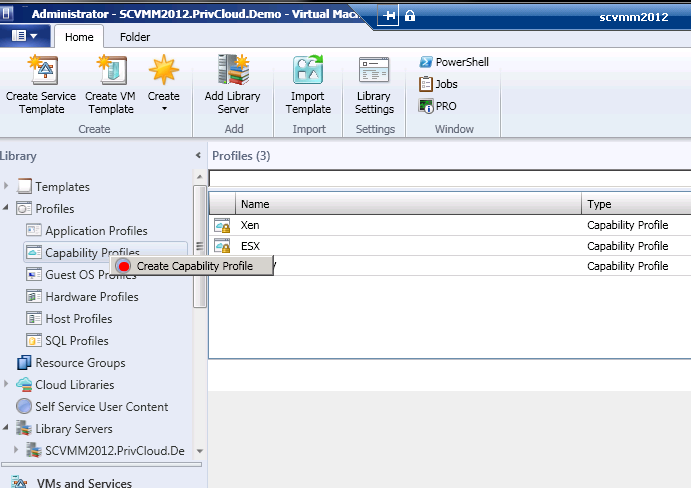
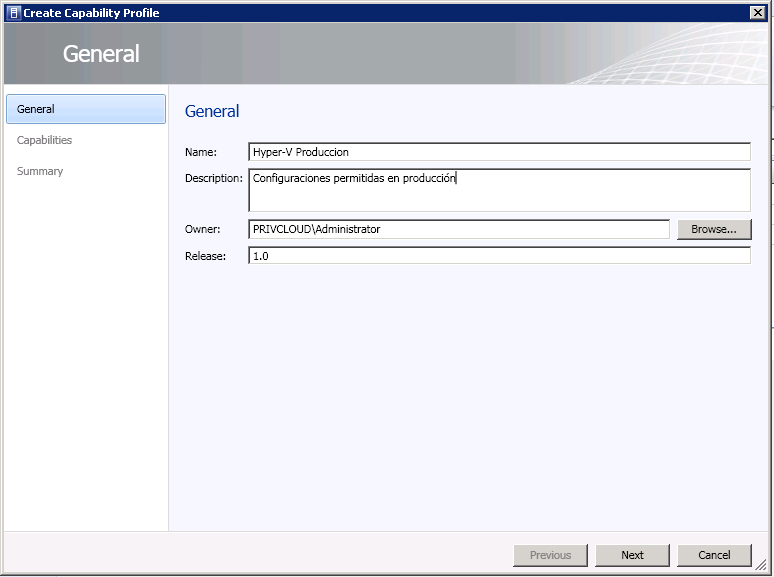
Desde la consola de SCVMM en la librería en profiles, genera un nuevo perfil de capacidad:

 image

image

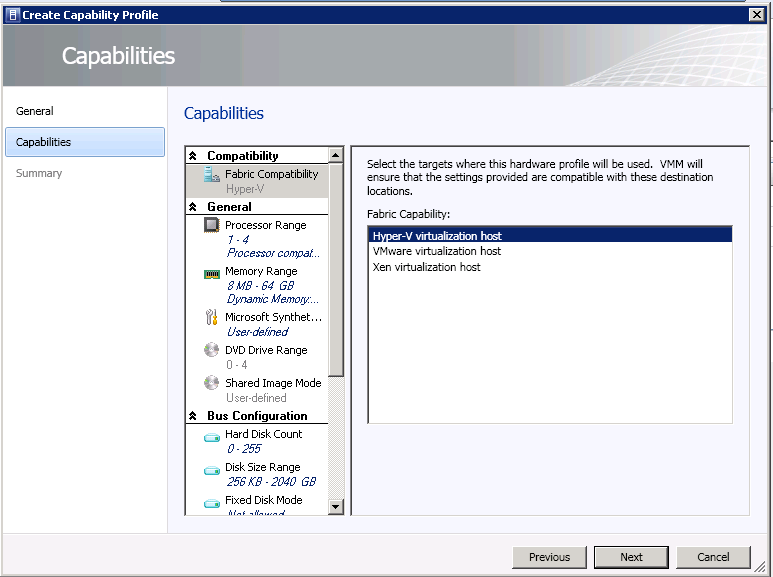
Selecciona el Hypervisor al que aplicara el perfil.

image

Por ejemplo si nuestro cluster tiene servidores con diferentes tipos de procesadores podemos forzar el usar la compatibilidad de procesadores igual que el numero mínimo y máximo de procesadores que se pueden escoger al crear una VM.

image

Lo mismo con la memoria, podemos limitar las cantidades y si permitiremos usar memoria dinámica.

image

Y así infinidad de parámetros como por ejemplo no permitir las optimizaciones de red.

image

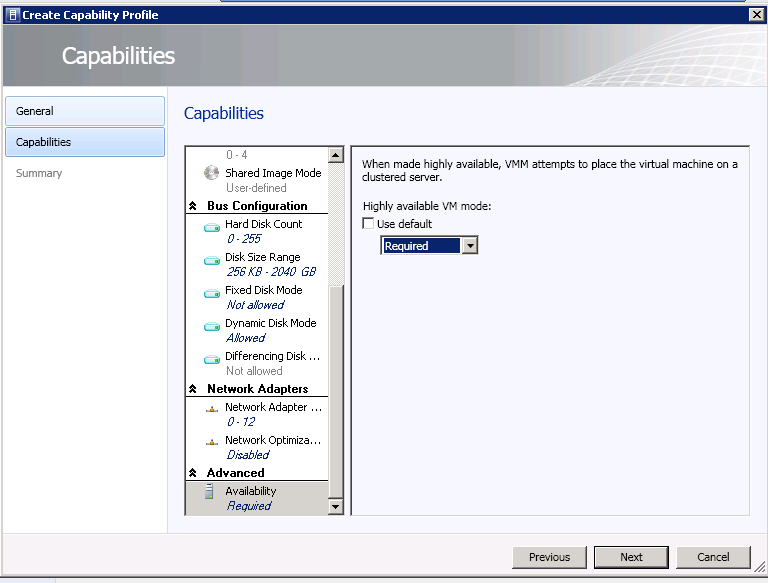
Exigir que las VMs estén en cluster

image

Definir los tipos de discos permitidos, tamaños, etc.

image

Una vez tengamos el perfil configurado como queramos pulsamos next y finish para guardarlo.

image

2- Crear una nube y aplicar el perfil

Para poder aplicar el perfil es necesario que nos creemos primero una nube.

En otros posts iremos haciendo cosas mas complicadas con las nubes, pero de momento crearemos una solo para indicar el perfil.

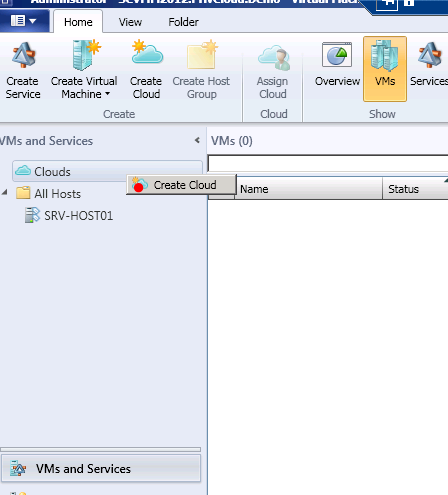
Para crear la nube desde “VMs and Services” creamos la nube

image

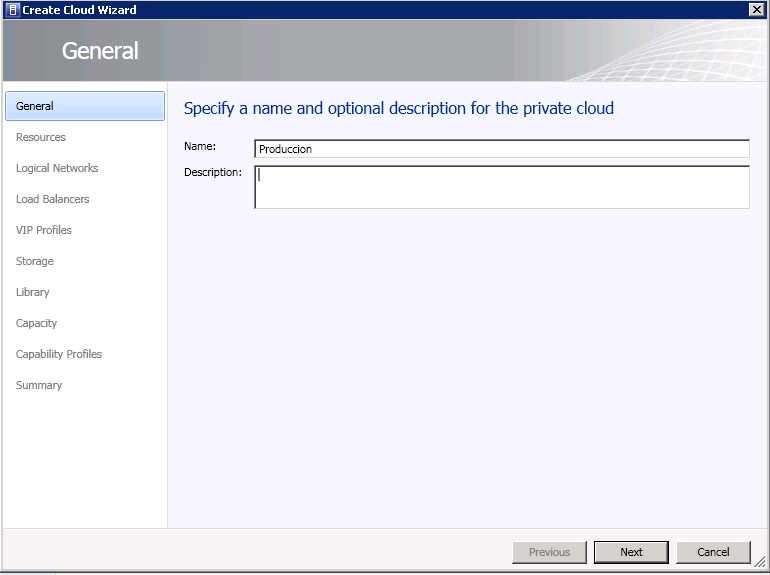
Damos un nombre a la nube y una descripción

image

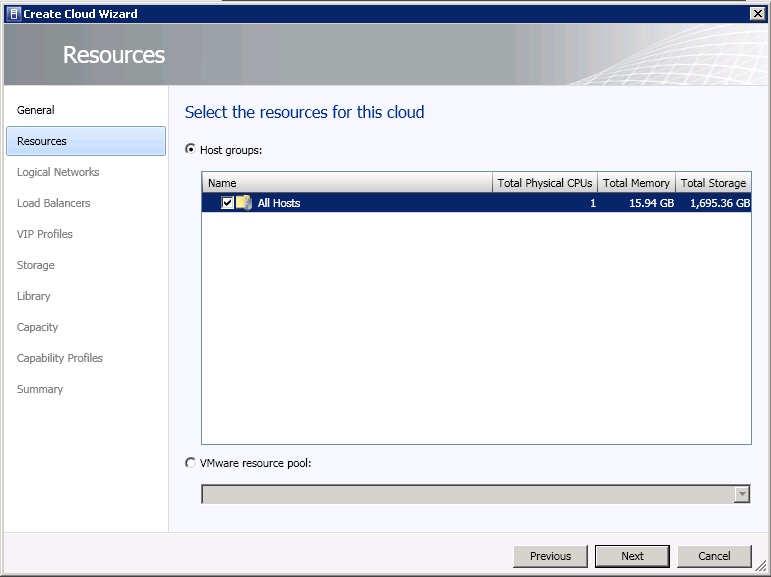
Seleccionamos los host de virtualización que estarán a disposición de la nube.

image

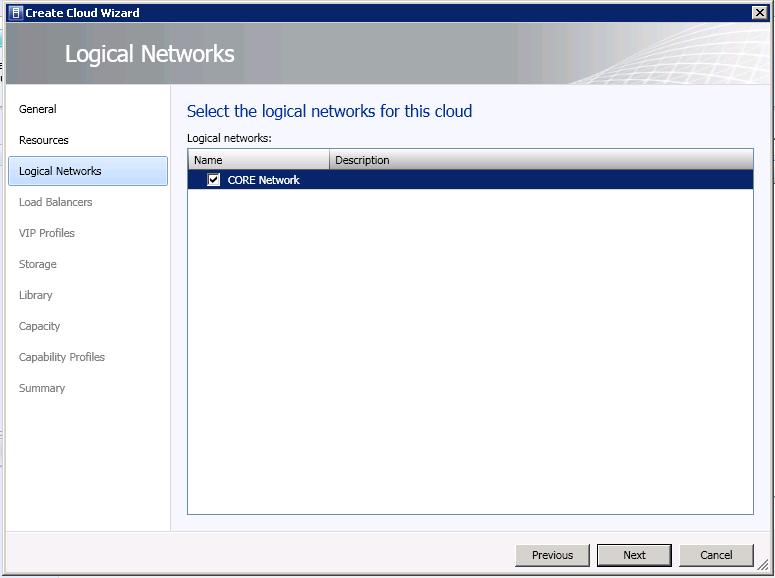
Las redes

image

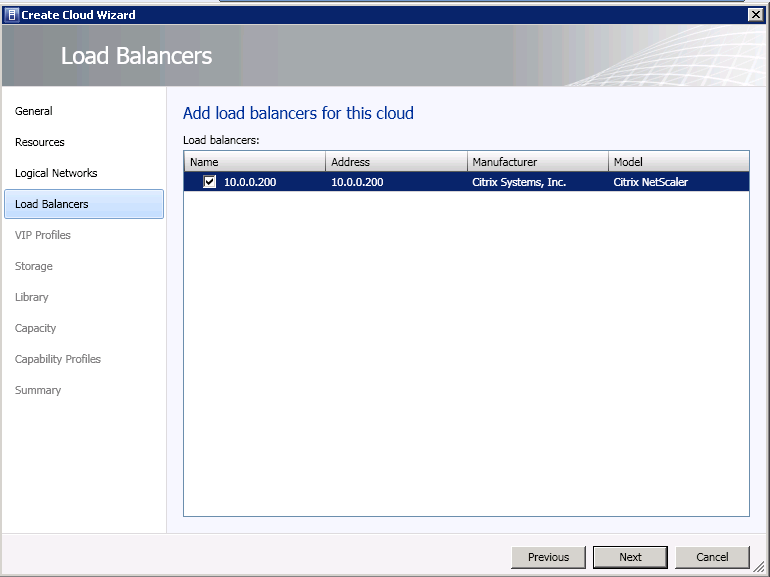
Los balanceadores de carga

image

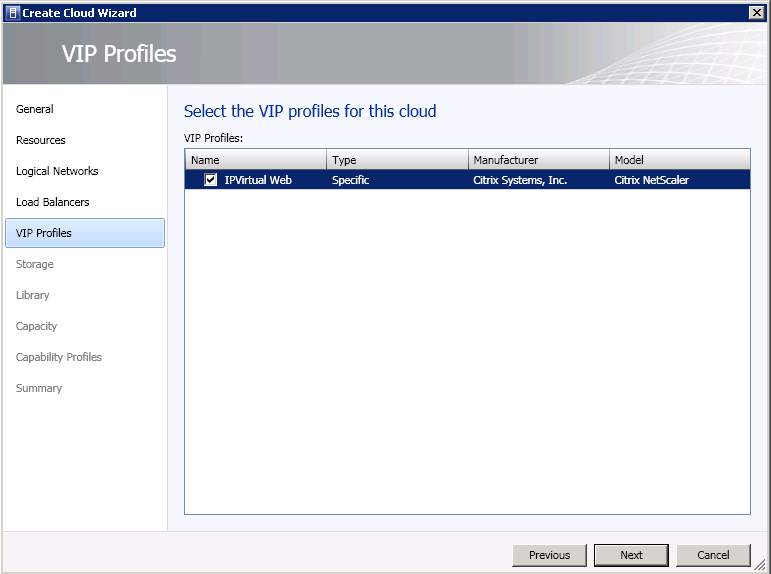
Los perfiles de IP virtuales para los balanceadores

image

El almacenamiento si es parte del Fabric gestionado por SCVMM

image

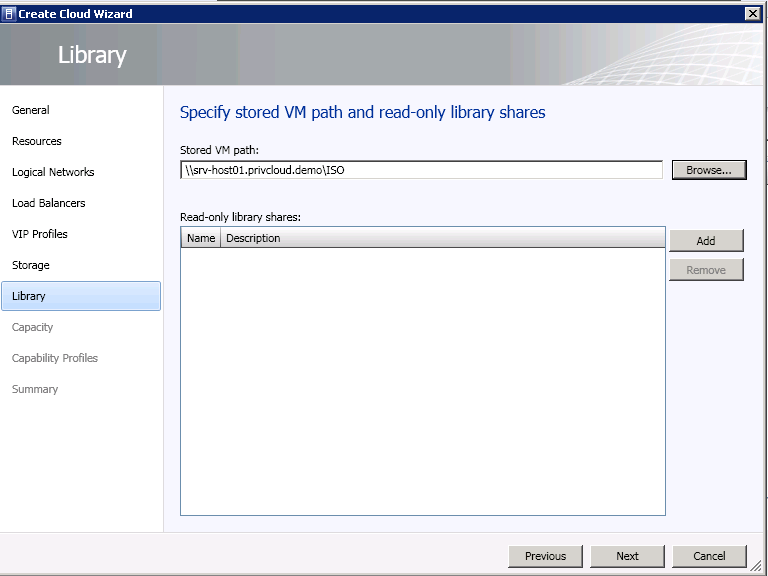
Las librerías

image

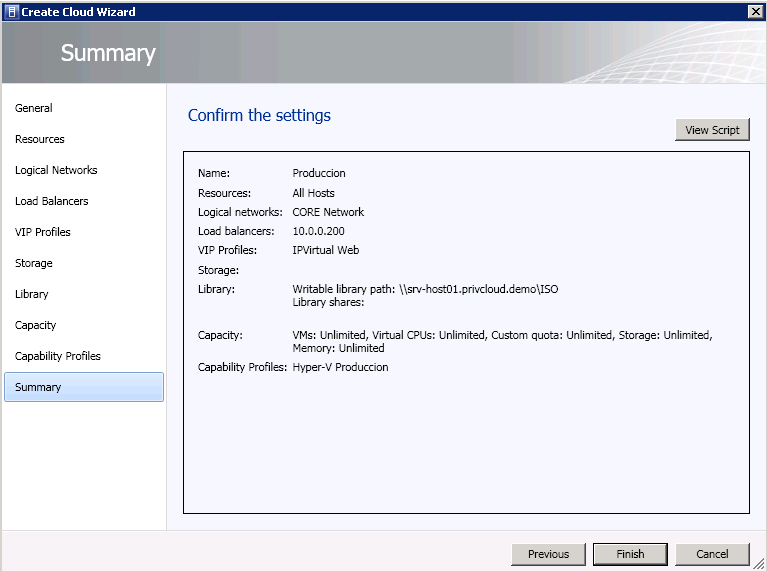
Podemos limitar la capacidad máxima de esta nube

image

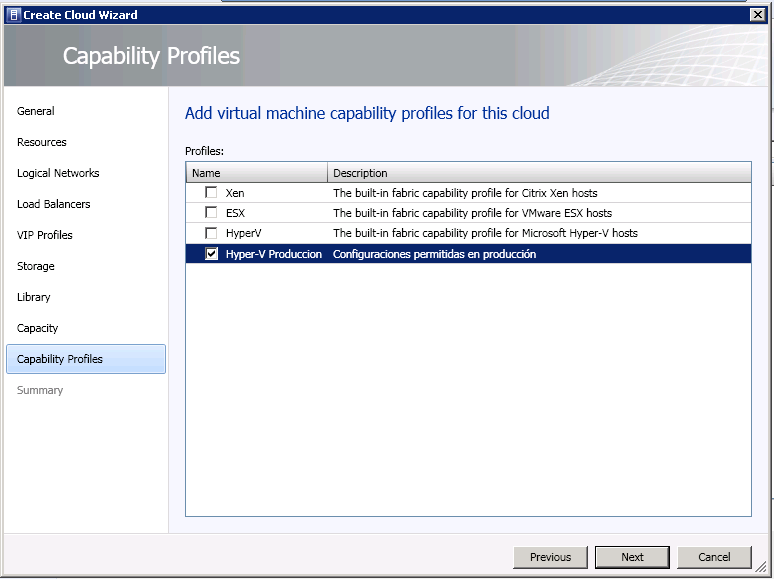
Y por supuesto indicar nuestro perfil de capacidad:

image

image

Ahora las VMs que creemos en servicios que corran sobra esta nube tendrán que tener una configuración soportada en el perfil de capacidad.

En un proximo post os enseño a crear los servicios.

Un saludo a todos.

Posted: 27/3/2011 21:22 por Daniel Matey | con no comments
Archivado en:
HP P4000 Virtual SAN Appliance para Hyper-V

Hoy os traigo otro appliance para Hyper-V en este caso de HP.

El appliance P4000 VSA de HP nos permite crear una SAN virtual cuya “cabeza” será una o varias VMs.

Por detrás de estas VMs tendremos nuestro almacenamiento real que puede estar conformado por diversas cabinas incluso de diferentes fabricantes.

Este almacenamiento real será presentado a la VM del VSA a través de los hosts en los que resida, ya que podemos colocar nuestra VSA en cluster.

A la VM le podremos presentar el almacenamiento bien por VHD o bien por passthrough que tal vez sea lo que mas me convence en primera instancia.

Aquellos servidores que queramos usen el almacenamiento ofrecido por el VSA se tendrán que conectar a el por iSCSI.

Con VSA podemos incluso generar geoclusteres con 2 VSA replicando el storage.

Como veis es una solución muy flexible y potente que nos permite utilizar de forma sencilla hasta la ultima gota de storage que tengamos en nuestros CPD.

Os podéis descargar una versión de evaluación de 60 días desde la web de HP: http://h18006.www1.hp.com/products/storage/software/vsa/trial/index.html

Os adelanto que me he quedado impresionado por la sencillez, la estabilidad, el rendimiento, vamos que me ha encantado.

Una vez descargada y descomprimida, lo primero será abrir el PDF que viene con las instrucciones.

Los prerrequisitos:

image

Y algunas cosas a tener en cuenta:

image

Después arrancamos el Setup que creara e importara la VM

image

image

image

image

Indicamos la ruta en la que queremos almacenar la VM.

image

Nombre y direccionamiento

image

Nombre de la VM y si usaremos discos físicos o VHDs para el almacenamiento.

image

Creación de los VHDs que el VSA dispondrá como almacenamiento para ofrecer.

image

Listo, darle al next y la VM se empezara a crear.

image

image

La VM estará ya en vuestro Hyper-V, momento de añadirla al cluster si queréis y de pensar en el orden de arranque de la VM y otros aspectos lógicos de una solución como esta.

image

Como nada puede ser perfecto en esta vida Winking smile la VM usa Linux.

image

Ahora para poder administrarla debemos instalar las “herramientas de administración” que se llama “Centralized Management Console” y que también la tenéis en la descarga.

image

image

image

image

image

image

image

image

image

Lo primero que tenemos que hacer en la consola es encontrar la VSA

image

Introducimos la IP y encontramos el VSA.

image

Lo siguiente es crear un management group para que podamos administrar bien el VSA o un cluster de VSAs

image

image

Creamos un nuevo grupo

image

Le damos un nombre

image

Creamos un usuario con privilegios para administrar el grupo

image

Si hay varias VSA será muy importante sincronizar bien el tiempo, para ello especificamos una fuente de tiempo, si un DC aseguraros de que sea el PDCE (recordar el PDCE siempre físico)

image

Indicamos el nombre DNS para el grupo

image

Si queremos que nos lleguen alertas por correo

image

De momento no voy a crear un multi-site (pero todo se andará Smile)

image

Creamos el cluster de momento solo con una VSA

image

Asignamos una IP Virtual para el cluster de forma que la puedan tener varias VSA.

image

Finalmente podemos crear un volumen, especialmente interesante la funcionalidad de crearlo Thin (con lo que el tamaño ira creciendo a medida que se use)

image

image

Ya veremos el volumen en la consola

image

También vemos la VSA

image

Y se puede consultar información de rendimiento

image

Ahora para terminar este articulo vamos a presentar este volumen a un servidor para que lo use como un disco cualquiera.

Para ello arrancamos el iniciador iSCSI.

image

Cortamos el nombre del iniciador.

image

En la consola de administración del VSA, creamos un nuevo servidor e indicamos el iniciador que hemos copiado.

image

Ahora le asignamos el disco

image

image

Desde el iniciador hacemos un quick connect a la IP virtual del VSA

image

Nos descubrirá los targets (volumenes presentados)

image

Pulsamos autoconfigurar para que añada todos los discos presentados a este iniciador.

image

Y ya vemos el disco en el diskmanager del servidor como un disco cualquiera, solo queda inicializarlo y formatearlo.

image

Espero que os haya gustado, espero poner otro articulo con la generación de un geo-cluster.

Un saludo a todos.

SCVMM 2012: Tecnologías para mantener la salud y eficiencia de la plataforma de virtualización


En SCVMM 2012 hay varias tecnologías que nos permiten mantener la salud de nuestra plataforma de virtualización, cada una de ellas se enfoca hacia un aspecto determinado:

  • Enhanced Placement:
    • Nos permite configurar reglas y validaciones que se utilizaran a la hora de decidir donde debe correr una VM.
    • Cuando hablamos de servicios (compuestos por mas de una VM) es posible configurar reglas para que las VMs no coincidan o coincidan en los mismos servidores de virtualización.

image

  • Dynamic Optimization (DO):
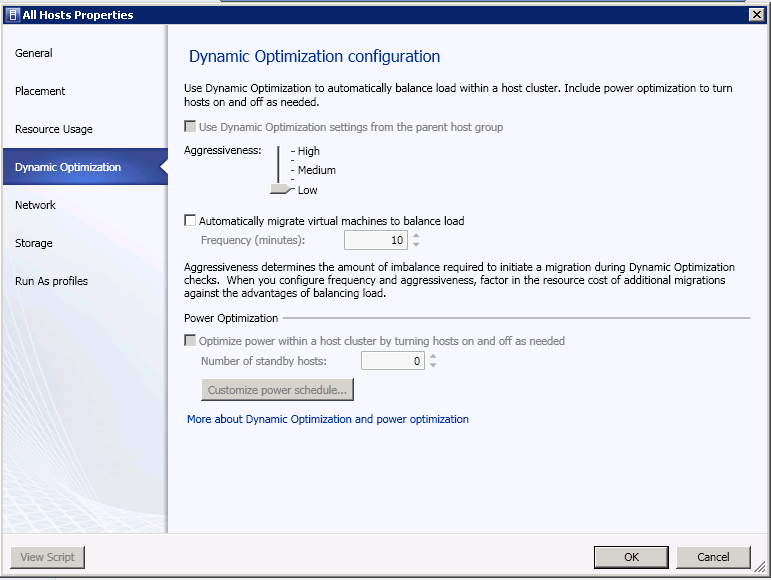
    • DO se encarga de balancear la carga de VMs entre los nodos de los clusters
    • No requiere SCOM y sobre todo se encarga balancear carga de Procesador, Memoria, IOPs, etc.
    • Podemos configurar cuanto de agresivo queremos que sea a la hora de decidir mover las VMs con live migration para distribuir la carga.
    • DO puede correr automáticamente o manualmente

image


  • Power Management:
    • Entre otros aspectos de gestión de energía, se encarga de agrupar VMs para poder apagar hosts cuando no hacen falta en base a un horario que especifiquemos.
    • Nunca se producirá el apagado si se viola con ello las reservas de cluster
  • SCOM y PRO:
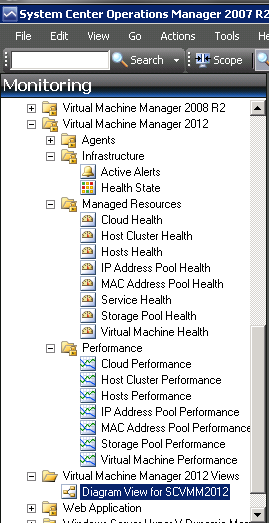
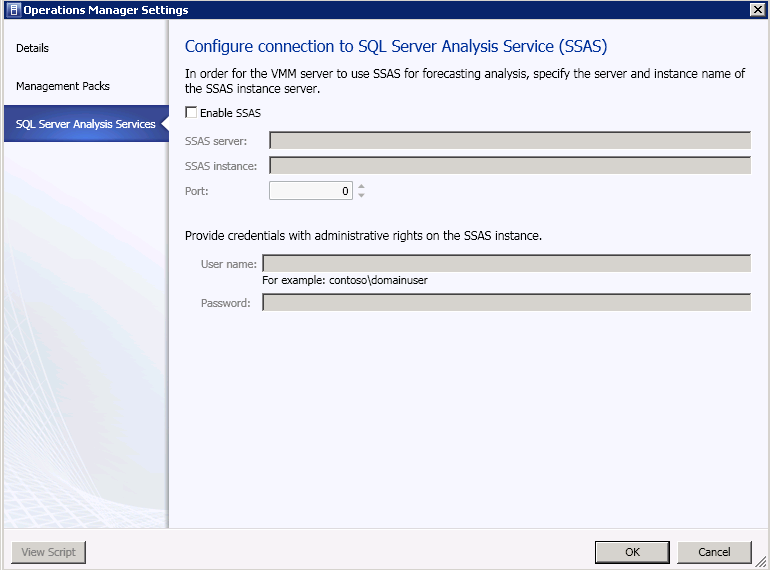
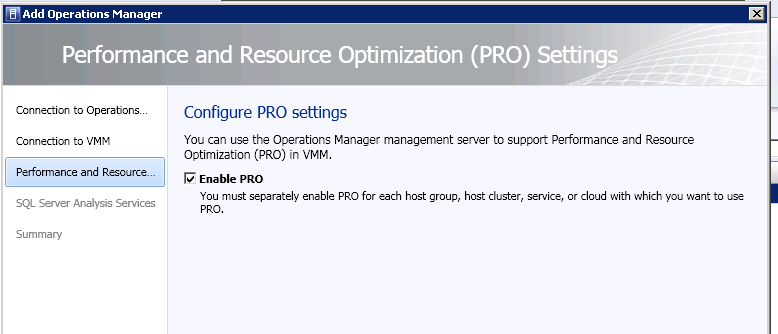
    • SCVMM 2012 se integra con SCOM y automáticamente nos facilita información sobre el rendimiento y salud de todos los elementos gestionados por SCVMM.
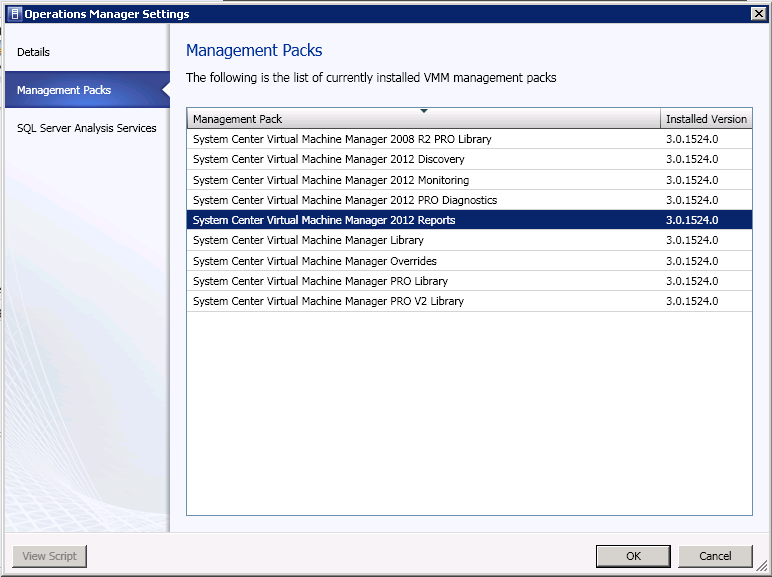
    • La configuración es mucho mas sencilla que antes, solo tenéis que instalar la consola de SCOM en el servidor de SCVMM y seguir el asistente.

image

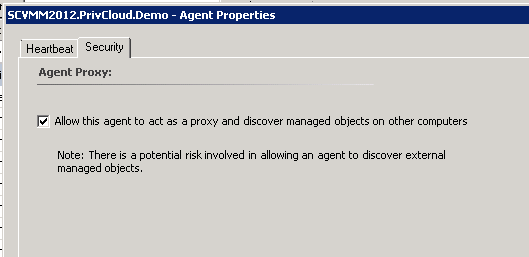
En SCOM recordar poner el agente de SCVMM como proxy:

image

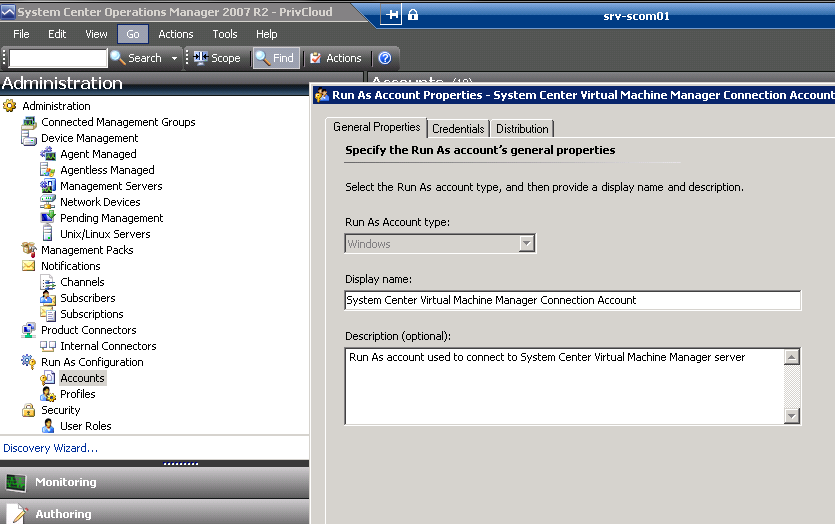
El Management Pack tiene ahora una cuenta de Run As con los credenciales para conectarse con SCVMM aseguraros de que esta bien configurada:

image

image

  •  
    • Gracias a SCOM también tenemos informes sobre la evolución del consumo de los recursos y tendencias de capacidad, aunque esta funcionalidad requiere de instalar SSAS el SQL Server.

image

image


  •  
    • Tendremos monitorizados tanto los Hyper-V como los XEN o los VMWare.
    • Otro aspecto interesante de la integración con SCOM son los diagramas generados automáticamente

image

  •  
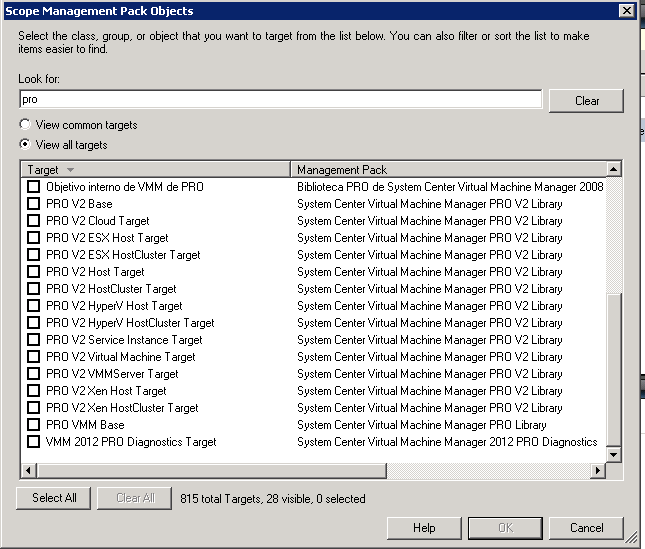
    • PRO si requiere SCOM y en SCVMM 2012 además también aplicara a XEN y VMWare, reaccionando a problemas de recursos o disponibilidad en formas mas complejas que DO y además pudiendo ser extendido al igual que PRO en SCVMM 2008 por los fabricantes de hardware y software.

image

image

Poco a poco iré extendiendo cada uno de estos aspectos en varios Posts pero de momento tengo claro que SCVMM 2012 supone un avance en gestión y monitorización de los recursos, la cantidad de opciones y personalizaciones posibles es muy rica y creo que va a dar mucho juego.

Un saludo a todos.

Posted: 27/3/2011 11:15 por Daniel Matey | con no comments
Archivado en:
SCVMM 2012: Configurando las redes


SCVMM 2012 es ahora mucho mas consciente de las redes a lo largo de muchos de los procesos que podemos realizar a través de el.

Hoy vamos a ver como gestionar algunas de estas funcionalidades.

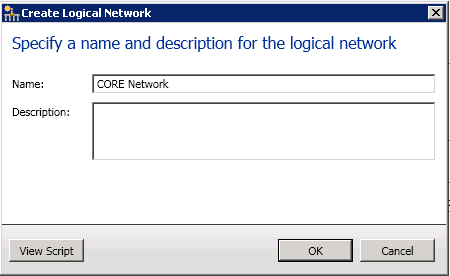
Lo primero que tenemos que hacer es crear una red logica, principalmente usaremos las redes lógicas para organizar y simplificar la asignación de redes a hosts y VMs.

image

image

El siguiente paso es definir las redes, para ello creamos una definición dentro de la red lógica que hemos creado.

image

Indicaremos a que hosts aplican las definiciones que vamos a realizar

image

Ahora indicamos los subredes y la VLAN en la que están.

image

image

El paso siguiente es configurar un Pool de IPs estáticas, si queremos que SCVMM gestione las IPs.

A mi me parece muy interesante esta opción especialmente si en la VLAN hay  mayoritariamente equipos con DHCP o VMs gestionadas por SCVMM 2012.

image

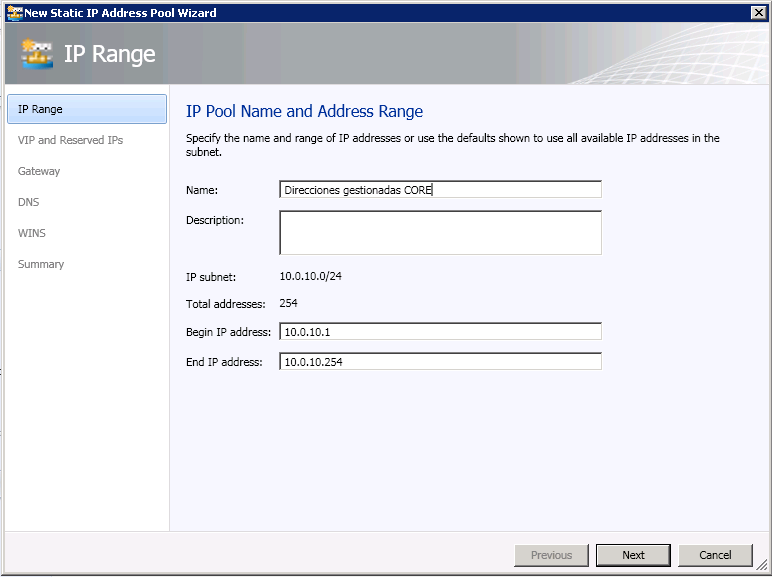
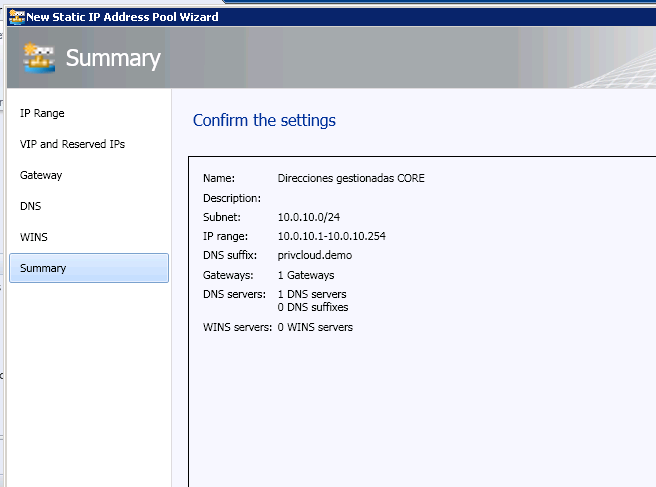
Indicamos el rango

image

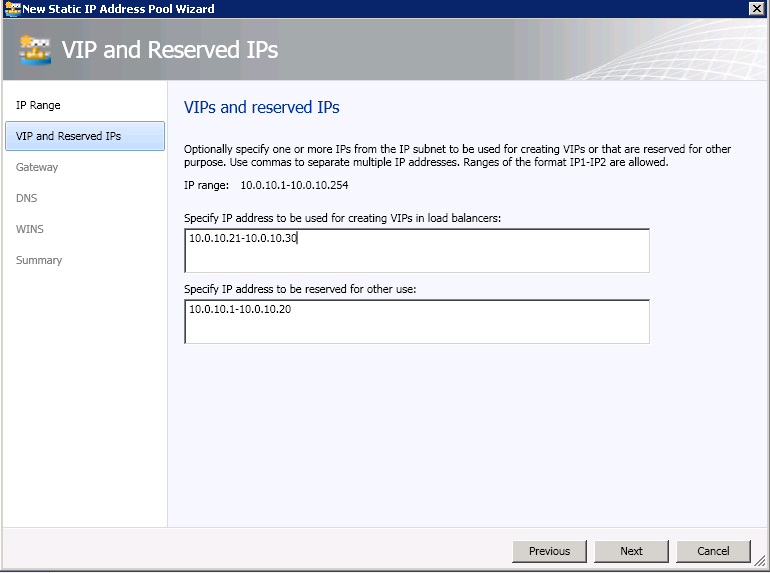
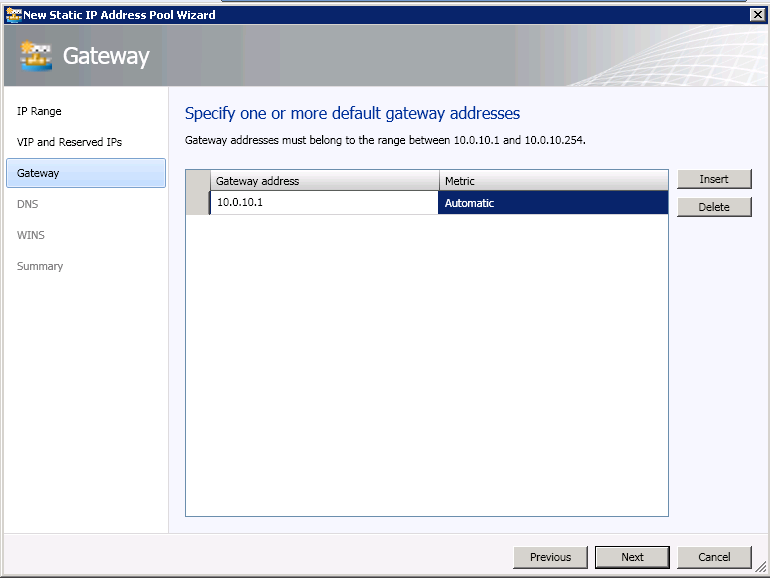
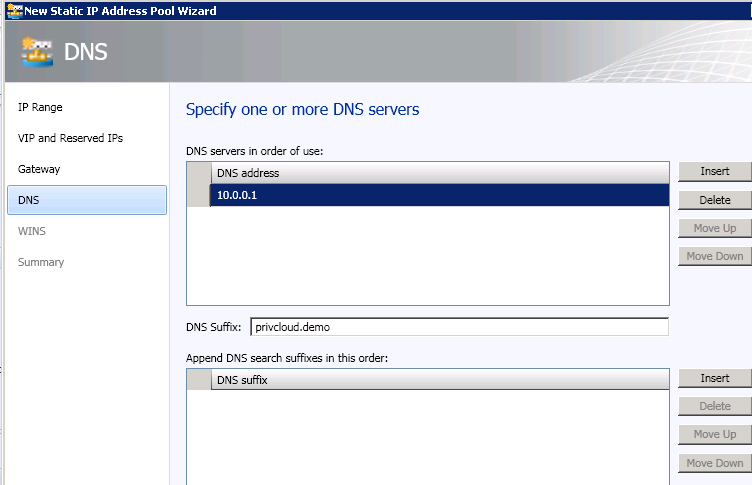
Podemos realizar las exclusiones para IPs virtuales de balanceadores de carga y para IPs que por ejemplo asignemos nosotros a mano en servidores físicos o que gestione un DHCP.

image

image

image

image

image

image

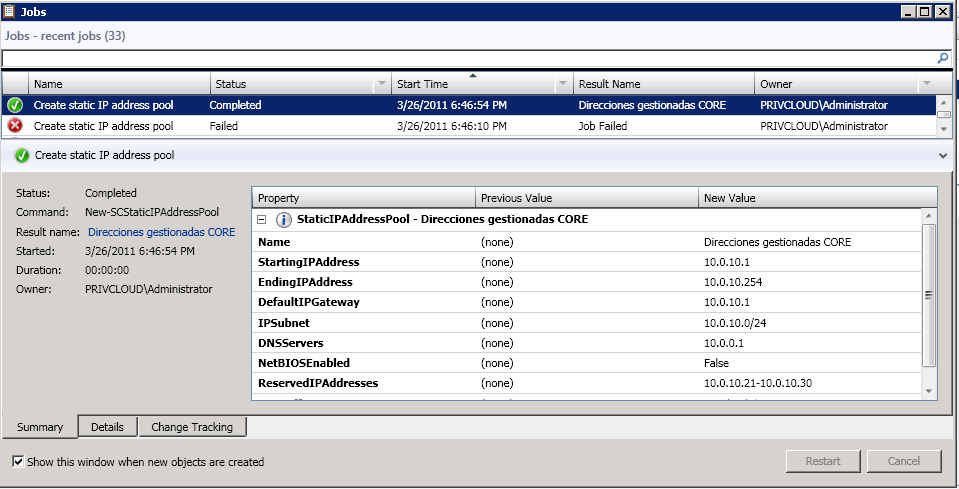
Esto quedara así en la consola:

image

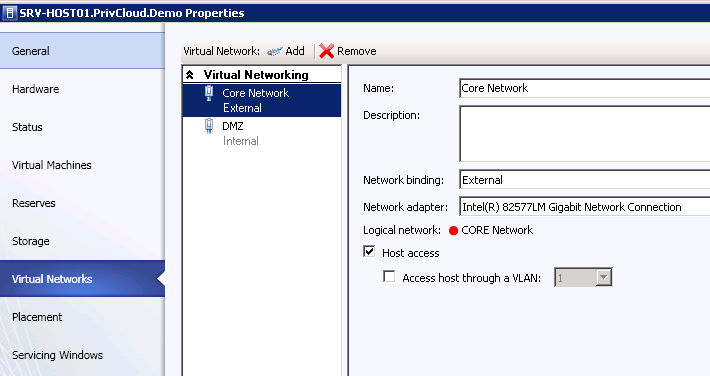
En los hosts tenéis que indicar en las tarjetas físicas a que redes están conectadas.

image

Guardas, vuelves a entrar y ya te aparecerá en el Virtual Switch la red a la que esta conectado.

image

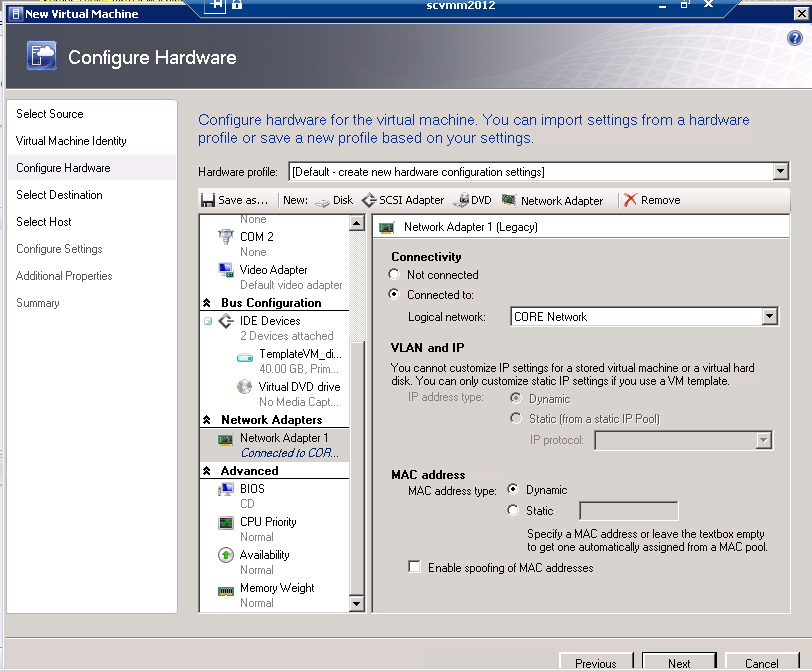
En la VM igual, aunque las opciones solo te deja cambiarlas si la VM viene de una template.

image

En las templates si que puedes indicar la configuración de IP:

image

Cuando ya tienes todo configurado por ejemplo es muy útil para ver los diagramas de red.

image

Al desplegar una VM desde la plantilla veremos como queda con la IP configurada correctamente:

image

Como veis una opción sencilla y muy interesante.

Un saludo a todos!

Posted: 26/3/2011 21:11 por Daniel Matey | con no comments
Archivado en:
SSH y Opalis


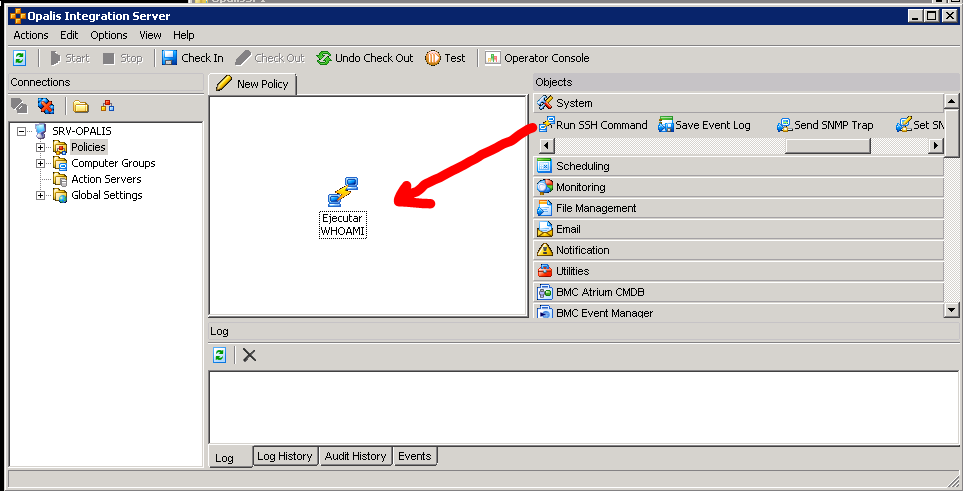
Como no solo de Windows vive el hombre a veces nos tenemos que pegar dentro de una automatización con sistemas operativos que no son Windows, si no lo estamos haciendo a través de algún producto para el que haya un integration pack, una forma de comunicarnos con un servidor no Windows puede ser SSH.

En Opalis contamos con un objeto para esta tarea y es muy sencillo de usar:

image

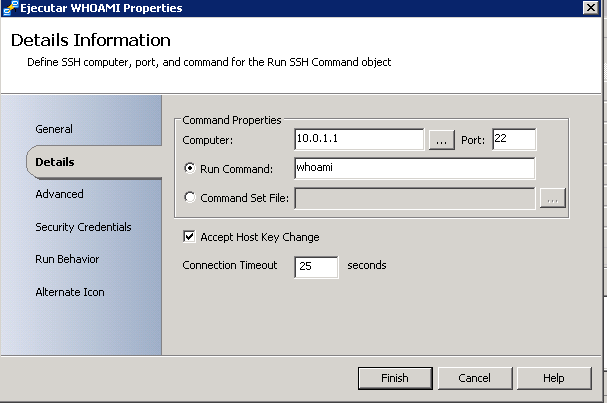
Simplemente tendremos que indicar donde nos queremos conectar (puede ser obviamente un parámetro que venga decido dinámicamente como parte del workflow), el comando o fichero de comandos que queremos ejecutar y el tiempo de time-out que deseamos (por defecto infinito)

image

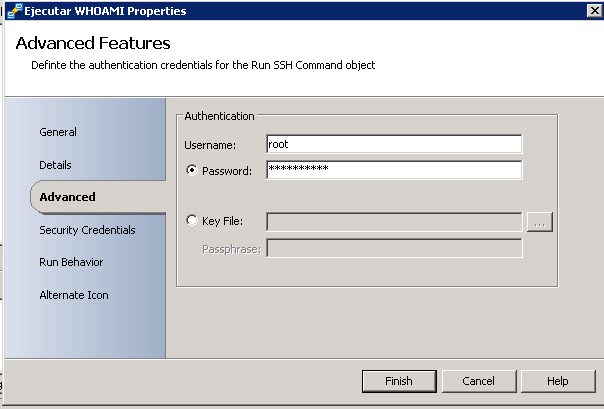
Indicamos también los credenciales que por supuesto pueden estar en un fichero.

image

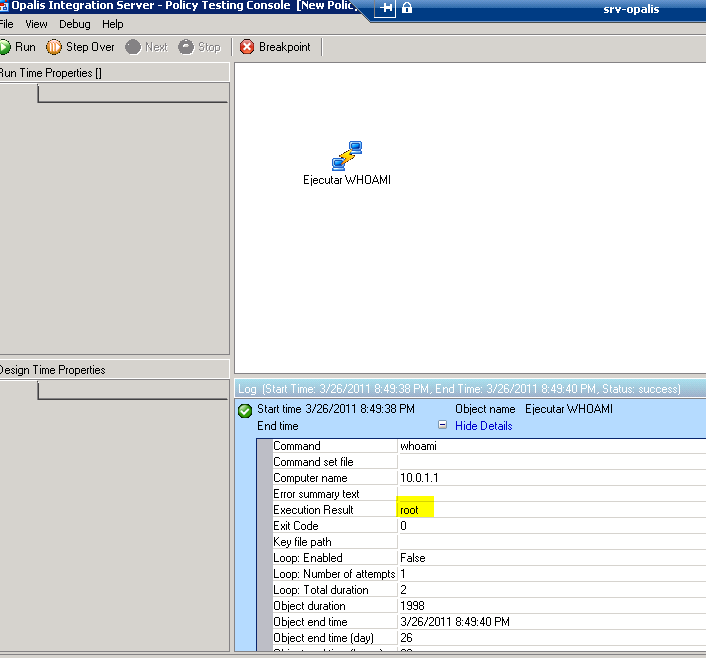
Y listo, ya podemos usar SSH en nuestros workflows

image

Opalis puede con todo Winking smile !

Un saludo.

Posted: 26/3/2011 21:04 por Daniel Matey | con no comments
Archivado en:
SCVMM 2012: Añadiendo balanceadores de carga a nuestras plantillas de servicio (NetScaler)


El otro día os estuve contando como añadir un balanceador de carga Netscaler de Citrix como un appliance a nuestro Hyper-V, hoy os voy a enseñar como añadirlo a SCVMM 2012 para que podamos usarlo como balanceador de carga de nuestros servicios.

De esta forma SCVMM se encargara de todo, añadir y quitar del balanceo cuando sea necesario, configuraciones, IPs virtuales, etc.

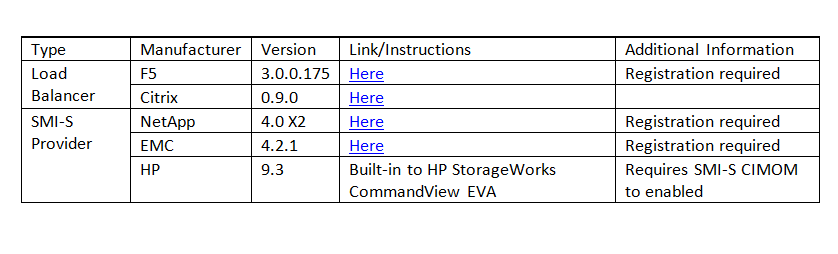
Lo primero será que SCVMM 2012 entienda el balanceador de carga, esto se hace gracias a un proveedor que os tenéis que descargar.

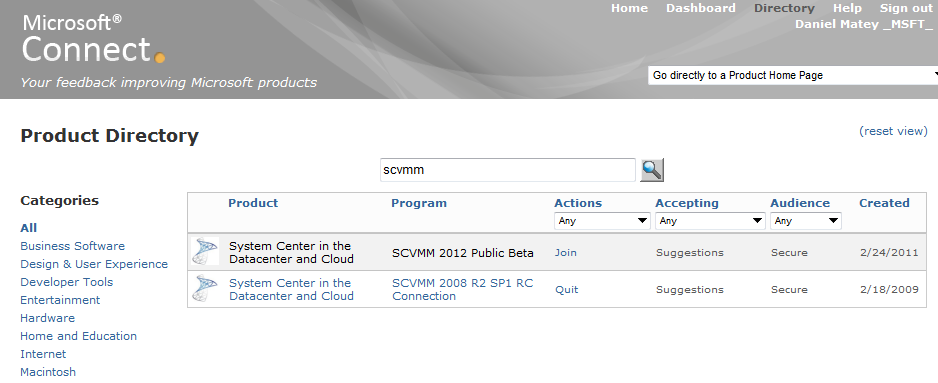
Para hacerlo entramos en connect nos unimos a la beta de SCVMM 2012.

image

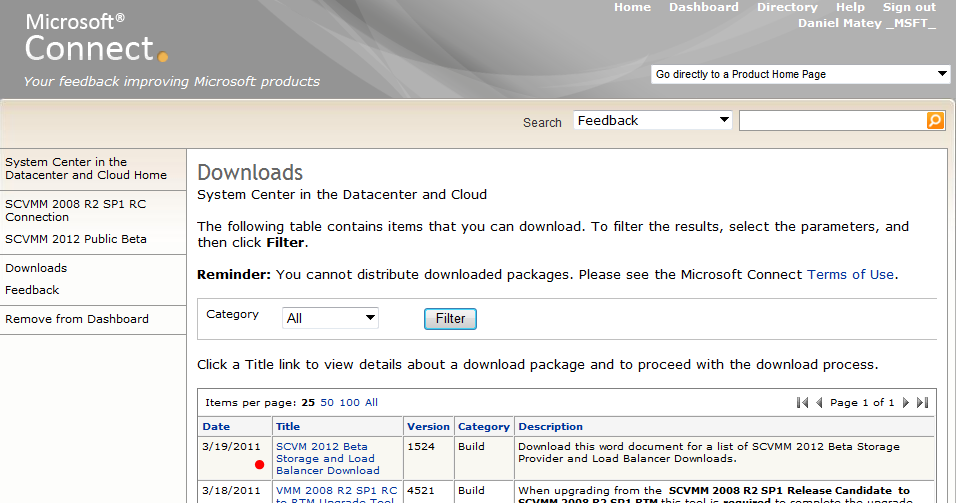
Entramos en el área de descargas

image

Y nos bajamos el documento que contiene los enlaces, desde ahí nos conectaremos a la web de Citrix donde nos bajaremos el proveedor.

image

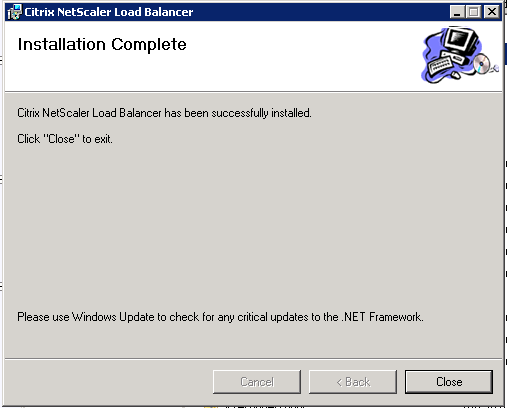
Realizamos la instalación en el servidor de SCVMM 2012.

image

image

image

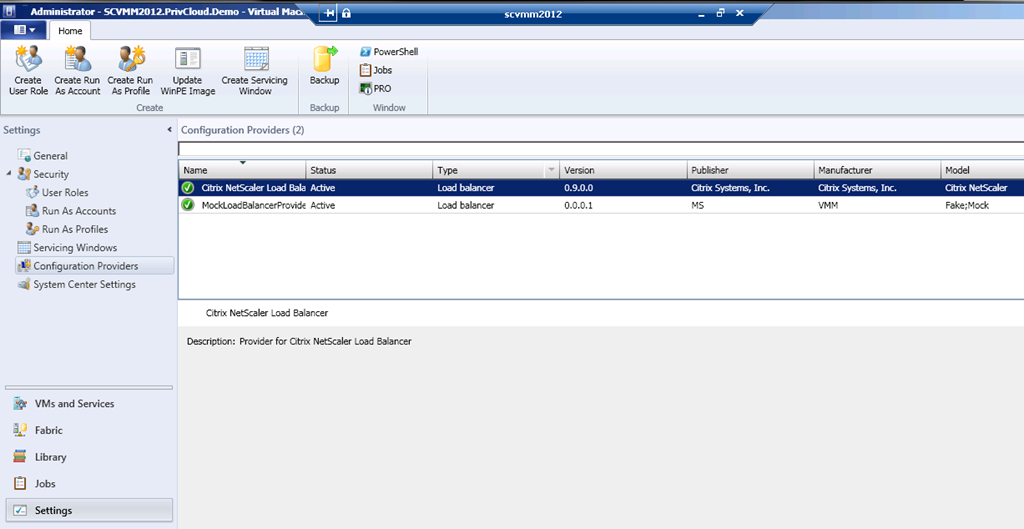
Después de reiniciar el servicio de SCVMM veréis aparecer el proveedor de Citrix en la consola de SCVMM 2012.

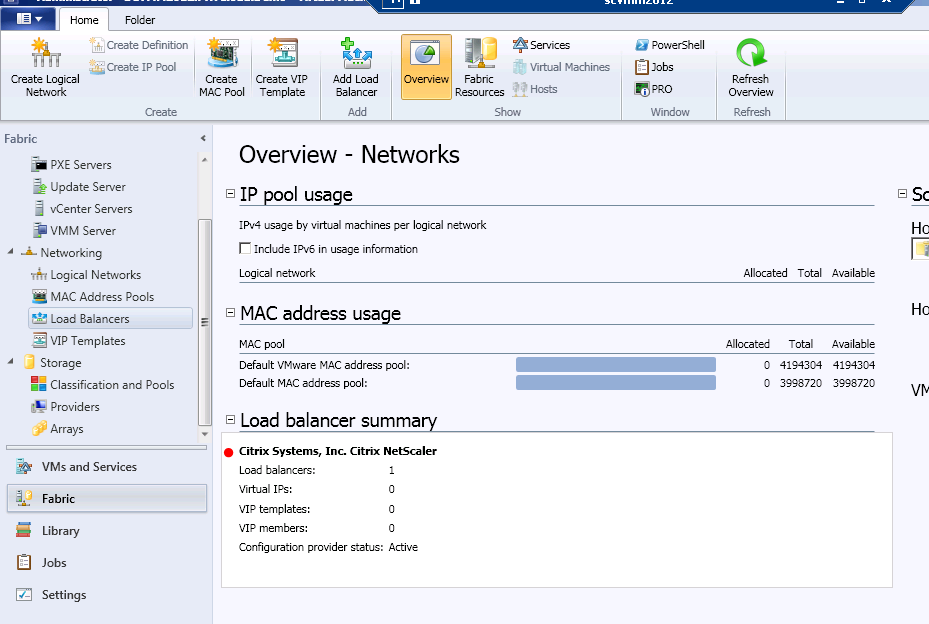
image

El siguiente paso es añadir el balanceador al fabric de nuestra nube privada.

image

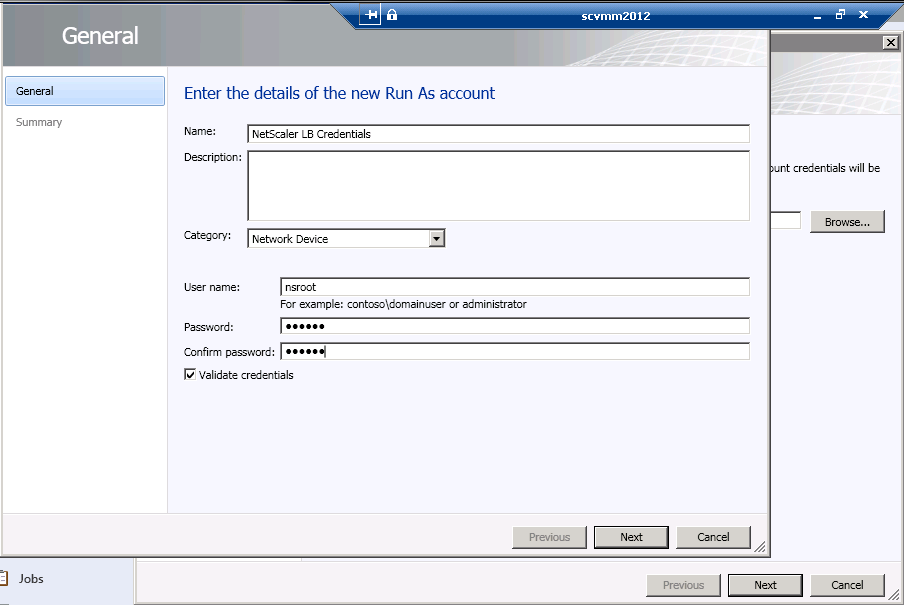
Lo primero que nos pedirá serán unos credenciales validos.

image

Como en SCOM las cuentas se guardan y pueden reutilizar y no tenemos que dar la password a nadie.

image

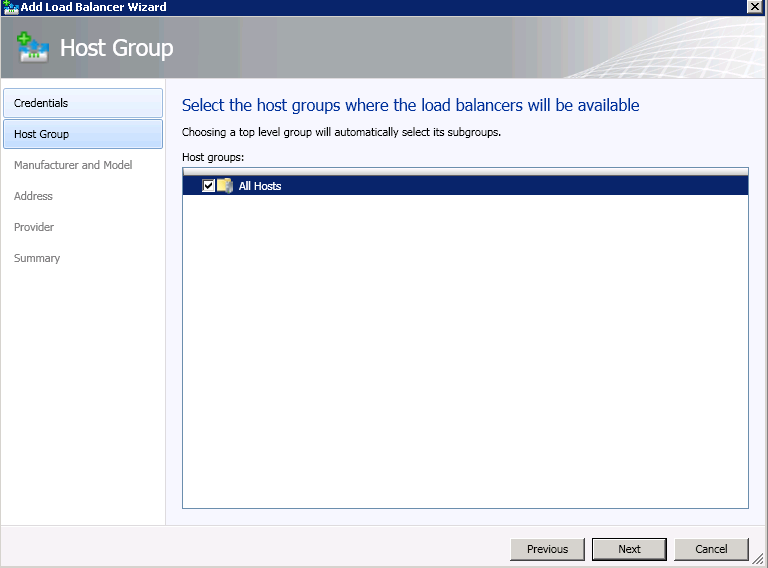
Tenemos que indicar que hosts serán los que contengan VMs que puedan balancearse con este balanceador.

image

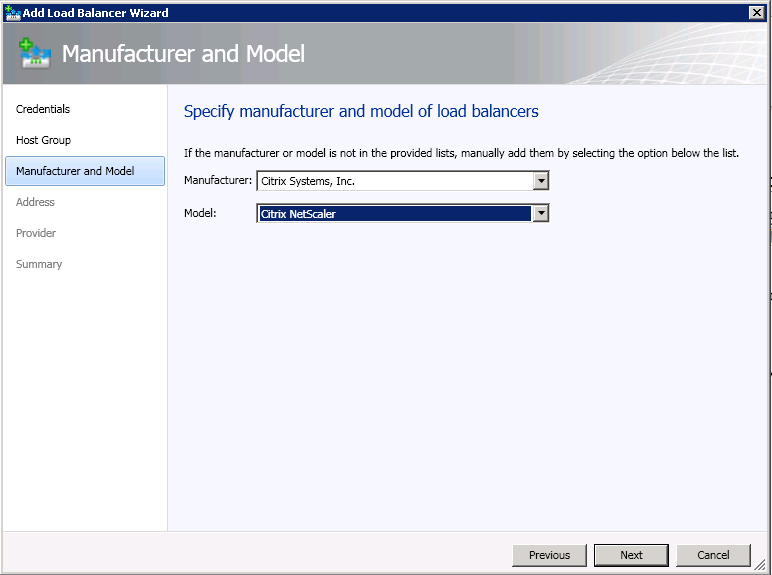
Ahora indicamos el fabricante y el modelo.

image

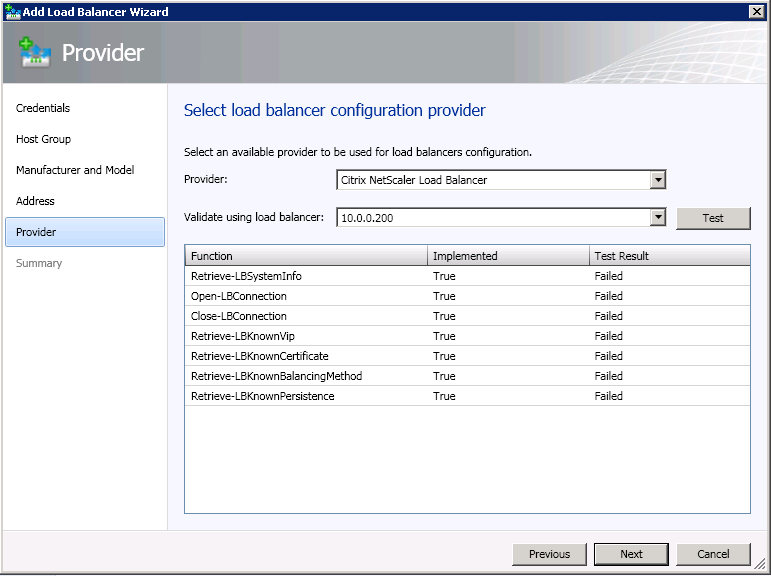
Se conectara para evaluar las capacidades del balanceador.

image

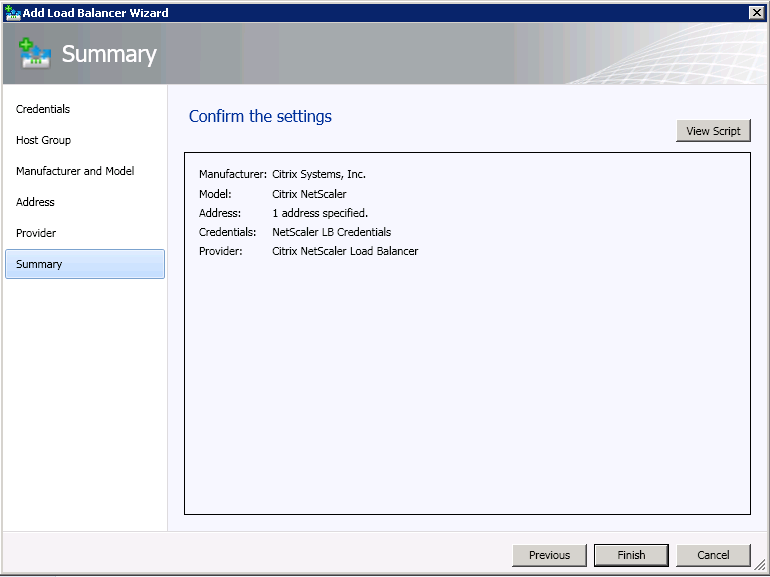
Y ya habremos terminado con el asistente.

image

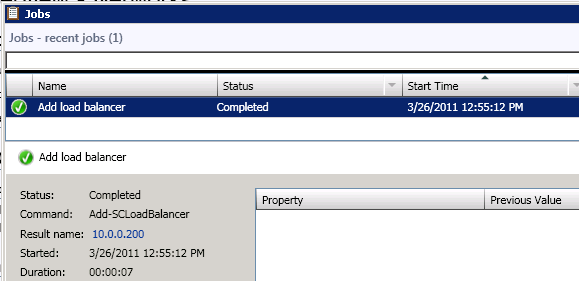
Un job realiza todo el trabajo.

image

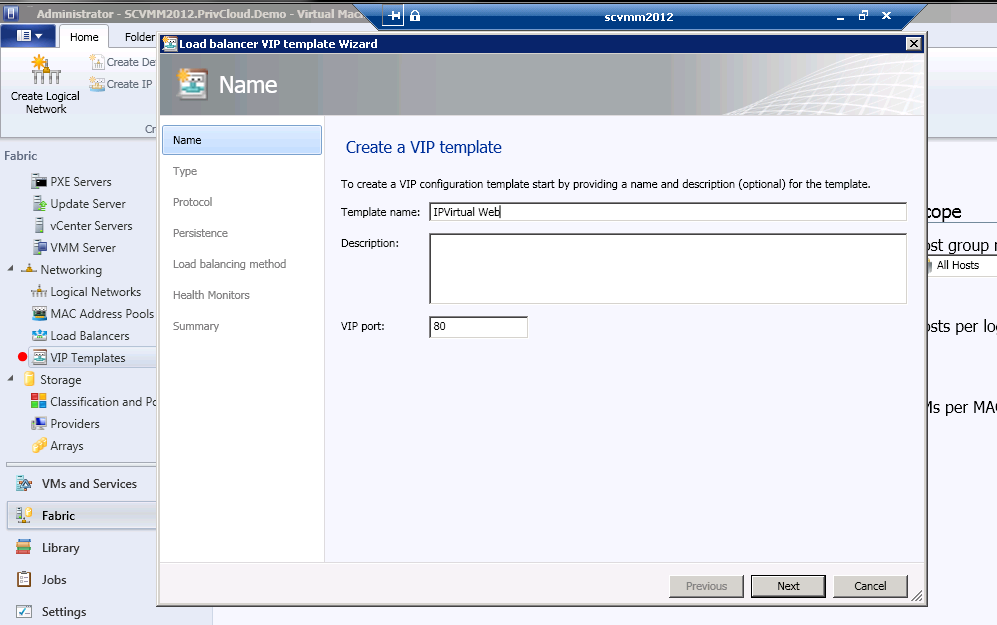
Lo siguiente será crear un perfil de IP Balanceada que reutilizaremos en nuestros servicios, en este caso creo un perfil de balanceo de IP para aplicaciones web.

image

image

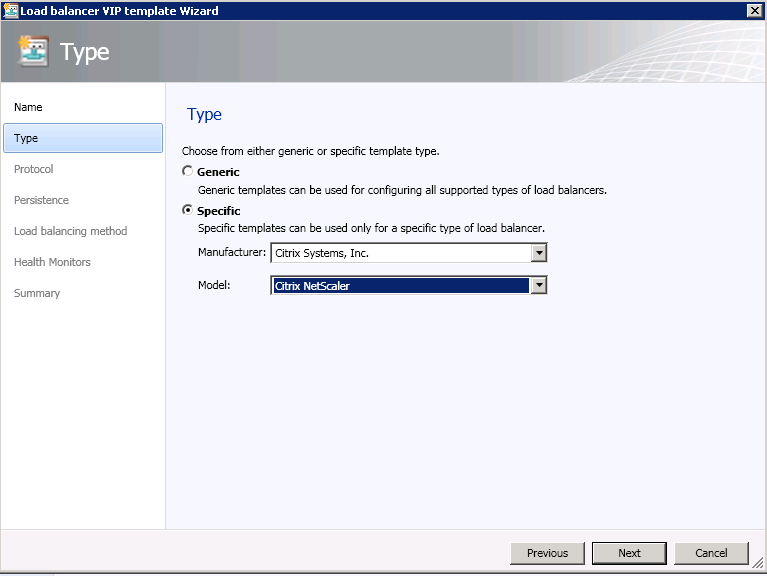
Podemos realizar configuraciones que funcionaran con cualquier balanceador o específicamente con un modelo concreto, lo que nos dará mas funcionalidades.

image

image

Después de indicar el protocolo, tenemos que indicar nuestros criterios de persistencia (afinidad para los que vengan de NLB)

image

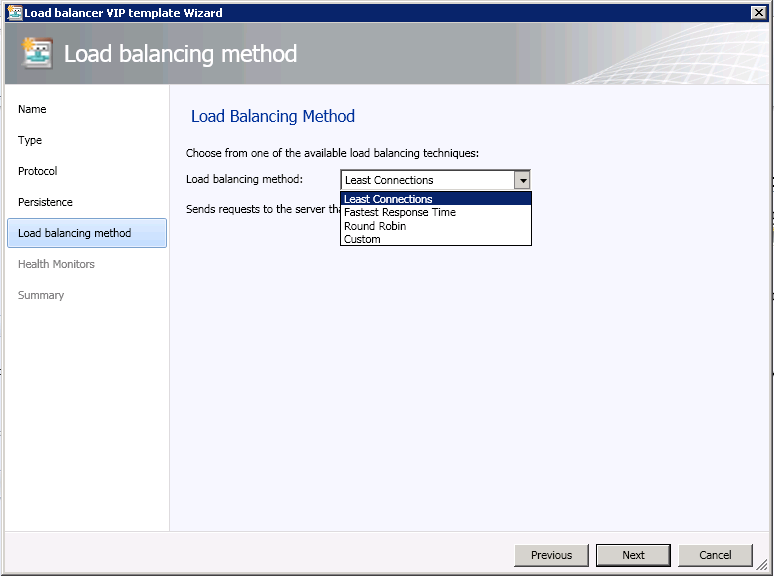
También en función del balanceador podremos indicar como queremos que se distribuya la carga algunos nos dejaran realizar configuraciones muy interesantes tales como numero de sesiones de terminal, uso de recursos, etc.

image

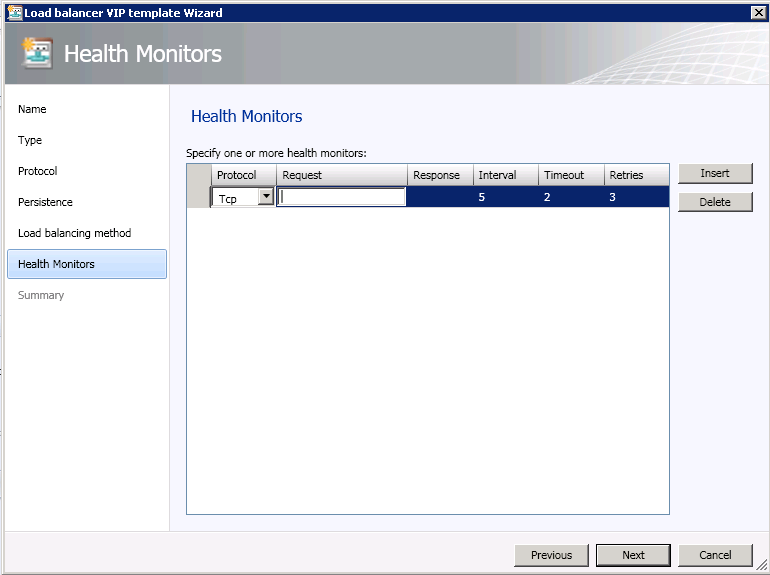
Podemos indicar condiciones de salud ante las cuales se sacara un nodo del balanceo.

image

image

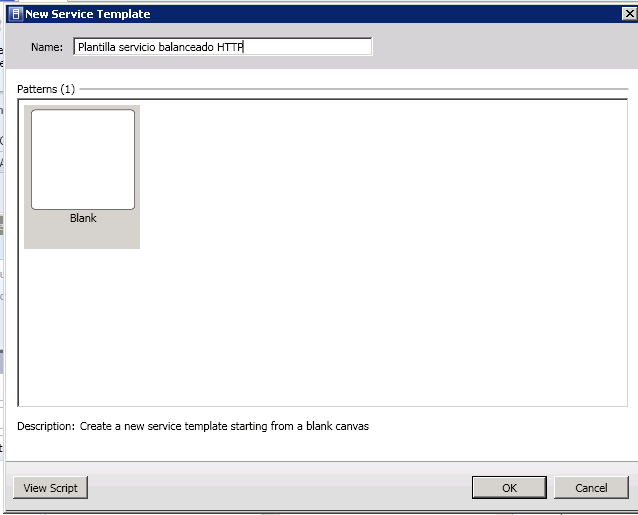
Ahora nos generaremos una plantilla de servicio en la que poder usar el balanceador.

image

image

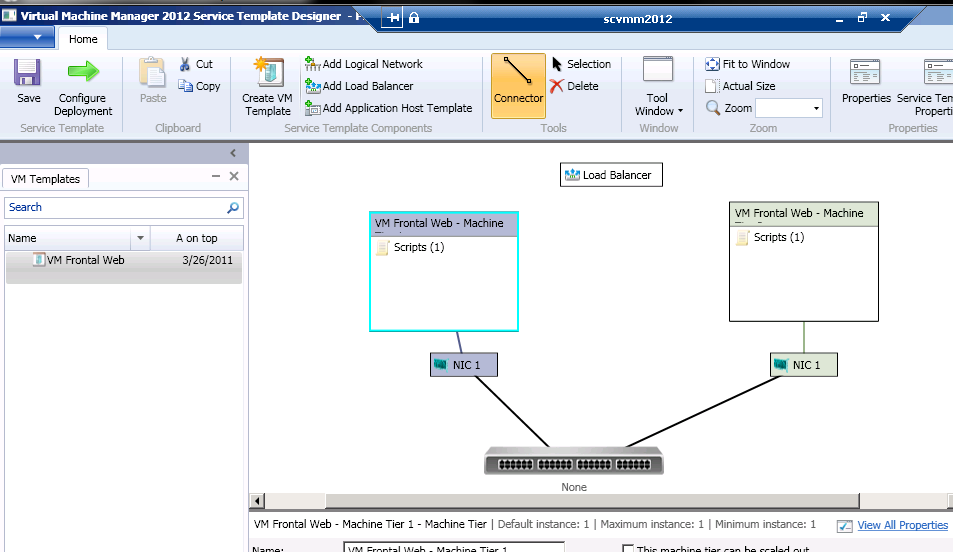
En cuanto añada una aplicación web a los frontales lo termino de probar, de momento queda así:

image

SCVMM 2012 no deja de asombrarme creo que su potencia va a cambiar como gestionamos los servicios en las empresas, espero iros enseñándoos como.

Un saludo a todos.

Posted: 26/3/2011 13:28 por Daniel Matey | con no comments
Archivado en:
¿Puedo usar la memoria dinámica de Hyper-V con Exchange y SQL Server?


Como sabéis ahora Hyper-V nos permite configurar memoria dinámica, esto implica que si una maquina virtual lo requiere se le ira añadiendo memoria en caliente según los parámetros de configuración que realicemos.

Para los que no conozcáis la memoria dinámica o tengáis dudas aun sobre su funcionamiento os remito al blog de mi compañero David Cervigon en el que podéis encontrar un estupendo post sobre el tema: http://blogs.technet.com/b/davidcervigon/archive/2010/10/12/dynamic-memory-introducci-243-n-y-recursos.aspx

Ahora la pregunta es: ¿puedo usar memoria dinámica en SQL Server y Exchange?, y añado ¿es buena idea?

Para empezar, gestionar mejor los recursos siempre es una buena idea así que por lo menos debemos evaluarlo, vayamos por partes:

SQL Server:

Como sabéis SQL Server ya gestiona la memoria dinámicamente desde hace mucho tiempo.

Puedes indicar una cantidad mínima de memoria para SQL Server y una cantidad máxima, en servidores en los que queremos el máximo rendimiento es normal configurar mínima y máxima al mismo valor para ahorrarle al SQL la carga/tiempo de capturar esa memoria.

Debido al comportamiento de SQL Server sabemos que si un servidor esta muy usado y tiene carga de consultas con volumen tendera a ocupar toda la memoria que le demos y eso será positivo para el rendimiento pues tendrá mas elementos en cache.

Si conocemos el uso de nuestros SQL podemos programar horas a las que queremos que SQL libere memoria para que los servidores de Hyper-V la recuperen pero la verdad a voz de pronto me parece un combate un poco estéril y me parece que el patrón seria lo suficientemente predecible como para que no sea lógico emprender esta batalla en la mayoría de los casos.

Podemos decir que cuando SQL Server esta virtualizado en la mayor parte de los casos no tendremos beneficios de rendimiento por usar “large page memory model” y recordar con este comentario dos cosas:

-Cuando se usa esta configuración “large page memory model” SQL Server no permite cambiar su tamaño de memoria dinámicamente.

-Hyper-V usa por defecto large pages así que SQL se beneficia de ello de alguna forma aun sin activarlo en el propio SQL.

SQL server hace muy buena gestión de su memoria evitando paginación y bloqueándola así que no debemos preocuparnos por ningún efecto del proceso de ballooning.

Las versiones de SQL Server Enterprise y Datacenter permiten añadir memoria en caliente y se supone que evalúan la memoria disponible pcaada segundo y SQL la detecta y usa, el resto de versiones solo puede llegar a usar la memoria que detecta en el arranque, luego la DM de Hyper-V no supone una ventaja.

SQL Server Denali estándar permitirá usar DM solo cuando este virtualizada y además añadirá otras mejoras al uso de DM.

Por lo tanto habrá escenarios en los que os podréis beneficiar de la memoria dinámica de Hyper-V en vuestras infraestructuras de SQL Server, la configuraciones recomendadas son estas:

image

Exchange:

Las versiones que tenemos ahora de Exchange hacen un uso muy intensivo de la memoria para reducir las IOs esto implica muchas optimizaciones que un servidor tiene que calcular en base a la cantidad de memoria que tiene.

Desgraciadamente los servidores de buzones de Exchange evalúan la cantidad de memoria que tienen durante el arranque y no vuelven a mirarlo así que añadir memoria en caliente no tendrá efecto.

Un saludo.

System Center Service Manager: ¿El autoservicio mas completo para la nube privada en gran empresa?


Ayer os enseñe como usar Sharepoint + SCCM + Opalis + SCVMM para hacer un portal de autoservicio para pedir VMs a la carta.

Esta aproximación es buena (por cierto, gracias por los comentarios y correos) sin embargo para gran empresa pueden aparecer decenas de condicionantes a cada oferta de autoservicio, imputaciones de costes, procesos complejos de aprobación integración en la burocracia/ITIL de IT, etc, etc.

Antes de empezar deciros que para aquellos que no necesiten de tanta personalización o integración se puede obtener un estupendo portal de autoservicio muy facilmente y de forma gratuita empleando el portal de autoservicio 2.0 de SCVMM.

Para aquellos que si tengais que pegaros con este tipo de requisitos aqui va otra aproximación:

SCSM es el producto de IT Service Manager de Microsoft, uno de los aspectos mas interesantes que tiene es el de gestionar el cambio.

Sin ponernos metafisicos Winking smile enfocar una solicitud de autoservicio como un cambio compuesto de una serie de actividades es una aproximación acertada.

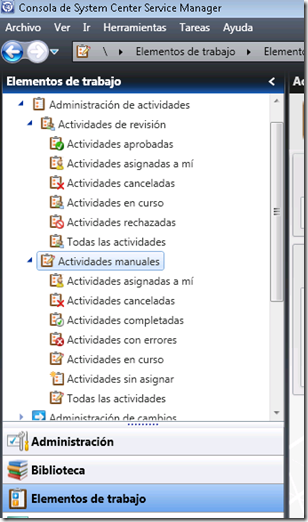
En SCSM hay por defecto tres tipos de actividades:

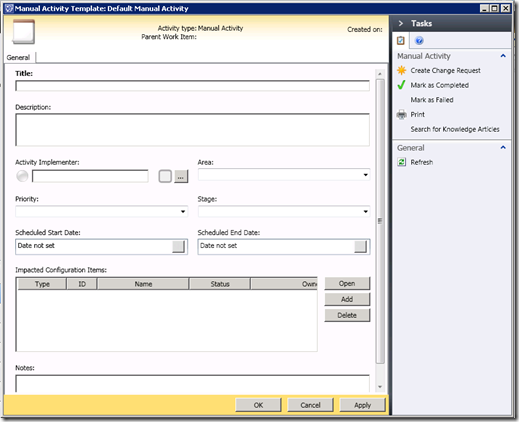
  • Manuales: El nombre lo dice, aunque en la plantilla pongamos lo que hay que hacer, etc es un técnico el que tienen que hacerlo e indicar que lo ha completado.

image_thumb3

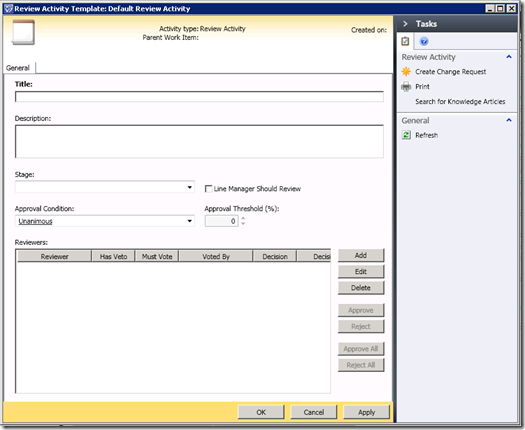
  • De Aprobación: Ya sea simple, por mayoría, con derecho a veto o como sea SCSM es capaz de gestionar este tipo de actividades.

image_thumb6

  • Automáticas: Workflows, llamadas a comandos o simplemente capturando desde Opalis la existencia de una actividad concreta pendiente de ejecución.

image_thumb1


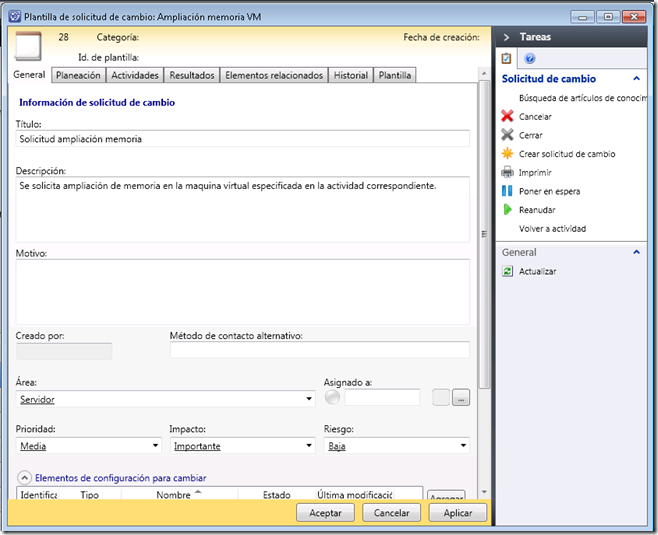
Lo interesante y este es uno de los puntos fuertes de SCSM es que es muy fácil personalizarlo, lo cual aplica también a las actividades, por ejemplo vamos a crearnos una actividad para que los usuarios puedan solicitar ampliaciones de memoria en VMs.

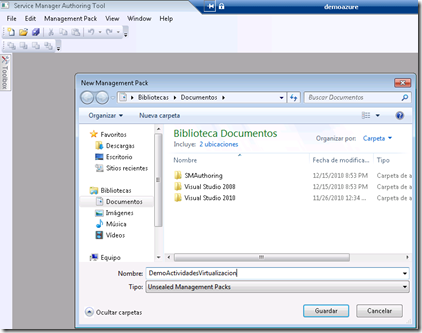
Solo tendremos que usar la herramienta de autor de SCSM para crearnos un management pack.

image_thumb8

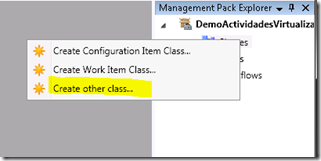
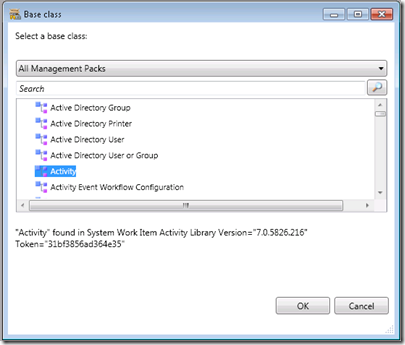
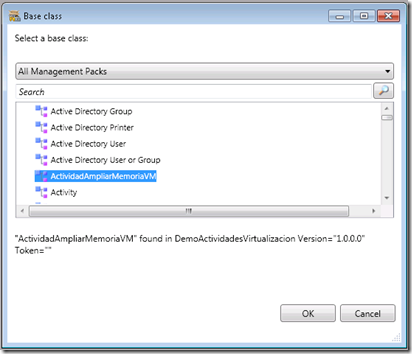
Lo primero que haremos será extender una clase que tenga como base la clase estandar de actividad

image_thumb10

image_thumb12

image_thumb14

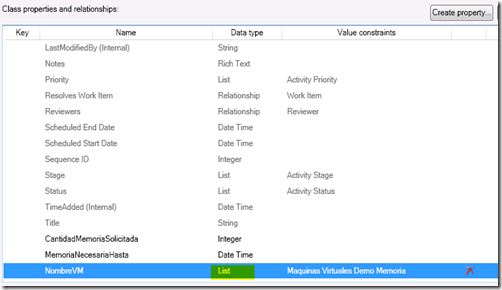
Ahora, tendremos que modificar las propiedades de la clase para que podamos especificar los datos requeridos por la actividad, algunos o todos ellos además podrán ser pasados como parámetros a Opalis para ser usados durante la automatización.

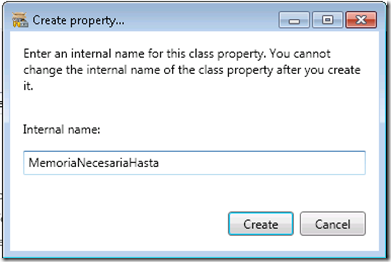
Lo primero será eliminar una propiedad nueva que se crea automáticamente y que no vamos a usar:

image_thumb16

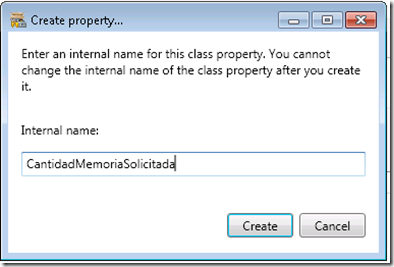
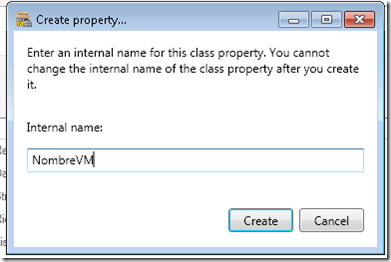
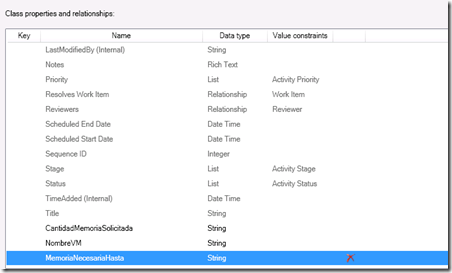
Vamos a crear tres propiedades:

image_thumb18

image_thumb20

image_thumb22

No vamos a añadir por ejemplo propiedades pidiendo la razón del cambio o ese tipo de campos dado que estos ya se encuentran recogidos en el propio cambio y no queremos volver a pedirlos en la actividad.

Bien, debemos cambiar los tipos de las propiedades para coincidir con el tipo de dato:

image_thumb24

image_thumb26

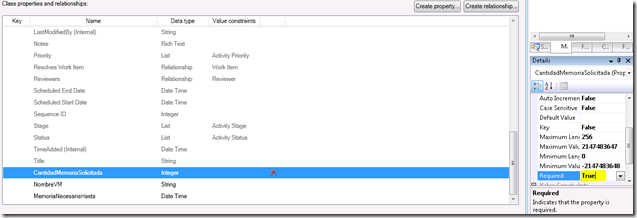
Debemos indicar que tanto la cantidad de memoria como el nombre de la VM son obligatorios

image_thumb29

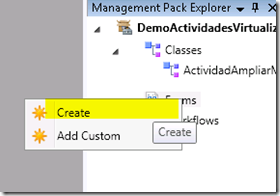
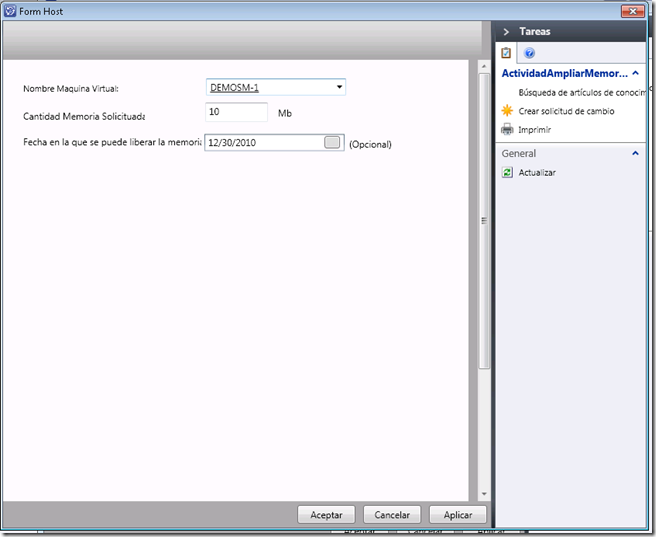
Con la clase ya lista, vamos a crear un formulario personalizado:

image_thumb31

image_thumb33

image_thumb35

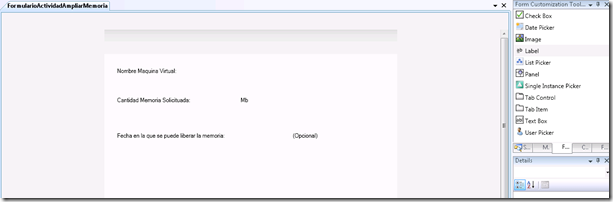
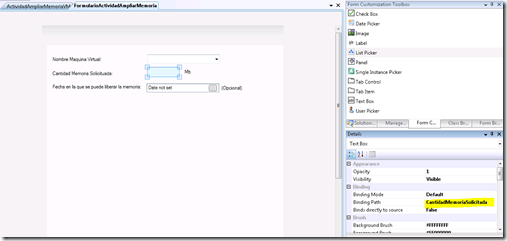
Creamos las etiquetas (Label) que necesitaremos:

image_thumb39

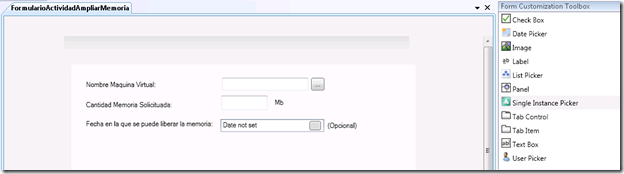
Añadimos los controles que queremos usar:

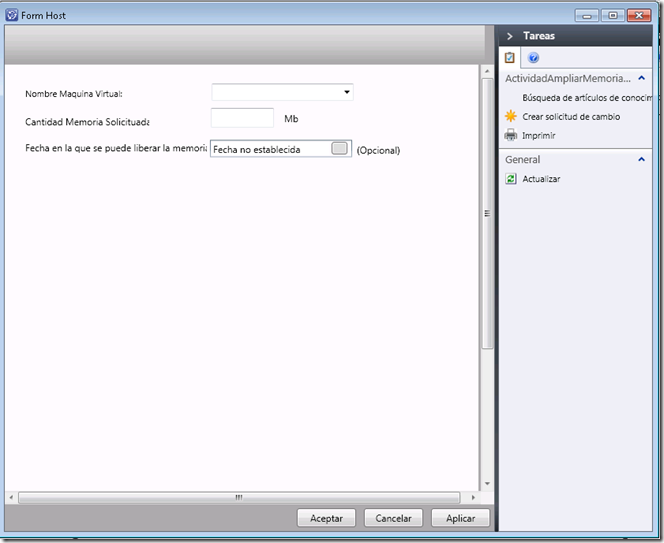
image_thumb41

En la imagen anterior veis el formulario con un picker, para hacerlo así, en la clase tendríamos que crear una propiedad que estuviera relacionada con la target class de maquina virtual, en este ejemplo no lo haremos así, dado que lo complicaría un poco y no es cuestión para una demo.

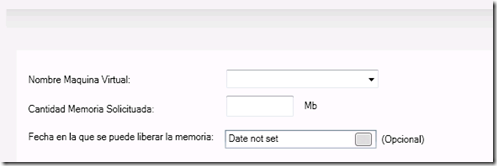
Otra opción es usar una lista de SCSM que podríamos rellenar dinámicamente con las VMs, para eso necesitaremos también crear la propiedad usando el tipo “list”, por supuesto también podéis usar simplemente un textbox, el riesgo es que se introduzca una VM que no existe.

También es posible añadir código a los formularios a través del Visual Studio.

Con una lista lo haríamos así:

image_thumb43

Yo voy a usar el tipo “list” indicando una nueva lista, que como digo rellenaremos dinámicamente con la VMs.

image_thumb45

Es momento de hacer el enlace con las propiedades, para ello solo tenéis que seleccionar el control y en sus propiedades modificar el data binding.

image_thumb47

Ya podemos guardar nuestro Management Pack.

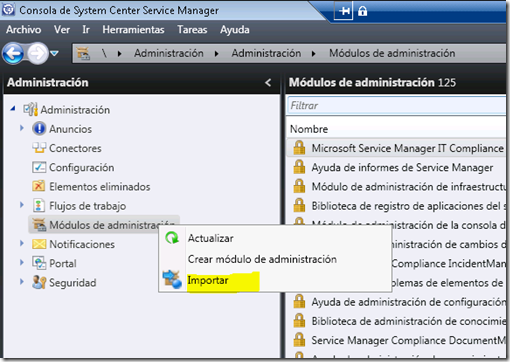
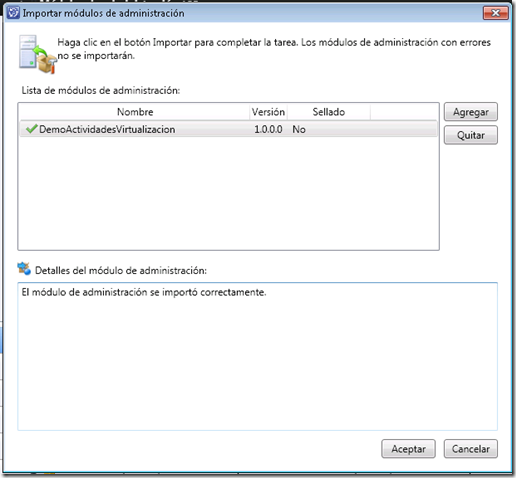
Desde la consola de service manager importamos nuestro nuevo management pack

image_thumb49

image_thumb51

image_thumb55

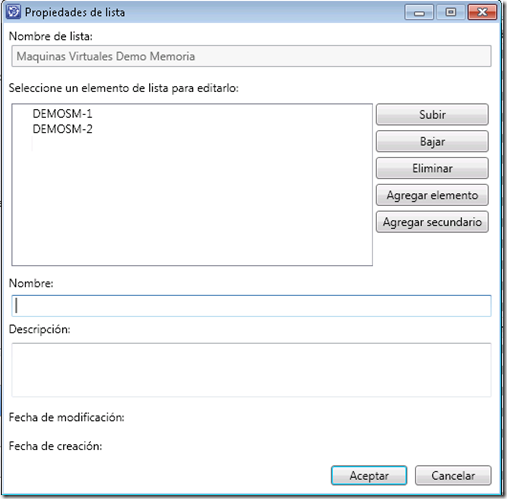
Ya tendremos la lista creada (la verdad es que podría haber rellenado el campo descripción y haber puesto espacios en el display name del management pack… que habría quedado mejor)

image_thumb59

De momento vamos a meter algunos valores directamente, ya haremos que se rellene sola.

image_thumb57

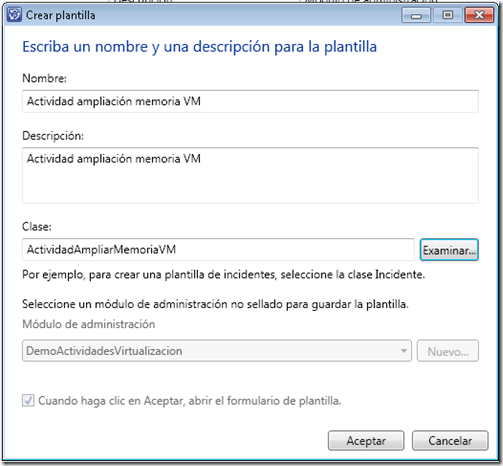
En el siguiente paso nos crearemos una plantilla de actividad desde el SCSM usando la actividad que hemos creado en la consola de autor.

image_thumb67

No vamos a modificar nada, pues el usuario debe escoger todos los campos.

image_thumb71

Aplicamos y aceptamos

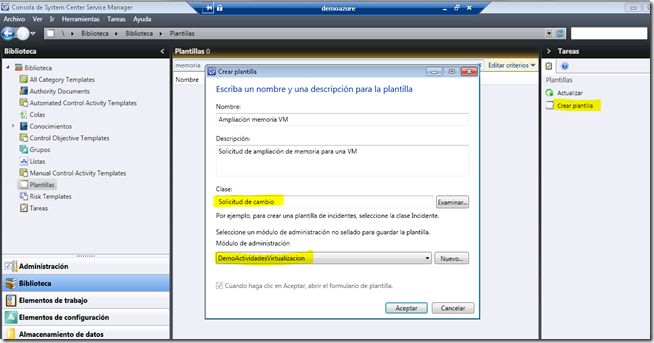
Ahora creamos una plantilla de cambio

image_thumb61

Cambiar los valores de los campos para evitar que los que pidan el cambio tengan que rellenar la información y adaptarlo a como queréis que se registre la información.

image_thumb63

Ahora la parte que nos interesa, en el tab de actividades añadimos 2 una de aprobación y otra la que hemos personalizado nosotros:

Cuando añadimos una actividad de aprobación podemos indicar como se aprobara, si por votos, si alguien tiene derecho de veto, y obviamente también las personas o grupos que pueden aprobar.

En cuanto añadimos la actividad de aprobación se nos abrirá también el formulario para personalizarlo.

image_thumb65

image_thumb73

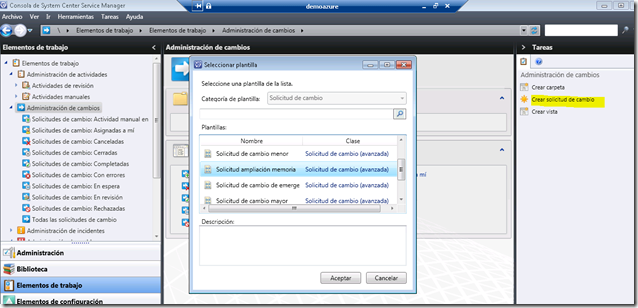
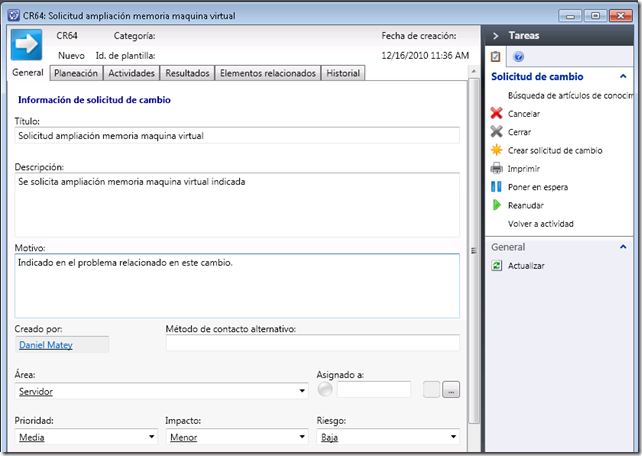
Una vez añadidas las actividades ya podemos crear un nuevo cambio con la nueva plantilla:

image_thumb75

image_thumb77

En actividades abrimos la actividad de ampliación de memoria:

Rellenamos los parámetros:

image_thumb80

Guardamos el cambio.

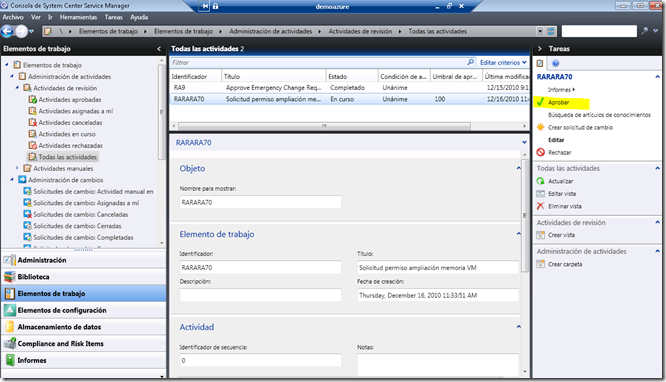
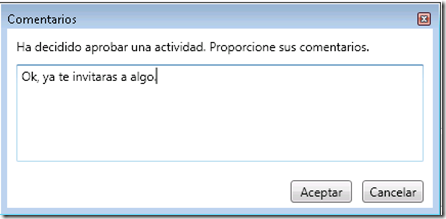
Como hemos requerido aprobación el cambio tendrá que ser aprobado.

image_thumb82

image_thumb84

El cambio ha quedado registrado y tipificado, pero aun queremos mas, queremos que una vez aprobado se haga solo Smile

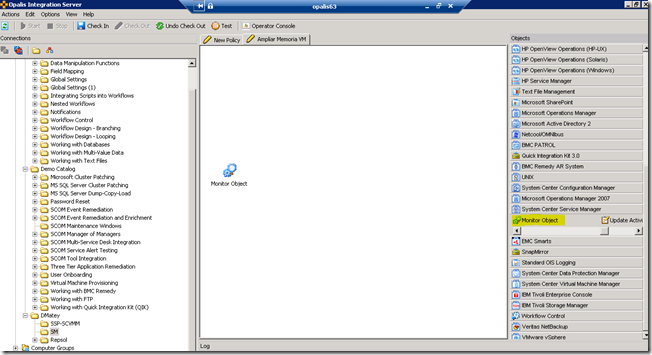
Abrimos la consola de Opalis y nos creamos una nueva política en la carpeta que queramos:

image_thumb86

Añadimos un objeto del tipo “Monitor Object” del IP e Service Manager.

image_thumb88

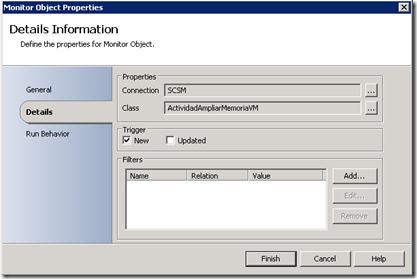
Modificamos las propiedades del objeto indicando la conexión con SM y la clase correspondiente a la actividad que hemos creado, indicamos que queremos monitorizar actividades nuevas.

image_thumb90

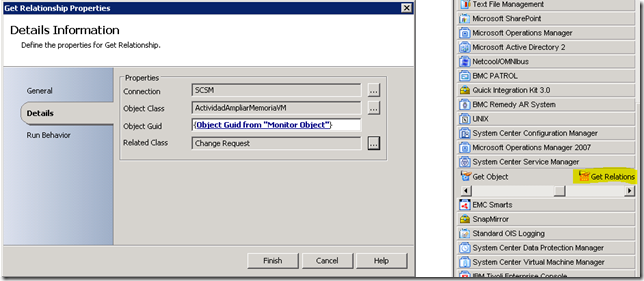
El siguiente objeto sera del tipo “Get Relationship” y lo vamos a usar para averiguar cual es el cambio relacionado con la actividad.

image_thumb92

Los unimos

image_thumb94

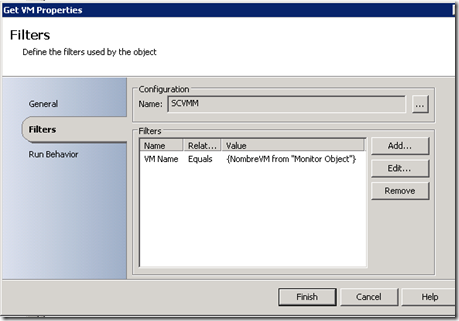
Paso siguiente, saber a que VM hay que hacerle el cambio, para eso vamos a usar el GET-VM del IP de Virtual Machine Manager

image_thumb96

Indicamos que el nombre de la VM a la que queremos conectarnos es el que se ha especificado en el campo correspondiente que creamos en la actividad.

image_thumb98

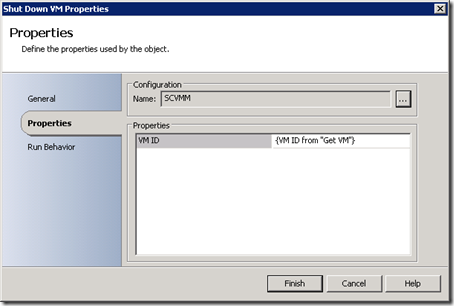
Para poder cambiar la memoria una VM tiene que estar apagada, así que la apagamos.

image_thumb104

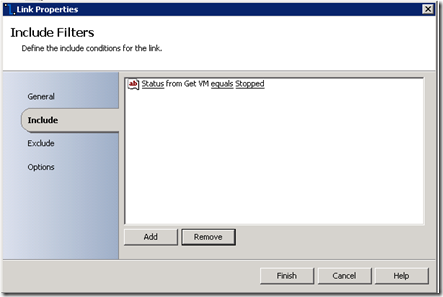
Vamos a modificar las propiedades del conector entre el get-vm y shutdown para que el shutdown solo pase si la VM esta arrancada.

image_thumb106

Ahora añadiremos un update VM y lo enlazamos como veis a continuación

image_thumb109

Modificamos el conector entre GET-VM y Update-VM para que solo funcione cuando la VM este parada

image_thumb111

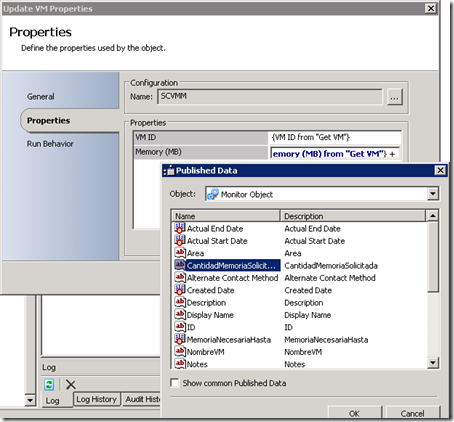
Lo siguiente va a ser actualizar la VM con la nueva cantidad de memoria que sera igual a la memoria que nos devuelve el objeto GET-VM que es la que ya tiene la VM mas la memoria solicitada en la actividad, para ello editamos las propiedades del Update-VM

image_thumb100

image_thumb102

Permitirme un cambio, si hemos tenido que apagar la VM entonces en SCOM saldrán alertas de que la VM no responde, etc.

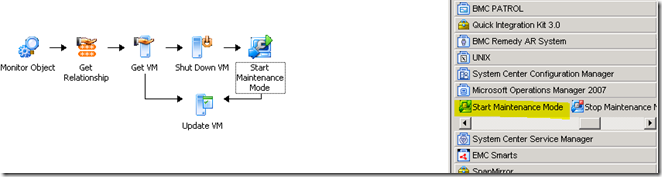
Vamos a añadir un objeto de tipo Stop Maintenence Mode del IP de SCOM para poner el servidor en modo mantenimiento y que no salgan las alertas.

image_thumb113

Nota: Por cierto me doy cuenta de que seria mas lógico haber puesto el modo mantenimiento antes de apagar la VM Winking smile

5 minutos serán mas que suficientes para parar una VM, cambiarle la memoria y arrancarla.

image_thumb115

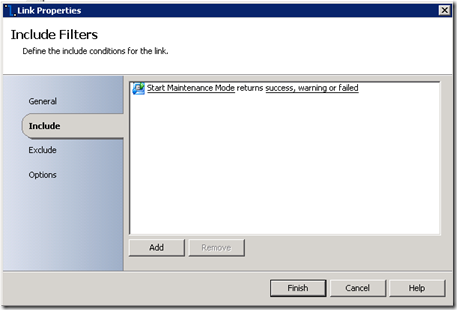
Por si acaso este objeto no estuviera monitorizado modificamos el conector entre este objeto y el siguiente indicando que funcione pase lo que pase.

image_thumb117

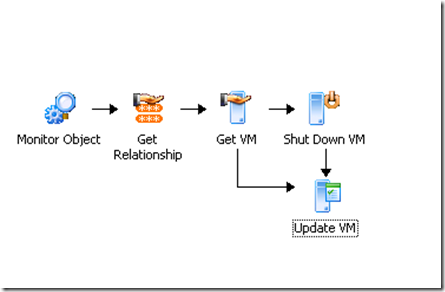
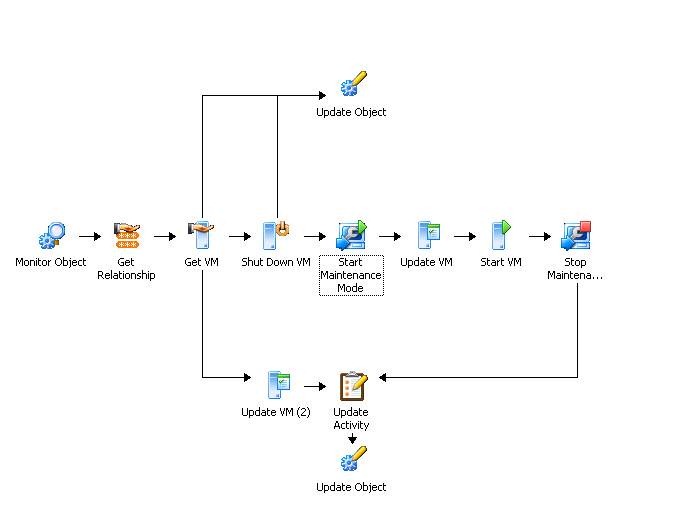
Al final nos quedara algo así:

clip_image002

Habéis visto como en poco tiempo podemos automatizar un proceso, ahorrando dinero y mejorando el servicio y como SCSM es una solución muy completa e interesante como frontal de autoservicio.

Un saludo a todos.

Posted: 26/3/2011 11:13 por Daniel Matey | con no comments
Archivado en: ,
Automatizar o no automatizar, esa es la cuestión…


Veréis, desde que tengo Opalis en mis manos como producto de Microsoft orientado a la automatización y orquestación de procesos he pasado por varias fases:

Fase 1- El concepto: Como persona que se ha pasado años como responsable de servicio en gran empresa, la automatización no puede resultarme mas atractiva, las ventajas son inconmensurables:

  • Procesos predecibles, en calidad, tiempo y coste
  • Ejecución a cualquier hora sin necesidad de contemplar gastos extras, coordinación de guardias, etc.
  • Seguimiento meticuloso del procedimiento, la automatización no olvida meter un cambio o cerrar una incidencia
  • Trazabilidad absoluta
  • Permite focalizar los recursos del departamento en avanzar y no en la ejecución de tareas repetitivas

Fase 2- La tecnología:Tras formarme en el producto llego la euforia tecnológica, soy una persona a la que le encanta la tecnología, Opalis simplemente me pareció fantástico.

Fase 3- El negocio: Al poco tiempo me di cuenta de que la automatización tiene un punto negativo para mucha gente desde el punto de vista que lo consideran algunas veces preconcebidamente y otras con razón como algo complejo, así que llegue rápidamente a entender que si bien la tecnología de Opalis es la habilitadora gracias a su potencia y sencillez de hacer la automatización con menor coste, lo realmente clave es que el coste de cada automatización se justifique económicamente.

Para mostrároslo con un ejemplo, os cuento un caso real:

El otro día compartí unas horas con un cliente que se acerca a las 1000 VMs a paso firme y me decía, Daniel, el tema de pedir VMs lo tengo muy estandarizado y no me da mucho trabajo, ¿sabes lo que me da mucho trabajo?; las solicitudes de cambios, mas disco, mas memoria, etc.

Y es cierto:

-Me senté con el cliente y analizamos el tiempo necesario para ejecutar cada procedimiento, incluso detectamos varias mejoras a realizar en el proceso.

-El cliente tenia los deberes muy bien hechos conocía sus costes y también tenia el histórico de solicitudes del ultimo año, así que pudimos calcular cuanto le costaba a la empresa la realización de estos cambios.

Al final vimos como el coste de la automatización de estos procesos con autoservicio + orquestación se amortizaría en unos meses y que además la sensación del usuario con respecto del servicio prestado y el TTM (tiempo necesario para realizarlo) seria mucho mejor.

He quitado las cifras por respeto al cliente pero este es el grafico que hicimos, la línea azul representa el coste acumulado a lo largo de un año de las operaciones a automatizar, el punto rojo representa el coste de la automatización.

image

El retorno de la inversión de la automatización (ROI) se daba a los 2 meses y 2 semanas y solo en el primer año la inversión nos habría ahorrado ya 4.9 veces su valor.

El cliente ya esta dando los primeros pasos para alcanzar su objetivo y ahorrar dinero a su empresa, y lo que es mejor con el tiempo que van a ahorrar en la ejecución de estos proceso van a avanzar con otros aspectos de su proyecto de evolución tecnológica lo que seguro que les traerá nuevos éxitos en su carrera.

Posted: 26/3/2011 10:38 por Daniel Matey | con no comments
Archivado en: ,
Receta: Maquinas virtuales a la carta


El objetivo: Permitir a los clientes de nuestra nube privada solicitar maquinas virtuales con una configuración y aplicaciones determinadas.

Aviso: Este articulo es una simple prueba de concepto rápida, ponerlo en producción puede requerir cambios y trabajo adicional.

La receta:

1- El portal de autoservicio:

Aquí las posibilidades son muchas, básicamente queremos que un usuario acceda a un interface y seleccione las opciones que conducirán a generar la VM, así que necesitamos un interface que podamos personalizar fácilmente con nuestras opciones.

Creo que tenemos 3 opciones principales:

  • Usar el sistema que la empresa tenga implantado para la gestión de solicitudes/ordenes de trabajo tales como SCSM, Remedy, etc., generar una plantilla con nuestras opciones y escuchar este tipo de solicitudes.
  • Usar SharePoint como interface, esto nos permite una fácil personalización, aprobaciones, acceso web, posibilidad de ponerlo en la intranet con el branding de la empresa,  etc.
  • Programarnos un interface desde 0 o usar un sistema en 2 pasos en los que el usuario pida a través del portal de autoservicio 2.0 de SCVMM la VM y luego desde otro sitio solicite el software y otras opciones.

-La primera opción puede ser mi favorita para muy gran empresa, la ultima no me gusta nada y la de usar Sharepoint me viene muy bien para este articulo por que mi objetivo es no tardar mas de 1h en hacerlo Winking smile.

Así que empezamos creando nuestro formulario, para ello creamos una lista en el Sharepoint:

image

image

image

Ahora iremos creando los campos que queremos.

image

Os voy a enseñar algunos ejemplos:

-Ofrecer al cliente varias opciones en un desplegable:

image

image

-Seleccionar opciones excluyentes:

image

-Opciones Si/No

image

Cambiamos la columna titulo para que indique automáticamente el usuario y la fecha

image

Ya podemos ver el formulario:

image

image

Vamos a hacer unas cuantas cosas mas, vamos a añadir una columna oculta para guardar el estado de la solicitud cuyo valor por defecto va ha ser “pendiente de aprobación” , de esta forma las solicitudes no se procesaran directamente si no que alguien con atribuciones para ello tendrá que poner el estado a “Aprobado”.

image

Nota: si, si, se que se podrían usar workflows de aprobación de SharePoint, etc., pero esto es una demo, vamos a mantenerlo tan simple como podamos que quiero hacerlo en menos de una hora  Smile.

Crearemos también otra columna oculta para guardar un log del proceso.

Por supuesto lo suyo seria abrirlo desde el SharePoint designer, quitar el campo titulo y formatear mejor el formulario, pero para el ejemplo/demo me vale.

Nos copiamos el enlace y probamos a acceder directamente al formulario:

image

image

Con esto tenemos nuestro prototipo de interface y podemos pasar al siguiente paso.

2- Los componentes de la VM

Necesitamos varias cosas para poder componer la VM:

Las plantillas de maquinas virtuales, que en este caso serán dos una con XP y otra con Windows 7.

Las plantillas tienen que estar preparadas para meterse automáticamente en dominio y tienen que llevar el cliente de SCCM preparado para que después del arranque reporten al SCCM.

Esto es fácil y no lo voy a explicar, si alguno tiene dudas sobre como generar plantillas de SCVMM ponerme un comentario y lo explico.

image

El siguiente paso es tener cada opción de software en SCCM dado que será lo que usemos para distribuir el software según lo especificado por el usuario.

Como sabéis el software que incluimos en SCCM para su distribución puede ser normal o virtual (App-V) yo personalmente soy fan de este ultimo por todo lo que implica a nivel de ahorros de coste, mantenimiento, etc., si no lo conocéis, evaluarlo!.

image

Otra cosa que haremos gracias a SCCM es meter el software base de todo equipo en nuestra red, tal como el antivirus, el reader, etc, evitando poner todo este software directamente en las plantillas estamos reduciendo el coste de propiedad de estas maquinas virtuales.

Como también estamos dejando a los usuarios escoger la política de backup que quieren para sus VMs vamos a necesitar un Protection Group en SCDPM para cada tipo de backup que ofrezcamos.

image

image

image

Aunque en este ejemplo hablemos de escritorios en realidad son VMs sobre servidores de Hyper-V así que el backup lo hacemos desde Hyper-V, como SCDPM nos permite la restauración granular de archivos dentro de una VM sin recuperar la VM completa la solución nos da todo lo que necesitamos y se hace con la VM en marcha.

Tenemos que seleccionar algún contenido para hacer backup para poder avanzar en el asistente, vale con un simple fichero, las VMs se harán añadiendo a medida que se creen.

Tendremos que incluir cada nodo de los clusters donde vayan a estar las VMs o en los servidores independientes que usemos.

image

Lo siguiente será darle un nombre a este grupo de protección y seleccionar si queremos hacer el backup en disco o cinta.

image

Ahora indicamos cada cuanto haremos el backup y cuantos días queremos retenerlo, la hora, etc.

image

Reservamos el espacio que necesitemos

image

El método que se usara para la primera copia:

image

Comprobaciones de consistencia del backup

image

Y creamos el grupo de protección…

image

image

Siguiente elemento el Broker VDI, podríamos usar el de Microsoft o el de Citrix, Quest, etc.

En este ejemplo usare el de Microsoft que es el que tengo mas a mano.

image

En el broker vamos a indicar que la VM pertenece al usuario de forma que entre directamente a ella, si los usuarios van a tener muchas VMs porque por ejemplo sean desarrolladores que usen varias, es posible no usar ni broker y que entren directamente por escritorio remoto a las que necesiten.

Creo que ya tenemos todo lo que necesitamos para continuar con esta demo.

3- Automatizar el proceso

Ahora usaremos Opalis que recordareis es nuestro orquestador dentro de System Center y que va incluido en la suite de System Center, ya hemos hablado mucho en este blog de Opalis asi que espero que lo conozcáis, si no un buen lugar para empezar es este: http://blogs.technet.com/b/dmatey/archive/2010/12/10/introducci-243-n-a-system-center-opalis-tu-mejor-aliado-en-el-d-237-a-a-d-237-a.aspx 

En Opalis vamos a crear nuestra orquestación del proceso automatizándolo, básicamente será algo así:

image


Empezamos, haciendo una nueva carpeta para nuestro proceso:

image

image

Generamos una nueva política que será la principal

image

La cambiamos el nombre a 0-Principal

Configuramos la conexión con nuestra lista en Sharepoint

image

image

La primera tarea de la política será estar escuchando en el sharepoint

image

Configuramos la tarea para que espere elementos actualizados (recordar que queremos aquellos que esten en estado “Aprobados”) que mire cada 30 segundos.

image

Configuramos el filtro

image

image

Siguiente paso actualizar la solicitud para que muestre que estamos procesándola

image

Une las dos acciones (yo prefiero ir poniendo la línea verde indicando que todo va bien):

image

Indicamos que queremos actualizar el elemento de la lista que hemos encontrado antes:

image

image

Y cambiamos el valor del campo Estado

image

Siguiente paso crear la VM, pero primero tenemos que saber que plantilla usar, como el nombre que selecciona el usuario en el formulario no es el mismo que tenemos en SCVMM tenemos que hacer algo que nos devuelva el nombre real que necesitamos.

Usamos el Map Published Data para saber la plantilla en función de lo seleccionado por el usuario:

image

image

image

Ya podemos hablar con SCVMM para crear la VM

image

Introducimos los valores a través de todo lo que sabemos anteriormente.

Si esto lo fuera a hacer en producción obviamente el nombre del host y el disco no lo podríamos poner fijo si no que tendríamos que averiguarlo interrogando el intelligent placement de SCVMM para que nos diga el mejor host posible.

image

Hay que asegurarse de que la VM ya existe y que esta en estado Stopped, después solo queda arrancarla.

image

Ponemos un loop que mire que el estado sea stopped eso indicara que ha terminado de desplegarse del todo (después me di cuenta que esto del looping no es necesario, dado que la tarea de crear la VM no pasa el testigo a esta hasta que no ha terminado de crear la VM)

image

Lo siguiente será arrancar la VM

image

image

Siguiente esperar que el equipo aparezca en la colección de todos los equipos Windows de SCCM, como son varios pasos para no complicar mucho el tema vamos a crear otra política y llamarla desde esta.

La primera tarea será empezar cuando se la llame pidiendo como parámetro el nombre de la maquina.

image

image

Esta es la colección que nos interesa:

image

image

image

image

Modificamos las propiedades de la política para que publique un campo de tipo booleano que indique si ha encontrado o no la maquina en la colección.

image

image

Modificamos el enlace para que solo se produzca cuando se ha encontrado la maquina.

image

Ahora tenemos que publicar los datos para que la política que llame a esta sea capaz de cogerlos:

image

Desde la política principal llamamos a la otra política:

image

No quiero que el post sea eterno, y creo que habéis pillado la forma, ahora hiramos creando sub-políticas como esta ultima para añadir los advertisements de software del SCCM a la maquina, añadir el broker, etc.

image

Añadimos lo de ir guardando el estado en el log en los objetos que nos interesen

image

Generamos una sub-política que notifique el fallo guardando en el log de la solicitud el problema y mandando un correo al usuario que pidió la VM y a un responsable.

Para enlazarlo para que solo se ejecute cuando ocurra un error modificamos las propiedades del enlace.

image

image

Solo nos queda indicar que el proceso a finalizado

image

image

Ejecutamos la política en modo test para ir viendo el resultado:

image

La arrancamos:

image

Se quedara esperando que metamos una solicitud en el sharepoint

image

Ya la tenemos metida, así que cambiamos su estado a aprobada

image

Esperamos un poco y el opalis encontrara la solicitud aprobada

image

Y bueno como era lógico con las prisas falla Smile

image

La razón es que hemos dicho que la memoria sea 4 y nos esta pidiendo MB y 4 esta por debajo del mínimo permitido así que modificamos el formulario para que en vez de 4 ponga 4000 y ejecutamos de nuevo.

Otro fallo:

image

Había usado en el nombre de la VM como parámetro el nombre del usuario que había rellenado la solicitud, pero el campo que había elegido venia en formado dominio\usuario y \ es un carácter no permitido, lo cambio y continuamos.

Después de resolver estos problemas la VM ya se aprovisiona.

image

No os voy a engañar, salieron mas errores pero se solucionaron igual de rápido.

También tuve que hacer algún cambio de ultima hora, cuando lo tenga mas fino os publicare aquí la política exportada.

Al finalizar el proceso tenemos nuestro log y un usuario contento Smile

image

Espero haberos mostrado con este ejemplo el potencial de System Center para solucionar cualquier necesidad de gestión que se os pueda presentar.

Un saludo a todos.

Gestión de activos para SCSM (I)


Como ya hablamos hace tiempo SCSM construye una fantástica CMDB y esto es en parte gracias al conector para SCCM (System Center Configuration Manager)

Si no tienes SCCM puedes por supuesto  dar de alta tus propios equipos o importarlos desde CSVs u otros repositorios.

image

image

Por supuesto es mas cómodo si tenemos los conectores con SCCM y AD dado que casi todos los campos se nos rellenaran solos, incluyendo software instalado, actualizaciones, etc.

image

Lo mismo es valido para impresoras, ¿pero que pasa si queremos gestionar por ejemplo teléfonos móviles?

Es muy fácil crear una nueva clase con las propiedades que queráis, en el siguiente enlace tenéis un buen articulo que explica como crearos nuevos tipos de activos.

http://blurbsonit.wordpress.com/2010/08/11/creating-custom-classes-in-system-center-service-manager-2010/ 

El siguiente tema que nos preguntaremos es como gestionamos aspectos como las garantías, los contratos, los proveedores, etc. y así de esta forma tener una verdadera gestión de activos.

A lo largo de varios artículos os voy a enseñar varias soluciones comerciales y gratuitas, hoy empezare por la mas sencilla y a la vez gratuita que  he probado, la desarrollada por litware: http://blogs.litware.se/?p=412 

Nos descargamos el management pack: here y seguimos la guía de instalación: here

Es fácil, solo tienes que copiar las DLLs en el directorio de SM (C:\program files\microsoft system center\service manager 2010)

image

image

Cerrar la consola y volver a entrar

image

Lo primero que haremos será dar de alta nuestros proveedores.

image

Aunque en el formulario pone computers, en realidad puedes asociar cualquier tipo de elemento:

image

Lo siguiente será un contrato

image

Por supuesto puedes asociar a este contrato todos los elementos que se vean afectados por el:

image

También podemos jugar con la asociaciones para que desde los activos se vea el contrato que les afecta:

image

Si editamos cualquier PC, ahora tenemos las propiedades mínimas para seguir este activo.

image

También podemos ver los equipos que tienen la garantía expirada en la vista a tal efecto:

image

Usando las capacidades de automatización de Service Manager es muy fácil alterar en grupo muchos activos para que se comprendan dentro de un contrato y realizar este tipo de actividades.

Obviamente es una solución muy sencilla, pero para aquellos que no necesiten mas o no quieran invertir en algo mas completo es un buen comienzo.

Posted: 24/3/2011 21:14 por Daniel Matey | con no comments
Archivado en:
Appliance Citrix NetScaler VPX 9.2 sobre Hyper-V

NetScale es un appliance para Hyper-V desarrollado y comercializado por Citrix y que entre otras muchas cosas es un balanceador de carga avanzado.

Para los que no estéis familiarizados con el concepto de balanceadores de carga hardware/virtuales diremos que es como un NLB con esteroides, mas eficiente a nivel de red y que además permite un muy superior numero de configuraciones adicionales siendo especialmente interesantes aquellos que tienen que ver con como se reparte la carga entre los nodos balanceados.

A ratillos mi compañero David Cervigón y yo le hemos estado dando algunas vueltas y me ha parecido interesante poneros aquí un post para que veáis lo fácil que es incorporar un appliance como este a nuestra infraestructura no pretendiendo ni mucho menos hablar de la configuración del netscale en si que creo que se sale del ámbito que os trae a este blog.

En cualquier caso las fantásticas guías de Citrix las tenéis en los siguientes enlaces:

Descarga e Importación: https://www.citrix.com/lang/English/publicindex.asp?destURL=%2FEnglish%2Fss%2Fdownloads%2Fdetails%2Easp%3FdownloadId%3D1857217%26productId%3D21679%26c1%3Dpov1688848%26c2%3Dost1684733 

Configuración de red:  http://support.citrix.com/article/ctx123866

La descarga una vez descomprimida nos dejara una carpeta con una VM lista para importar.

image

La importamos en Hyper-V

image

Configuramos las tarjetas segun las topologias de red que necesitemos, por ejemplo:

Dos patas transparente:

image

Una pata:

image

image

Os recomiendo de todas formas que empecéis a lo mejor por una única tarjeta para garantizaros que la IP que vamos a poner en el siguiente paso y que será la que usaremos para administrar el appliance, la ponemos en el interfaz que queremos.

Después arrancamos la VM y entramos por consola.

image

Configuramos la IP en la que queremos administrar luego el appliance y el resto de parámetros de red.

image

Entramos con el usuario por defecto (recordar cambiar la contraseña luego)

image

Hay que tener instalado Java y tambien os pedira confirmación para instalar un activex.

image

Justo después os lanzara un asistente para configurar entre otros parámetros las IPs que se usaran para llegar a los servidores balanceados, seguir la guía con un poco de paciencia y lo conseguiréis poner a funcionar.

image

Estos appliances pueden ser configurados en alta disponibilidad y gestionar caudales de 1GB por appliance, también se pueden colocar en diferentes sites, etc.

En fin, un ejemplo mas de la adopción de Hyper-V para la ejecución de cargas tan criticas como las de este estilo.

Un saludo a todos.

Posted: 24/3/2011 20:26 por Daniel Matey | con no comments
Archivado en:
SCSM: Personalizando el portal de autoservicio

Un feedback que hemos recibido de forma continua sobre Service Manager ha sido la necesidad de modificar el portal de autoservicio.

Incorporar la imagen corporativa, modificar los formularios o incluir nuevos elementos son cosas mas que razonables así que en Microsoft hemos liberado el código fuente del portal y también un nuevo portal personalizable de ejemplo.

Lo primero que tenemos que hacer es bajarnos el código fuente del portal: http://www.microsoft.com/downloads/en/details.aspx?FamilyID=65fbe0a3-1928-469f-b941-146d27aa6bac&displaylang=en

Para poder usar este portal es necesario que vuestro Service Manager tenga ya el SP1.

Descomprimimos en una carpeta:

image

Dentro de la carpeta nos encontramos con el código fuente del portal anterior y un nuevo portal de ejemplo.

El código fuente lo podemos abrir desde el visual studio y empezar a realizar nuestros cambios, por ejemplo aquí veis el nuevo portal abierto

image

image

En el documento que viene en la descarga os indica como añadir todas las dependencias y demás configuraciones del VS para poder compilar.

Para probar el portal nuevo no hace falta ni Visual Studio ni compilar ni nada simplemente nos creamos una carpeta en el servidor del portal antiguo y le copiamos los ficheros descomprimidos del nuevo portal.

image

Entremos en el IIS y configuramos un nuevo sitio

image

Configurar la autenticación del sitio web a integrada con windows y ya podéis entrar:

image

Atención al ejemplo de solicitud personalizada

image

Una vez mas todo facilidades Winking smile .

Un saludo a todos.

SCSM: Prioridad, impacto, urgencia y SLAs en incidencias.


Indudablemente cuando nuestro deber es gestionar el servicio una de las disciplinas clave es la gestión de incidencias.

Para realizar una correcta gestión de incidencias uno de los aspectos mas importantes es poder priorizarlas adecuadamente y detectar indecencias que no están cumpliendo con los niveles de servicio que queremos dar.

Cuando damos de alta una incidencia en Service Manager, podemos indicar como cualificamos el impacto que tiene dicha incidencia y la urgencia que tiene la misma para la organización.

image

image

En base a esos dos parámetros se calcula automáticamente la prioridad.

La prioridad se recalcula cada vez que se modifica la incidencia.

Si queremos cambiar el algoritmo con el que se calcula esa prioridad podemos hacerlo desde Administración/Settings/Incident Settings.

image

image

De esta forma una incidencia con urgencia alta e impacto alto, tendrá por defecto la mayor prioridad posible (1)

Podemos especificar nuestros SLA en opción “Resolution Time”

image

Veamos una incidencia creada ahora con alto impacto y alta urgencia

image

Siguiendo nuestras instrucciones nos ha configurado una prioridad de 1 y es mas, nos avisa de que solo tenemos una hora para resolverlo!

image

Ahora podemos ir a la vista de “mis incidentes”

image

Vemos la hora a la que tenemos que tener resuelta la incidencia y podemos ordenarlas por prioridad, además a mi me gusta agruparlas por prioridad así que modifico la vista:

image

image

En ocasiones queremos que la prioridad de ciertas incidencias este preestablecida según nuestros criterios, una forma de hacerlo aunque desde luego no es la mejor es usar plantillas de incidencias donde establezcamos ya el criterio.

Para crear una plantilla solo tenemos que irnos a “library/Templates” y seleccionar la acción “Create Template”

image

image

Importante: Guarda tus personalizaciones en un management pack tuyo que te hayas creado.

image

Ahora es posible usar esta plantilla para crear nuevas incidencias

image

Tambien podemos hacer workflows desde la consola de SCSM indicando condiciones tales como si el servicio afectado es X y el usuario es VIP entonces la incidencia tiene Z urgencia y Prioridad Y.

image

image

image

image

image

image

Podemos notificar a alguien la creación de la incidencia.

image

Si quiero ver las incidencias que no ya han pasado su tiempo de resolución solo tengo que ir a la vista de “overdue incidents”

image

Podemos sacar varios informes para controlar como están evolucionando las incidencias:

El informe “KPI trend report” nos enseña cuantas incidencias no se han resuelto en el tiempo objetivo:

image

image

image

Mientras que el informe de “incident resolution” nos deja verlo de una forma mas grafica.

image

image

Por supuesto en el dashboard también tenemos mucha información sobre impactos, urgencias, prioridades y que tanto por ciento de incidencias estamos resolviendo dentro del tiempo pactado.

image

Ahora como es normal nos surgen preguntas adicionales:

  • Como logro que alguien sea avisado cuando una incidencia no ha sido resuelta a tiempo, o cuando ya queda poco para que se termine el tiempo de resolución.
  • Como escalo incidencias en base a prioridades, etc.

A partir de aquí aun podemos hacer mas cosas.

Muchos clientes quieren poder ver las diferentes prioridades con colores, un ejemplo de como conseguirlo lo tienes aquí: http://blogs.litware.se/?p=836

La primera es descargarnos una solución

Podemos incorporar una solución que puedes encontrar aquí: http://scsmincidentsla.codeplex.com/

Después de realizar la instalación siguiendo las instrucciones e importar los management packs que te descarga puedes configurar la cantidad de tiempo antes de que se alcance el limite de tiempo para resolver la incidencia en el que queremos que se nos avise.

image

image

image

Esta solución deja corriendo en segundo plano unos workflows que se encargan de evaluar este parámetro y el SLA de cada incidencia

Además nos aparecen unas vistas nuevas donde podemos ver las incidencias que se han pasado de la SLA sin resolverse y las que estan en warning ya por que ya queda menos del tiempo que hemos especificado para el warning.

image

Ahora además cada incidencia tiene un campo mas que nos indica si ha pasado ya el tiempo de la SLA o si esta en warning.

image

Usando este nuevo campo es muy fácil hacerse un workflow como os he enseñado antes que avise a alguien por ejemplo al que tenga asignada la incidencia indicándole que se ha superado el tiempo.

image

Necesitas aun mas, pues algunos partners como Cased Dimensions han desarrollado management packs para Service Manager que añaden aun mas funcionalidades y comodidades para el seguimiento y establecimiento de SLAs.

Mas información en: http://blogs.technet.com/b/servicemanager/archive/2011/02/08/partner-demo-cased-dimensions-service-level-management.aspx 

image

Un saludo a todos.

Posted: 24/3/2011 16:53 por Daniel Matey | con no comments
Archivado en:
Tomando las riendas de tu SCOM

Los síntomas son claros, si no hemos tomado las decisiones correctas a lo largo de nuestro despliegue de SCOM, no nos hemos formado adecuadamente o simplemente no hemos consolidado una forma de trabajar con SCOM nuestra consola se parecerá a esto:

image

Los consejos que te voy a dar contribuirán a reducir el numero de alertas y mejorar la salud general de tu SCOM haciéndolo tu mejor aliado en el día a día.

1 Asegúrate de haber dimensionado tu SCOM adecuadamente, si no lo haces ira lento y esto es extremadamente incomodo.

2 No te vuelvas loco el primer día:

  • No distribuyas los agentes a todos tus servidores
  • No montes todos los management packs que veas
  • Asegúrate de haber definido una metodología de trabajo con SCOM y que todos tus compañeros involucrados la entienden


3 Empieza poco a poco:

  • El objetivo esta claro, es tener monitorizados tus servicios, no simplemente tus servidores, para conseguir esto necesitas un sistema capaz de monitorizar el conjunto de los elementos que afecta a tus servicios y ese es SCOM, para alcanzar el éxito hay que ir poco a poco con los management packs creando una base solida, te recomiendo desplegar y configurar los management packs en este orden:

image


  • Empieza instalando los management packs para el hardware de tus servidores, redes y almacenamiento

Ejemplo: Management Pack Dell

image

Ejemplo: Management Pack HP

image

Ejemplo: Management Pack NetApp

image

Ejemplo: Management pack gratuito para Cisco

image

image

  • Siempre, siempre usa la guía de instalación de cada management pack, no hacerlo hará que salgan alertas y problemas que no son verdad y que no representan tu entorno, muchos management packs no requieren ninguna configuración pero otros como los del AD o Exchange si que lo necesitan para entender bien tus necesidades y entorno.

Ejemplo guía management pack Exchange 2010

image

  • No instales un management pack hasta asegurarte de estar cómodo con los que has instalado hasta la fecha
  • Créate tus propias vistas para encontrar fácilmente aquellas cosas que mas te interesan de cada management pack
  • Cuando hayas terminado con los management packs de hardware, redes y almacenamiento es momento de empezar con los de virtualización, la virtualización es el nuevo hardware

Ejemplo: Monitorización de la virtualización Hper-V + VMware gracias al management pack de System Center Virtual Machine Manager.

image

Ejemplo: Management pack Hyper-V

image

Ejemplo: de uno de los muchos management packs para VMware, en este caso el gratuito de Vizioncore

ManagementPackforVMware10.png

  • Después de tener controlada la virtualización es momento de empezar con los sistemas operativos

Ejemplo: Management packs nativos de SCOM para Linux

image

Ejemplo: Management paks de Quest para dispositivos no Windows (AS400, AIX, Solaris, etc)
image

Ejemplo: Management Pack Windows Server:

image

  • Los siguientes management packs que debes intalar y configurar son los relativos a los servicios de infraestructura, dado que estos afectan de una u otra forma a todos tus servicios, por ejemplo el directorio activo, las impresoras, los firewalls, los servidores de ficheros, etc.

Ejemplo: Management pack Directorio Activo.

image

  • Lo siguiente será los management packs de todo lo que conforma tus servicios, esto serán bases de datos, servidores web, etc

Ejemplo: Management Pack SQL Server

image

Ejemplo: Management pack IIS

image

Ejemplo: Apache, JBoss, Oracle

image

Ejemplo: Management packs de Bridways para DB2, Oracle, MySQL, Weblogic, etc.

image

  • Ahora es el momento de valorar Avicode que te permite tener una visión muy detallada de lo que esta pasando dentro de tus aplicaciones, dándote información sobre errores gestionados y no gestionados en el código, tiempos necesarios para las consultas, componentes, etc.

image

image

  • Ahora que ya tienes contemplada la monitorización de todo lo que compone tu plataforma es el momento de añadir los management packs de los productos que corren sobre ella como por ejemplo: Exchange, Sharepoint, Lync, SAP, Citrix, Dynamics, etc.

Ejemplo: Management Pack Sharepoint:

image

  • Después de todo este trabajo ya estas preparado para empezar a monitorizar tus servicios aqui es donde dejas de hablar por ejemplo de Exchange y hablas de Servicio de Correo o donde dejas de hablar de SQL, IIS y pasas a hablar de la aplicación de finanzas.
  • Para cada servicio create un management pack, agrupa sus componentes en grupos generando un modelo de salud: http://geeks.ms/blogs/dmatey/archive/2011/03/17/una-forma-sencilla-de-hacer-modelos-de-salud-con-scom.aspx
  • Genera un diagrama de aplicación distribuida que defina tu aplicación
  • Generate las vistas que necesites para monitorizar adecuadamente tu aplicación

Ejemplo: Management pack creado para entender la organización de tiendas en una empresa

image

image


4 Demasiada información no es buena

  • Oculta las vistas que no necesites:

image

  • Crea perfiles para que tus compañeros solo vean las partes que les interesan, por ejemplo a continuación te enseño como hacer un perfil para que los administradores de red solo puedan ver aquello que les interesa:

image

image

image

image

  • Usa los favoritos para encontrar fácilmente las vistas que mas te gustan:

image

image

image


5 Persigue un objetivo

  • Define el nivel de servicio que quieres dar (SLA) como objetivo, configúralo en SCOM y mejora cada dia para conseguirlo!

image

image

image

6 Prioriza tu trabajo

  • Regularmente saca el informe de alertas mas frecuentes, prioriza tu trabajo para solucionar esos problemas o modificar las reglas de SCOM si es que no reflejan tu realidad, veras como la mayoría de tus alertas vienen de unas pocas reglas.

image

image

7 No te rindas!!

  • Las infraestructuras de hoy en día no son sencillas y monitorizarlas bien tampoco lo es.
  • Monitorizar la CPU, la memoria, el espacio en disco y el ping hay que hacerlo pero ya no es suficiente, ahora tienes que ser capaz de monitorizar servicios y definir que SAP o Exchange esten funcionando requiere de tener monitorizados en profundidad decenas de elementos.
  • SCOM es el producto perfecto para conseguirlo pero vas a tener que trabajártelo.
  • SCOM es uno de los productos de monitorización mas usados del mundo, muchos estamos contigo, foros, blogs, artículos, guías, presentaciones y webcasts, cursos oficiales, certificaciones y centenares de partners a nivel mundial están ahí para ayudarte.

Un saludo a todos y a por esos SCOM!

Posted: 24/3/2011 13:57 por Daniel Matey | con no comments
Archivado en:
Creando informes de rendimiento de forma sencilla con SCOM


Es muy común que necesitemos sacar informes de rendimiento o uso regularmente.

SCOM nos permite realizar esto de una forma muy sencilla parametrizando los informes genéricos.

El proceso es muy sencillo:

1-Accede al informe genérico de detalle de rendimiento:

image

2- Pulsa Change

image

3-Crea una nueva serie para cada grafico que quieras en el informe

image

4-Selecciona los objetos o grupos de objetos que contengan los datos que quieres mostrar en el informe

image

image

5- Escoge la regla que recolecta los datos a mostrar.

image

image

6- Cuando tengas todos los elementos que quieras pulsa Ok para cerrar el cuadro de dialogo.

image

7- Ejecuta el informe con los parámetros de tiempo y agregación que se adapten a tus necesidades:

image

8- En el informe ves mínimos máximos y la desviación estándar a parte por supuesto del dato en cuestión.

image

9- Ahora elige que quieres hacer con el Informe

9.1- Programar el informe para que se envié por correo o se guarde en una carpeta cada X tiempo.

image

image

9.2 Guardarlo en tu propio management pack

image

image

image

image


9.3 Guardarlo en favoritos.

image

image

9.4 Exportarlo como CSV, PDF, etc.

image

Sencillo y potente, espero que os sea de utilidad.

Un saludo.

Posted: 24/3/2011 13:46 por Daniel Matey | con no comments
Archivado en:
Documentación de SCVMM 2012 en la technet


Ya esta disponible en la technet la documentación para SCVMM 2012 Beta.

La documentación también es Beta así que hay cosas que se irán completando a medida se aproxime la salida del producto.

image

http://technet.microsoft.com/en-us/library/gg610610.aspx

Que es y para que vale el nuevo System Center Advisor (Release Candidate)

Crossposting desde: http://blogs.technet.com/b/dmatey

System Center Advisor (anteriormente conocido con el nombre en código Atlanta) ha sido anunciado hoy en el MMS en las Vegas.

Este nuevo producto esta en la nube, y nos permite conocer mejor el estado de los servidores que gestione, en el MMS se ha dicho que estara disponible gratuitamente para todos los clientes con Software Assurance en los servidores a gestionar por System Center Advisor.

El análisis de las configuraciones y problemas no se realiza en tiempo real como en SCOM y no pretende llegar a ese nivel de profundidad.

SCA simplemente nos avisara de cambios de configuración, configuraciones no eficientes y problemas identificados globalmente por Microsoft que se estén dando en el entorno, prácticamente es como un analizador de buenas practicas en la nube y con esteroides.

Cada servidor que queramos que SCA analice tendrá que disponer de un agente instalado y para securizar las comunicaciones y reducir los canales de salida y entrada de nuestra red usaremos un servidor que hará de gateway.

Si queréis probarlo es muy fácil, como esta en la nube ni siquiera hay que pasar por el next, next, next Smile

Acceder a http://www.systemcenteradvisor.com

1

Crear una cuenta:

2

3

4

5

Descargaros el certificado, el agente y el gateway

En un servidor instalar el gateway.

image

image

image

image

image

image

image

Y ya tenemos el servicio corriendo.

image

image

Los logs del gateway los teneis en al siguiente carpeta:

image

Paso siguiente instalar el agente, yo lo voy a hacer en un servidor con SQL para ver mas alertas.

image

image

En realidad veréis como usa el agente de SCOM, de hecho el servidor en el que he montado el agente ya tenia el agente de SCOM y lo ha configurado como multihome

image

Al rato ya deberemos ver nuestros servidores registrados en la consola de SCA

image

Podéis añadir mas usuarios para que puedan acceder también a la consola

image

En el apartado de alertas veremos todos los problemas detectados:

image

En realidad parece mas de lo que es, simplemente es que es un SQL con muchas BDs y todas ellas mal configuradas Smile

image

image

Por supuesto podemos configurar SCA para que ignore alertas concretas que no nos interesen:

image

image

SCA obtiene una instantánea de todas las configuraciones de los elementos gestionados, la podemos ver desde el área de configuración:

image

Desde aquí también podremos ver los cambios de configuración que se vayan produciendo.

Recordar que SCA no es un SCOM, no contempla tantas aspectos y además no reporta en tiempo real, sin embargo es una herramienta muy interesante como segundo check a mas alto nivel y basado en la prevención de grandes problemas detectados globalmente por Microsoft.

Un saludo a todos!

Posted: 22/3/2011 20:32 por Daniel Matey | con no comments
Archivado en:
SCVMM 2012, añadiendo un host, VMs y algunas novedades

Crossposting desde: http://blogs.technet.com/b/dmatey

En esta nueva versión los hosts los añadiréis desde la gestión del Fabric, digamos que el fabric es como denominamos al conjunto que forman los servidores host, la red y el almacenamiento.

Lo primero que llama la atención es que veis como podeis administrar servidores XEN pero, eso lo veremos en otro post.

a1

Como veis otra novedad es que SCVMM permite gestionar servidores que no están en dominio o que están en dominios sin relaciones de confianza sin necesidad de usar la misma tecnología de certificados que se usa para cuando estos equipos están en la DMZ que sigue siendo tambien otra opción, esto simplifica la gestión de ese tipo de servidores.

a2

La ultima opción es la que nos permite aprovisionar un nuevo servidor de Hyper-V desde 0, pero eso también será para otro post.

Ahora debemos indicar todos los servidores que queremos añadir.

a4

a5

a6

a7

Y se lanzaran los jobs.

a8

Veamos las propiedades del nuevo host

a9

Como era lógico tenemos las configuraciones de GPU para remoteFX Winking smile y algunas cosas nuevas como la posibilidad de indicar la configuración de tarjetas de gestión tipo ILO de los servidores.

a10

El estado parece ahora casi SCOM, nos da mucha mas información:

a11

a12

a13

a14

a15

Podeis seleccionar tambien las ventanas de mantenimiento validas para este servidor de Hyper-V

a16

a24

Como ya he dicho en otros posts ahora podéis personalizar los nombres de las propiedades para luego usarlos en scripts o desde la consola.

a17

La consola nos ofrece ahora mucha información de rendimiento en tiempo real y estadísticas en un dashboard muy interesante.

image

image

Por supuesto en las VMs gestionas sin problemas entre otras cosas RemoteFX y memoria dinámica si como las nuevas ventanas de mantenimiento.

a20

Novedades también al ver los permisos de las VMs desde sus propiedades incorporando además nuevas opciones.

a22

Las nuevas reglas de emplazamiento de los clusters nos darán mucho juego a la hora de indicar a SCVMM como queremos que distribuya los elementos, observar como vemos la propiedad que hemos renombrado antes.

a23

Otro elemento muy interesante son los perfiles de capacidad, que nos permiten limitar las opciones que estarán disponibles dentro de un host, es muy útil para por ejemplo evitar discos dinámicos en producción, tarjetas de red emuladas, etc..

image

Luego al crear una nube podre indicar estas “políticas” para los hosts que la componen

image

Un saludo a todos!

Posted: 22/3/2011 18:36 por Daniel Matey | con no comments
Archivado en:
Más artículos Página siguiente >