Acá va la segunda parte de los videos de Entity Framework, espero que te sirva!
Acá va la segunda parte de los videos de Entity Framework, espero que te sirva!
Siguen los videos, estoy a full de trabajo por eso casi no subo post, cuando termine la tesis de mi magister vuelvo a escribir artículos, tengo bastante por escribir!
Saludos!!
@chalalo
Hello world!
Hola, hace un tiempo estoy subiendo videos de un curso de asp.net mvc, con las principales características que deberías saber si quieres meterte en esta tecnología, te dejo acá los primeros videos :
Introducción al Desarrollo con ASP.NET MVC para Desarrolladores WebForms
Rutas en ASP.NET MVC, Primera Parte
Rutas en ASP.NET MVC, Segunda Parte
Espero que te sirvan, publico rápidamente los demás videos! 
Saludos
@chalalo
Hola!, hace unos días tuve que dar un webcast de introducción a MVVM, abordé el tema de una forma distinta, ,hay varios factores por los cuales de repente no aborda una tecnología, en este video intento motivarte para que sigas aprendiendo y visites la academia MVA.
Espero que te guste el video! 
Estimados, acá les dejo dos videos que hice para enseñar de manera sencilla el tema de routing en mvc 5.
Espero que te sean de utilidad!
Saludos,
Gonzalo
Hola, esto es algo que quería hacer hace tiempo, que es videos tutoriales acerca de MVC5, pero con la mirada de un desarrollador WebForms, ya se ha hablado bastante sobre la teoría de MVC, veamos la práctica.
Bueno de dejo el primer video en donde vemos la introducción al desarrollo con MVC.
https://www.youtube.com/watch?v=ZiFherojt_Y
Saludos!
Hola, ha pasado un tiempo desde el WebCast que di sobre SignalR, pero por temas de tiempo no había podido subir el material. Este es un ejemplo de una charla oficial de SignalR,la que puedes encontrar aquí.
Ahora veamos el ejemplo funcionando antes de ver como se hace:
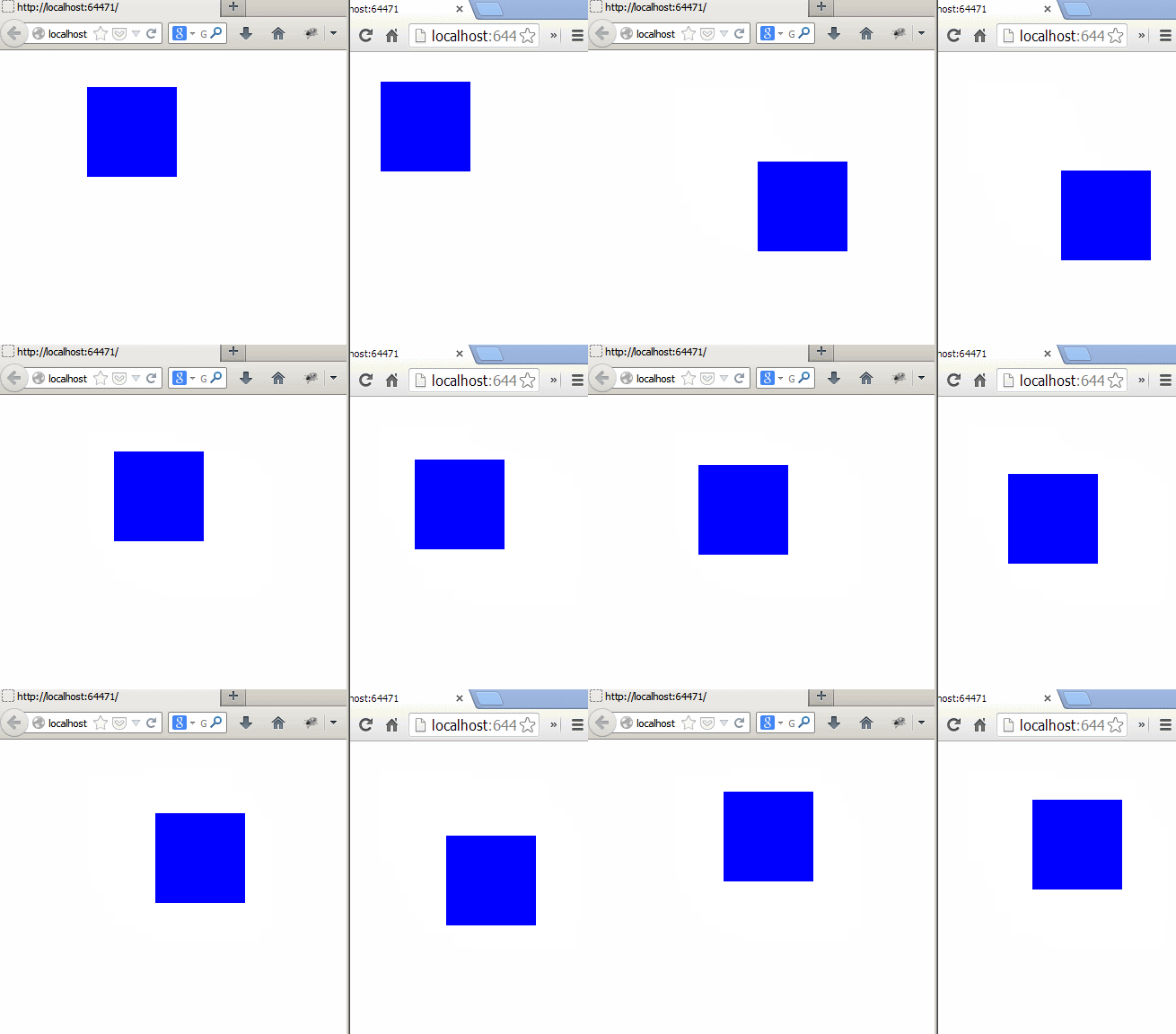
En el ejemplo anterior, el browser de la izquierda es mozilla y el de la derecha es chrome, y estoy moviendo el cuadrado sobre mozilla y puedes ver que en tiempo real , se replica la ventana de derecha  , este es un ejemplo muy sencillo, pero que deja en claro las potencialidades de SignalR
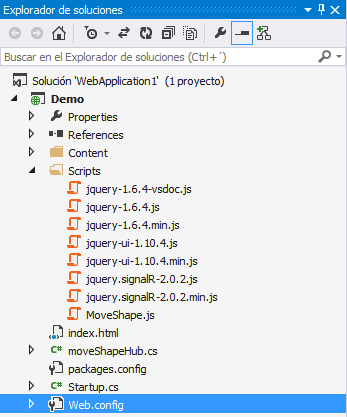
La estructura del proyecto es la siguiente:
Para agregar SignalR a tu proyecto, recuerda que tienes NuGet buscando Microsoft.AspNet.SignalR:

Volviendo al proyecto, realmente la carpeta content no la estoy ocupando, pero si es importante la carpeta Script ya que necesitaremos jquery para utiliza SignalR (por ahora, ya que se viene un cliente que no depende de jquery). También usaremos jqueryUI para el tema del Drag & Drop.
Vamos a agregar una nueva Clase de concentrador SignalR(V2), que es nuestro Hub, le pondré por nombre MoveShapeHub:

Luego el código:
using System;
using System.Collections.Generic;
using System.Linq;
using System.Web;
using Microsoft.AspNet.SignalR;
using Microsoft.AspNet.SignalR.Hubs;
namespace Demo
{
[HubName(«moveShape»)]
public class moveShapeHub : Hub
{
public void moveShape(int x, int y)
{
Clients.Others.ShapeMoved(x,y);
}
}
}
Como puedes ver es mega ultra sencillo, llegarán desde los clientes llamadas a moveShape con las coordenadas x, y para luego ser reenviada a los clientes llamando a la función ShapeMoved de javascript, SI! magia! desde el cliente se llama a la función en el server y desde el server directo al cliente (bueno, no tan directo, pero la implementación de eso es transparente para el desarrollador).
Luego creamos el cliente, veamos el index.html
<!DOCTYPE html>
<html xmlns=»http://www.w3.org/1999/xhtml»>
<head>
<meta http-equiv=»Content-Type» content=»text/html; charset=utf-8″ />
<title></title>
<style>
#shape {
width: 100px;
height: 100px;
background-color: blue;
cursor: move;
}
</style>
</head>
<body>
<div id=»shape»></div>
<script src=»Scripts/jquery-1.6.4.js»></script>
<script src=»Scripts/jquery-ui-1.10.4.min.js»></script>
<script src=»Scripts/jquery.signalR-2.0.2.js»></script>
<script src=»signalr/hubs»></script>
<script src=»Scripts/MoveShape.js»></script>
</body>
</html>
Lo anterior generala pantalla con el cuadro que podemos draggear, es por eso que usamos jquery & jqueryUI, también incluimos la librería de SignalR , “signalr/hubs” es un caso especial, es un script de tipo proxy que lo genera automáticamente SignalR, y hay que agregarlo si estamos trabajando con HUB. Luego el javascript que tiene nuestra lógica de funcionamiento y comunicación con el servidor “MoveShape.js” que lo veremos a continuación:
/// <reference path=»jquery-ui-1.10.4.min.js» />
/// <reference path=»jquery-1.6.4.js» />
/// <reference path=»jquery.signalR-2.0.2.min.js» />
$(function () {
var hub = $.connection.moveShape,
$shape = $(«#shape»);
hub.client.shapeMoved = function (x, y) {
$shape.css({ left: x, top: y })
}
$.connection.hub.start().done(function () {
$shape.draggable({
drag: function () {
hub.server.moveShape(this.offsetLeft, this.offsetTop || 0);
}
});
});
});
Esto también es sencillo, pero hay que entenderlo. Antes que todo, hacemos referencia hacia el hub, que es conection.moveShape (que viene de [HubName(«moveShape»)].
Luego tenemos la función que será llamada desde el servidor, (te recuerdas que era shapeMove?), y mediante css le damos la posición, para que “se mueva”.
Finalmente tenemos la función que hace partir a todo esto, una vez que se conecta, y mediante el patrón promise , tenemos que cada vez que se hace drag, llamamos a la función el el servidor que replicará en los clientes las coordenadas .
saludos!
@chalalo
Hola que tal, unos de los escenarios clásicos con los que nos podemos encontrar es que queramos cambiar el flujo de navegación inicial de nuestra aplicación, esto puede ser gatillado en distintos escenarios, el más común es el siguiente : Nuestra aplicación solicita o no, según lo configure el usuario, una password de acceso al inicio de la app. Esta claro que no es conveniente que en la página principal de la aplicación se consulte si es que existe una password asociado, cargar de inmediato la ventana de password, ya que estaríamos entrando a la app y luego sacamos a la persona para que ingrese el su contraseña.
La solución es simple, lo primero es indicarle a la aplicación que no va a contar con una MainPage.xaml, como pagina de lanzadera por defecto. Para esto debes ir al archivo WMAppManifest.xml y eliminar el siguiente código:
<Tasks>
<DefaultTask Name="_default" NavigationPage="MainPage.xaml"/>
</Tasks>
Luego ir al archivo App.xaml.cs y agregar el código dentro del método InitializePhoneApplication ( lo puedes dejar al final):
if (IsolatedStorageSettings.ApplicationSettings.Contains("acceso"))
{
if ((Convert.ToString(IsolatedStorageSettings.ApplicationSettings
["acceso"]).ToLower() == "s"))
{
RootFrame.Navigate(new Uri("/pin.xaml", UriKind.RelativeOrAbsolute));
}else{
RootFrame.Navigate(new Uri("/MainPage.xaml", UriKind.RelativeOrAbsolute));
}
}else{
RootFrame.Navigate(new Uri("/MainPage.xaml", UriKind.RelativeOrAbsolute));
}
Obviamente le cambias el nombre de las p{aginas a cargar según corresponda. y no es nada más que esto, Super sencillo y evita el problema de un ingreso falso solo para revisar si tenemos que volver a salir para ingresar una contraseña.
Espero que te sirva!! @chalalo
Así es, una muy buena noticias para los que desarrollamos para Windows Phone, hay una oferta especial para los “hobbyists”. Podemos tener esta excelente suite de controles totalmente gratis, lo primero es hacer click en la siguiente URL.
Requiere registro, no es llegar y descargar, pero no pide tarjeta de crédito ni nada por el estilo.
Acá está el video de todo lo que puedes hacer con estos controles, están buenísimos , nos permiten crear nuevas y mejores apps 
Espero que te sirvan!
@chalalo