Desde hace apenas dos días, tenemos a nuestra disposición Microsoft SQL Server 2008 R2 November CTP. Si bien hace algún tiempo comentaba que existían algunos pequeños impedimentos para conectarse con Management Studio a SQL Azure, ¡Ahora podemos hacerlo sin problemas!
No he tenido tiempo aún de comprobar toda la funcionalidad que se ha podido mejorar, pero voy a comentar cómo es posible conectarnos a partir de ahora a las bases de datos que tenemos en la nube con Management Studio.
En primer lugar, debemos acceder a la página de SQL Azure ya que ha sufrido algún cambio (Se nos pide aceptar de nuevo los términos de uso).

Una vez aceptados los términos, nos van a pedir introducir de nuevo las credeciales necesarias para administrar nuestras bases de datos.
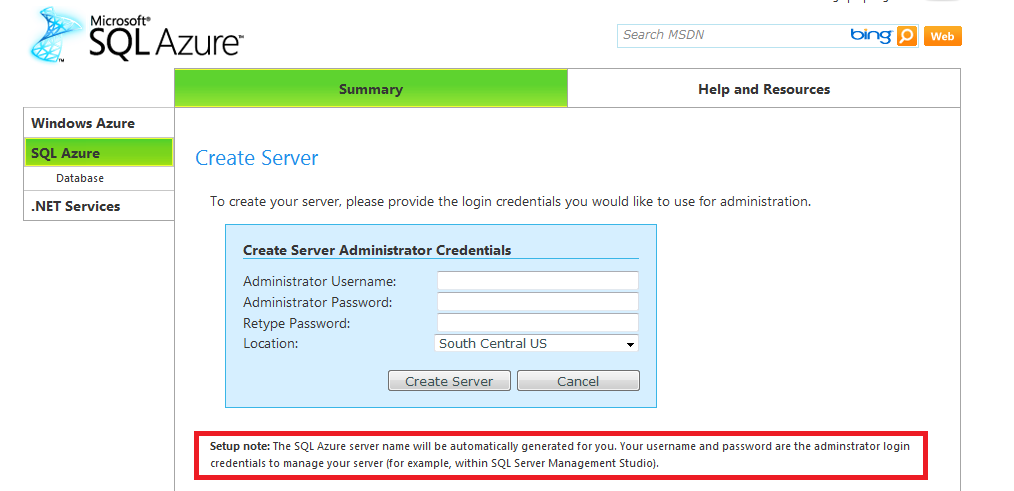
Pulsamos en Create Server y se nos retorna al inicio del apartado de SQL Azure, donde podemos elegir el proyecto que acabamos de modificar. Si volvemos a entrar, este es el nuevo aspecto:

En la parte superior, tenemos los datos necesarios para conectarnos a SQL Azure. Además disponemos de dos botones, uno para resetear la password y el otro para borrar el contenido del servidor (Las bases de datos que hayamos podido crear). Viendo esto, lo primero que se nos ocurre es entrar en el nuevo SQL Management Studio de la R2, introducimos el nombre del servidor, seguido de database.windows.net, y nuestras credenciales. El resultado será el siguiente:

¿Qué nos está diciendo? «El cliente con la ip XXXXXXXXX no tiene permitido el acceso al servidor.» Pues si, una de las nuevas funcionalidades añadidas a esta nueva versión es que disponemos de un firewall, al que le debemos indicar qué ips pueden tener acceso a la administración de nuestro servidor de SQL Azure.
Si volvemos a la página web, vemos que efectivamente tenemos una pestaña llamada Firewall Settings donde podemos añadir reglas. Además aparece un checkbox que permite a Microsoft Service acceder también al servidor. Esta última parte, por el momento, sé que se puede utilizar para testear la conexión desde la web.
Así pues seleccionamos Add Rule.

Podemos añadir un rango de ips o simplemente añadir la misma tanto al principio como al final. El nombre debe ser un nombre descriptivo para saber a qué lugar pertenece esa regla. Nos avisa de que aplicarla tardará unos 5 minutos hasta que la misma tenga efecto, y por lo que he podido comprobar es cierto 😉
Probamos de nuevo en Management Studio y efectivamente podemos acceder sin problemas, el explorador de objetos está funcionando y hasta aquí es lo que he podido comprobar por el momento.
Espero que os sirva,
¡Saludos!
tengo un problema justo en Add firewall rule, en el nombre Your IP Adress me aparece un IP y es el siguiente: 190.40.35.150 no se porque me aprece este IP, pero de tadas maneras yo coloco la IP de mi PC en IP Range y cuando quiero conectarme desde el visual studio a sql azure me sale un error de IP y es el siguiente:
Cannot open server ‘gdpw6i2ain’ requested by the login. client with IP address ‘190.235.14.216’ is not allowed to access the server.
login failed user ‘miconsa’
Hola Your IP Adress (Miconsa) 🙂
¿Estás usando algún proxy? ¿Has probado a añadir la IP que te indican en la página de SQL Azure al Firewall? Es posible que tu proveedor de Internet esté utilizando un proxy entre tu IP pública y las peticiones y es por ello que la que te ofrece SQL Azure es distinta a la tuya.
Si accedes a http://www.cualesmiip.es ¿Qué IP te aparece?
También debes tener en cuenta que lo más propable es que tu IP sea dinámica y la misma varía pasado un tiempo, por desconexión, etc. y la configuración del Firewall en estos casos queda «obsoleta» al no tener una IP fija.
¡Saludos!
El IP de mi PC es 192.168.1.55 he ingresado al link http://www.cualesmiip.es y me aparece el siguiente IP: 190.235.26.120
Miconsa,
La IP que tu me indicas es efectivamente la IP que tiene tu equipo dentro de tu RED LOCAL. La dirección IP que necesita SQL Azure es la IP pública que te facilita tanto esa página como la de SQL Azure.
Prueba a añadir la segunda que me escribes como regla en el Firewall. Tomará unos minutos para que tenga efecto el cambio.
¡Saludos!