el Blog de Jelperu

Tecnologías de la Información
Windows 7 y el XPM (Parte 2 de 3)

Es seguro que en las siguientes semanas se puedan leer muchos articulos respecto a XPM (Windows XP Mode) en foros, blogs o paginas web de Internet, algunas de ellas acertadas y otras muchas no tanto. Este es mi aporte segun la revisión técnica que estuve haciendo de este nuevo Sistema Operativo.

Para comenzar, Windows XP Mode (XPM de ahora en adelante) es una solución basada en tecnologías actuales como Virtual PC (ahora en la versión 7) y el Protocolo RDP (Remote Desktop Protocol), RDP permite enviar capturas de pantalla de un dispositivo a otro, de esta manera es que podemos visualizar una pantalla remota en nuestro equipo como si estuvieramos físicamente presentes en el otro dispositivo. Netmeeting de XP y versiones anteriores de Windows ha trabajado con RDP, ahora, Virtual PC (VPC) ha incorporado este proceso para tener mejor experiencia de usuario en XPM.

XPM usa tecnologías de RDP con algo llamado Aplicaciones Remotas Integradas Localmente (RAIL - Remote Applications Integrated Locally) lo que permite soporte de mútiples monitores y composición de máquinas virtuales en pantalla completa.

XPM podrá ser instalado en las siguientes versiones SKU´s de Windows 7: Professional, Enterprise y Ultimate. Ahora, la política de licencias llamada Virtual XP License Enabled, permitirá contar con una máquina virtual con Windows XP Professional Service Pack 3 integrada solo en estas tres versiones de Windows 7, la que no involucra ningún pago adicional, recordemos que para usar RDP necesitamos licencias y sin ellas, simplemente no podríamos acceder a escritorios remotos.

XPM viene en dos partes, el paquete VHD que contiene la máquina virtual de Windows XP personalizable cuando se instala en un hardware específico y la segunda parte que trae opcionalmente una actualización (KB958559), desde la cual podemos acceder a Virtual PC versión 7.


Después de la instalación, XPM trae la máquina virtual (VHD) ya expandida, con un archivo de texto conteniendo el Product Key de esa máquina virtual y algun texto aleatorio que se asume es el contrato de licencia.

En el Menú Inicio, podemos ver tres elementos: Una carpeta especial que contiene los enlaces directos para instalar máquinas virtuales, una carpeta que autopublica los accesos directos donde se encuentran las aplicaciones de la máquina virtual y que se puede ejecutar directamente desde Windows 7 y por último el enlace para ejecutar VPC directamente en una ventana como una máquina virtual convencional.


Despues de una instalación de la máquina virtual con VPC7, al ejecutarla, podremos ver un proceso de autoconfiguración y ajuste a las propiedades de nuestro hardware, este proceso no es rápido, pero podemos ver en tiempo real el estado de la máquina virtual y de lo que con ella pasa.

Primero Virtual PC inicia Windows XP, luego, XPM se comunica con Windows  XP, y automáticamente, en modo silecioso comienza el proceso OOBE  (Out Of Box Experience) donde se configura el nombre del PC, nombre del usuario, etc.

Finalmente se ejecuta el bootstrapping de Windows XP (carga del NTLDR basada en el BIOS de la Máquina Virtual) y consiguientemente carga los drivers y componentes necesarios para el buen funcionamiento del XPM. Para quienes estamos familiarizados con VMWare, este proceso es muy similar al "Install VMWare Tools" que realiza prácticamente el mismo proceso.

Después que todo ha terminado, podemos ver la tradicional máquina virtual con Windows XP, aquí ya podemos instalar las aplicaciones y generar los accesos directos para que los usuarios de Windows 7 puedan ejecutarlos.


Posted: 19/5/2009 11:07 por Jose Espinoza Landa | con 2 comment(s) |
Archivado en:
Windows 7 y el XPM (Parte 1 de 3)

Con la liberación de Windows 7 RC (Build 7100) el pasado 5 de mayo para público en general, se ha liberado también una tecnología llamada Modo Windows XP  ( XPM  =  XP Mode ) que cambia radicalmente la propuesta de Windows 7 frente a los otros productos "Legacy" (antiguos) de Microsoft como Windows XP que hasta el momento tiene gran aceptación en el mercado.

XPM está construído en base a  la siguiente generación del tristemente célebre Virtual PC que no brindaba soporte para dispositivos USB, parece que ésta vez la historia será diferente, no obstante, la limitación del uso de XPM con el nuevo Virtual PC, viene por el lado de Hardware, ya que sólo podrá ser ejecutado en equipos que poseen Virtualización por Hardware, si deseas comprobar que tu equipo ofrece soporte para Virtualizacion de Hardware, descarga la utilidad llamada SecurAble desde aquí y córrela en tu PC, no requiere instalación. XPM también está basado en la tecnología Hyper Visor de Windows Server 2008 x64, aunque no necesariamente en Servidores pero el principio es el mismo.

Parece que el futuro de los equipos y la tecnología estará sostenida por Hyper-V, Virtualización asistida por hardware y arquitectura de 64 bits, tanto en AMD como Intel.

XPM consiste en un entorno virtual basado en Virtual PC con Windows XP licenciado y con Service Pack 3, esto será ofrecido sin costo a usuarios de Windows 7 Professional, Enterprise  y Ultimate a través de descarga del sitio web de Microsoft, no se incluirán en el paquete de Windows 7, es opcional descargarlo e instalarlo, es parte de MED-V (Microsoft Enterprise Desktop Virtualization) lo que permitirá correr accesos directos en ambos sistemas operativos (Win7 y XP) como se tratara de un solo escritorio.

El futuro de XPM es muy prometedor, ya que muchos profesionales podrán aplicar sistemas compatibles entre Win7 y WinXP sin contratiempos y los productos de Microsoft se diversificarán en este sentido. En resumidas cuentas, Windows 7 será tan compatible como lo era Windows Vista, solo que ahora le añade una funcionalidad a sus sistemas de compatibilidad y se llama XPM.

Para la descarga, solo tenemos que ingresar al sitio  http://www.microsoft.com/windows/virtual-pc/download.aspx y seguir los pasos, aquí se encuentra la aplicación para descargar y la máquina virtual que tiene un peso aproximado de 445 megabytes. Lo demás lo he puesto en un vídeo para acortar el tema y hacerlo más entretenido

Posted: 17/5/2009 21:14 por Jose Espinoza Landa | con 2 comment(s) |
Archivado en:
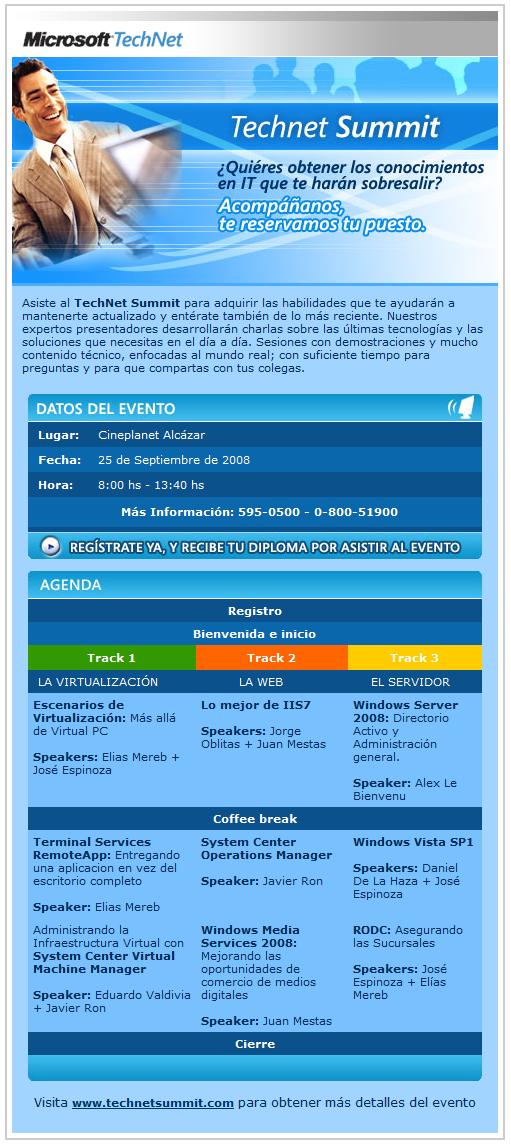
TechNet Summit 2008

Como configurar un Servidor de Correo en Server 2003 sin usar Exchange Server
 
Pensando en quienes por cuestiones de dinero no pueden implementar un Servidor de Correo con Exchange Server, comparto los pasos para configurar un servidor de Correo con los Servicios Nativos de Windows Server 2003 basado en los protocolos POP3 y SMTP, los buzones se crean en el Servidor y los equipos cliente solo necesitan contar con Outlook Express.
 
Los requisitos básicos son:
  • Windows Server 2003 con Active Directory implementado
  • Contar con información del nombre del Servidor, el nombre DNS del dominio del Domain Controller
  • Privilegios de Administrador de Dominio
  • CD de instalación de Server 2003 o la carpeta i386 copiado a una unidad local del Servidor.
  • Del lado cliente, equipos con Windows XP Professional y Outlook Express
  • Opcional contar con Outlook de Office 2003 o anteriores. La prueba sobre Office 2007 queda pendiente.
En Agregar/Quitar componentes de Windows agregas el Servicio de Correo, aqui debes contar con el CD de instalación de Server 2003:

 
 Los Servicios se implementarán automáticamente, los servicios complementarios de IIS se habilitan conjunatmente.

 
Luego, ingresas a Administrative Tools del Domain Controller ingresas a Servicios POP3 y  das click secundario sobre el nombre de tu servidor, para el caso de este ejemplo en nombre del servidor es "TNC", seleccionas "nuevo" y luego "Dominio", escribes el nombre DNS del Dominio que tiene tu Domain Controller, para mi ejemplo es "TechNetCentro.local", con esto estamos habilitando al Domain Controller para que brinde los servicios POP3.


A continuación creamos un buzón usando el Dominio elegido (TechNetCentro.com) y agregamos una nueva Bandeja de Entrada, el casillero para crear un usuario asociado debe estar desactivado, de preferencia el usuario ya debe estar creado en Active Directory Users and Computers.


Igual creamos, para efectos de este ejemplo, una cuenta Administrativa (para mi caso Administrator)


Las cuentas quedarán asi:
 

Hasta aqui los servicios de mensajeria han sido creados satisfactoriamente. Lo que sigue es probar con Outlook Express, esta configuración es muy común y fácil. por lo mismo se hace tanto en el Servidor como en el equipo cliente, es importante que el equipo cliente debe encontrarse unido al Dominio para reservar las direcciones y Direccion de contacto de los usuarios. Cada vez que vamos a crear una nueva bandeja de entrada debemos asociarla a la cuenta de Active Directory, este proceso es manual.
 
En Outlook Express de Windows Server y Windows XP se hace esto:

 
Ubicamos la direccion de Correo que se hereda de la implementacion de Active Directory t del usuario creado:

 
En la bandeja de entrada del Servidor POP3 se escribe el nombre del Servidor se pone esto:

 
Se escribe las credenciales respectivas y con esto ya debería funcionar el Correo Electrónico con Windows Server 2003:

Desde la bandeja de Entrada del equipo con Windows XP,  con Outlook Express previamente configurado, enviamos un mail a la bandeja de Administrator@technetcentro.local :

En la Bandeja de Entrada de Windows Server, con Outlook Express, podemos leer el mensaje enviado, esto nos confirma que el servidor de Correo por POP3 está funcionando...

Para salir de dudas, desde Windows Server 2003 respondemos  el mail al equipo con Windows XP Professional, asi: 

En Windows XP podemos ver el mensaje recibido, entonces, ya tenemos implementado un Servidor de Correo usando los Servicios nativos de Windows Server 2003 sin necesidad de implementar Microsoft Echange Server.

JELP


Habilitando Windows Mapper en Vista

Si tu red esta configurada como red de "Ubicacion pública". Windows Vista detectará ningún equipo de la red asignado a "Ubicación publica". Para solucionar esto, cambia la ubicación de red a "Privada" o conéctate a una red asignada a la ubicación de red "Privada"

Cuando te conectas a una red "Privada", tu PC es visible para otros equipos proximos en la red, lo que aumenta el riesgo de exposicion a troyanos, malware, spyware, etc etc. Debes asignar a tu PC la ubicación a "Privada" solo si conoces a los usuarios de esa red y a sus dispositivos de confianza como es el caso de las redes domésticas o en la oficina. No configures esta ubicación a las redes de Lugares Públicos (Cafeterias, Cabinas de Internet con Wi-Fi, parques, terminales terrestres o aeropuertos)

Windows Vista usa un protocolo llamado LLTD (Link Layer Topology Discover) Detección de Topologías a Nivel de Vínculo, gracias a esto podemos usar una novedad de Windows Vista llamada Mapeador de Red, Windows XP ya posee un parche para soportar LLTD, si aun no lo tienes en tu PC con XP puedes descargarlo desde este sitio (necesita validación):

http://www.microsoft.com/downloads/details.aspx?FamilyID=4f01a31d-ee46-481e-ba11-37f485fa34ea&DisplayLang=es

Es importante que LLTD supere las prueba de compatibilidad, eso se conoce rápidamente ubicando el Logo de Windows Vista que indica que es compatible con LLTD

Nos vamos a la opción de Red (Centro de Redes y Recursos Compartidos - Ver Equipos y Dispositivos) y veremos lo siguiente:

Acá podemos ver dos PCs una con Windows Vista llamado DELL y otra con Windows XP llamada XPLegacy, ademas podemos ver que tenemos un router DLink conectado a la red y el cual es administrable desde la red.

La unica versión que no soporta descubrimiento de red por LLTD para impresoras compartidas es Windows VIsta Starter Edition, las demás pueden ver impresoras compartidas y demas recursos, si no podemos ver con LLTD las impresoras desde una ubicación remota, es necesario habilitar el uso Compartido de impresoras y listo

Si queremos ver la configuracion manual de LLTD para soportar el Network Mapper de Vista hacemos lo siguiente:

Ingresamos a Centro de Redes y Recursos Compartidos, y luego a "Administrar Recursos de Red",

Damos click derecho sobre una de las conexiones de red disponibles y segumos los pasos que se ven a continuación:

Al ver las propiedades de la Red Local, desplazamos el mouse hacia la parte inferior y comprobamos que las casillas siguientes se encuentren habilitadas:

  • Controlador de E/S del asignador de deteccion de topologias
  • Respondedor de deteccion de topologiasde nivel de Vinculo

Luego, nos vamos nuevamente al Centro de Recursos Compartidos y revisamos que los siguientes parámetros se encuentren activados en la parte de "Detección de Redes":


Con esto Network Mapper estará habilitado para descubrir nuevos dispositivos en nuestra red local


Microsoft Bloggers : El Ventanal de Rosa y Tecnología para todos - más que solo Tecnología

Hace menos de un mes, dos profesionales que laboran en Microsoft se han animado a bloggear, una de ellas nada menos que la Presidenta de Microsoft España Rosa García y tambien un compatriota Jorge Aguinaga Alvites quien labora en Temas de Inteligencia de Negocios, DB y Aplicaciones para Perú y Ecuador. Esto no tendría nada de trascendental, si no fuera por el perfil que ambos han decidido darle a sus respectivos Blogs.

Rosa García como Presidenta de Microsoft España ha decidido hablar desde un punto de vista mas personal, como bien dice en su Blog, ella desea  dar a conocer la verdadera imagen de Microsoft, lo considero un reto de magnitud por dos razones: 

  1. Por ser la Presidenta de una de las compañías más importantes del mundo de uno de los países mas importantes del mundo y esto le traerá una "superficie de ataque" de comentarios que estoy seguro ella ha aceptado y asumido.
  2. A causa de lo primero, los Trolls estarán a la orden del día, como ya se ha visto en su primer mensaje.

A través del Blog de Rosa he conocido un poco más de la gran calidad humana y profesional que Microsoft tiene entre sus trabajadores y colaboradores; recomiendo leer su Blog hecho en Spaces y hasta nos cuenta porque ha decidido hacerlo asi, aqui su dirección:

  http://elventanalderosa.spaces.live.com/


Jorge Aguinaga, allá por el año 2000 tenía en mi país, Perú, un programa llamado Visión .NET que se transmitía en fin de semana, donde se tocaba mucho de Tecnología MS con muy buenos reportajes y una producción impecable. Fue el protagonista (a mi entender) del lanzamiento de Windows 2000 en Perú, de lo mejor que he visto hasta el momento hasta tengo el video grabado en formato "VHS" y algun dia pienso convertirlo a formato DVD. Jorge tambien fue Primer puesto de su promoción en Ingenieria de Sistemas de una universidad estatal muy prestigiosa de Perú (UNI)  tambien se ha graduado como magíster en Administración de Empresas (MBA) en ESAN también ocupando el Primer Puesto. Es gestor y a mi entender el verdadero creador y pionero (conjuntamente con Alex Le Bienvenu) de la creación de Comunidades Microsoft para IT Pros en Perú (mas conocidos como Grupos de Usuarios) lo escribo así porque fué gracias a una invitación de Jorge que inicié con el tema de Comunidades de Profesionales de IT Pros de Microsoft en mi ciudad, Huancayo.

Hasta el dia de hoy recuerdo una charla alla por el 2003 donde le preguntaba a Jorge si crear una comunidad TechNet en mi ciudad me podría traer inconvenientes con la subsidiaria y él me decía en su siempre amable tono : "dale!... dale!" y seguido de eso me daba mil recomendaciones que hasta ahora he seguido y me han resultado muy exitosas. Alguna vez me preguntaron en una entrevista radial que me hicieron, después de ser premiado por vez primera como MVP,  a quien admiraba después de mis padres, y sin siquiera pensarlo dije "Jorge Aguinaga Alvites", ¿porqué?... porque nunca antes he conocido a un Profesional tan ocupado, con tantos proyectos encaminándose y otros por crearse, con cargos importantes, con estudios, con hobbies (la música), con familia a la que se vé que adora mucho,  y a la vez con tanto tiempo libre como para atenderte, saludarte si te ve por la calle y con una sonrisa preguntarte "como va todo respecto a..."  o tomarse el tiempo de  felicitarte por los logros todo a traves del Messenger. De perfil bajo, siempre acequible y con respuestas exactas a las preguntas técnicas, con sus chistes rápidos "solo para inteligentes" y el mejor orador de IT y Profesional que Microsoft tiene en toda la Region Andina y lo escribo con conocimiento de causa que he visto a muchos oradores en estos tiempos. Su Blog se ha titulado "Tecnología para todos" porque está pensado, como bien lo escribe: " Este blog no solo busca ser leído por gente metida en T.I. sino también por el público en general", los invito a leerlo

http://blogs.technet.com/jorge_aguinaga


Posted: 15/11/2007 10:08 por Jose Espinoza Landa | con 1 comment(s)
Archivado en:
Como conectarse a una red WiFi en Windows Vista
Si es la primera vez que usas Windows Vista y deseas conectarte a una red inalámbrica, aqui comparto esto:
 
Ingresamos con credenciales administrativas al "Centro de Redes y Recursos Compartidos"
Si el NIC (tarjeta de red) esta instalado en forma correcta con sus respectivos controladores (drivers), veremos lo siguiente:
 

La gráfica nos indica claramente, que nuestro equipo (DELL) esta encendido, pero que no se puede conectar a otras redes y por consiguiente, tampoco se puede conectar al Internet, estos dos últimos iconos son mostrados en color gris por estar desactivados.

Si paralelamente, nos fijamos en la barra de notificación (al lado del reloj en la barra de tareas), veremos que nuestro NIC viene marcado con un signo de admiración de color amarillo, eso nos indica que faltan configurar los números IP para el dispositivo.

En el "Centro de Redes y Recursos Compartidos" damos click al lado izquierdo, en "Administrar conexiones de red" y agregamos los números IP que correspondan, según la configuración de cada red local:

Ahora damos un par de click en el ícono de red de la barra de notificación y veremos que se activa el asistente para conectarse a una red inalámbrica, aqui nuestro equipo realizará un "scan" (búsqueda) de todas las conexiones posibles, para ver si nos encontramos en un área de cobertura de redes inalámbricas, esta prueba la hice desde unos 40 metros de distancia de la oficina, en pleno parque (zona publica) para ver si podia saber de la existencia de otros enlaces inalambricos, lo que vi fue lo siguiente: (he protegido los nombres de los SSID de cada Access Point por razones obvias de Seguridad)

Se detectaron un aproximado de 8 redes, entre Seguras y No Seguras, trataré de conectarme a la primera ya que esta pertenece al Access Point que tenemos en la oficina, la cual esta Asegurada con contraseña.

Ingreso la clave de seguridad de red que posee el Acces Point:

Luego de contados segundos el Acces Point comprueba mis credenciales y luego me dan acceso a la red, para eso me muestra el siguiente screenshot:

Si activo el casillero "Iniciar esta conexión automáticamente", cada vez que ingrese a la cobertura que tiene el Access Point de la red inalámbrica de la oficina, tendré conexion automática sin necesidad de ingresar nuevamente las credenciales.

Ahora, vuelvo a revisar en la barra de notificación el estado de mi red, y veo un ícono de red animada que me indica la conexión, el nivel de recepción de señal y el estado de la misma

Si ingresamos nuevamente al "Centro de Redes y Recursos Compartidos"" veremos que aun no hay conexión con Internet, esto puede deberse a una mala configuración de los DNS, Router o números IP duplicados en la red, procedemos a corregir esto..

El asitente para establecer una ubicación de red de Windows Vista nos muestra por vez primera que ubicación de red queremos tener para nuestra PC, esto quiere decir que ya estamos comunicando nuestra PC con un Access Point:

Al elegir "Ubicación Pública" estamos asegurando nuestra PC para que no se puedan compartir nuestras carpetas con ningun equipo conectado a esa Red.
 
Finalmente la conexión se ha llevado con éxito

 
 Al revisar nuevamente en "Centro de Redes y Recursos Compartidos" veremos que el acceso a Internet ya está permitido y que ya podemos usar todos los servicios de Internet

Superficie de ataque: ¿Open Source es inmune a los Virus Informáticos?
Desde el mes pasado, en un programa de entrenamiento que llevo a profesionales de Segunda Carrera en el tema de Redes y Sistemas Operativos, todos ellos licenciados y profesionales que buscan especializarse mas y mejor en el tema de Tecnologias de la Informacion, ha resultado ser una experiencia satisfactoria, primero por el tema de ser un entrenamiento super acelerado que esta programado para un total de 7 semanas de lunes a sábado, segundo que la interacción es muy abierta y amena, con ellos puedo charlar de todo... hasta de tecnologia :). Esto no pasaria de ser una anécdota sino fuera por el detalle que, en mi segundo grupo, tengo como alumno a un muy hábil y presto bachiller en ingenieria de sistemas (pronto a ser ingeniero, si es que en estos momentos ya lo es) amante del Open Source, es muy buena persona y a la primera cae muy bien,  en estas dos últimas semanas se ha abierto mas al grupo y ya podemos oirlo hablar del Open Source en plena clase de Sistemas Operativos (con prácticas de laboratorio de Software Propietario), todos lo escuchan atentamente y luego dirigen las miradas hacia mi... como buscando confrontacion, con aquellas miradas que dicen sin palabras: "queremos ver sangre!"
 
Parece que mi estimado alumno se siente incómodo de NO ver en mi persona una reacción de corte religioso, defendiendo a capa y espada al Software Propietaro, ni mucho menos una actitud retadora, lo sé porque ya no es tan atento como antes, sus comentarios se ha vuelto ácidos y razón no le falta: el grupo esta encantado con el curso y estan aprendiendo a valorar los modelos de negocio y ya saben que el Software Libre tiene su contrapartida en el Soporte (que SI cuesta) y el Software Propietario tiene un costo inicial y su contrapartida es que NO cuesta, ademas que ya aprendieron a evaluar a las plataformas y software de base en función a su TCO (Costo Total de Propiedad - Total Cost of Ownnership) todo esto de manera práctica y sin influencias de ningun lado.
 
Lo rescatable del asunto es que en estos dias he aprendido indirectamente de los mensajes que nos da mi estimado alumno, como por ejemplo, el tema de los virus informáticos. Segun mi querido alumno,  Linux no necesita de antivirus, ya que, simplemente es inmune a los virus, lo que lo hace mas seguro frente a Windows...  aqui me detengo y voy a dar algunos alcances al respecto, siempre con la imparcialidad del caso, ya que, tuve la experiencia de capacitarme en un Centro Especializado en RedHat y conozco al bicho desde la version 6.0.
 
Linux posee un kernel monolítico con módulos y utilidades (en nuestro idioma Ejecutables) tipo ELF o scripts de Shell o Perl, que, porsupueto es una buena alternativa frente a productos como MS o Sun. Bien, todos sabemos que el kernel y el codigo de sus aplicaciones (Linux) es abierto, esto ha creado el hábito en los usuarios avanzados de Linux a examinar el codigo fuente de cualquier programa (Free Software) que llegue a sus manos, por lo que, en un eventual caso, podrian identificar si existe codigo malicioso o algo peor, no todos los usuarios de Linux lo pueden hacer, solo quienes tienen alta experticia en el manejo del Kernel de Linux, que hasta el momento pueden ser contados con los dedos de una mano.
 
Hasta aqui, Linux parece un candidato poco atractivo para los virus informáticos y el ganador absoluto de la seguridad frente a Virus, ahora veamos el tema de la difusión del producto, y lo pongo con un ejemplo:
 
- Si pudieramos tener la capacidad de construir un edificio moderno y lleno de puertas, paredes y ventanas de vidrio en dos lugares al mismo tiempo: uno en una zona de muy alto tráfico (zona céntrica, comercial, etc) y otra réplica en un lugar muy poco frecuentado (casa de campo, de playa o de retiro en un bosque lejano y aislado del mundanal ruido) y en un eventual caso que se genere violencia ciudadana o algun caso fortuito de saqueo total por cualquier razon que no viene al caso... la pregunta sería: ¿Cuál de los dos edificios estaria mas propenso a ser atacado y destruido?... la respuesta es obvia: el edificio en la zona centrica. La siguiente pregunta sería : ¿Entonces es el edificio de la casa de campo o playa mas seguro que el de la zona centrica? la respuesta es NO. -
 
Pues, lo mismo sucede con el software de MS y el Software Libre, haciendo analogias podriamos decir que el Sw de MS seria el edificio en la zona comercial y el Software libre seria el edificio en la casa de campo, hasta aqui nadie ha dicho cual es mejor o peor, solo que en todo  el mundo, el Sistema Operativo mas usado es Windows, por lo tanto su superficie de ataque es mas grande respecto a la del Software Libre, que, al menos por el momento no tiene una superficie de ataque tan grande como la de Windows (Software libre).
 
Vayamos al campo meramente técnico y lo sigo explicando, aplicando Scripts SH y Shell podemos programar a manera de juego de niños un virus que fastidie al sistema Linux:
 
#!/bin/sh
for ARCHIVO in *
do
    tail -4 $0 >> $ARCHIVO
done
 
Explicando: se copian las últimas 4 lineas (tail -4 $0) al archivo en un directorio, es un programa muy tonto, pero puede echar a perder las carpetas y particiones que contienen datos dejandolos inutiles, y si agregamos unas cuentas decenas de lineas mas, esto ya toma otras dimensiones de poder destructivo. Estas lineas de codigo son faciles de programar, y tambien fáciles de detectar a simple vista, pero un usuario normal no podria identificarlo en linux.
 
Premisa: EN LINUX NO HAY VIRUS... ¿entonces porque se fabrican antivirus para Linux?
Lista de antivirus (FOR LINUX) disponibles para descarga: http://www.softonic.com/s/antivirus-linux:linux
 
Infectando un ejecutable ELF
Al tener un origen "similar" a UNIX, se puede programar en lenguaje C un método que use lo siguiente:
Modificar la cabecera del ELF (p_shoff) para poder insertar de manera casi indirecta un sh_offset y asi incrementar el tamaño dela cabecera y desde ahi insertar el virus en ese archivo, lo que haria que el codigo quedara "invisible" y pudiera quedarse en el sistema, infectando a todo lo que encuentre a su paso. Es asi que tenemos virus sueltos por la red (Internet) esclusivamente para Linux, y hasta tienen sus nombres (al mejor estilo de Windows) Wintermute presento hace un tiempo atras u virus llamado Lotek que hacia lo mismo que el ejemplo descrito lineas arriba.
  
Infectando Archivos Fuente
Paquetes .deb .rpm .mdk
Los usuarios Windows usan EXE para sus instaladores, en Linux se usan los .deb .rpm o .mdk dependiendo de la distribucion de Linux que tengamos en las manos, tambien en Windows tenemos ADMINISTRADOR su homólogo en Linux es ROOT, lo que me gusta de Linux es que no te permite usar ROOT de forma nativa, y si deseas hacer cambios importantes con una cuenta limitada debes poseer las credenciales de ROOT (esto ya es posible en Windows Vista con UAC User Account Control, pero reconozco que Linux lo tenia hace mucho tiempo atras), bien... entonces cualquier usuario Linux puede descargar software de Internet, pero solo ROOT puede instalar, el truco es el mismo que en Windows, se infecta el archivo fuente .deb  .rpm o .mdk y al ejecutarse con ROOT ya estamos contaminando de virus porque ya podemos acceder a todo el sistema, esto, debido a las comprobaciones MD5 que posee Linux, que es un punto flaco que espero corrijan (si ya lo corrigieron bien por Linux) y que esta presente en muchas distribuciones Linux.
 
 
De los VXers para Linux
Un VXser es un escritor de virus, sucede que uno de estos pudiera tener en su PC un arranque dual Win-Linux y pudo haber realizado bastantes pruebas sobre el sistema pero nada serio como para afectar de manera dramática los sistemas Linux, esto porque los VXsers aun no tienen el conocimiento que SI poseen con Windows y DOS despues de haber trabajado muchos años sobre ellos.
 
Esto se supone que va a cambiar con el paso de los años, y pronto los VXsers usaran Linux en sus sistemas y entonces habra una gran avalancha de Virus para Linux, es ahi donde podemos medir con la misma vara a ambos sistemas y ver quien sale mejor parado de todo esto. Ahora es injusto hablar de esto si las condiciones no son iguales, sean estas para bien o para mal.
 
Mi resumen: por el momento Linux es mas seguro que Windows frente a los virus, pero NO es inmune.
 
Esto de hacer comparativas sobre Sw libre y Sw propietario me va gustando, de pronto me animo a poner mas cosillas, sobre todo con el tema de software no Libre dentro del mundo de software Libre... lo puedes creer? pues si... es un tema llamado universe y  multiverse y los copyright que SI existen en linux... pero esa... ya es otra historia...
 
 
Conectando a una Base de Datos SQL2000 desde Linux
Si deseas tener SQL2000 administrado desde Linux, la opción recomendada es WinE, hasta donde sé, no hay forma de instalar directamente SQL 2000 sobre Linux,  salvo que uses RedHat pero esto es para conectar BD, mas NO para instalar SQL, puedes probar con ODBC, SyBase Client Library o Free TDS, yo me quedaria con éste último ya que las conexiones son mas transparentes.
 
Puedes descargar los RPMs de la página de FreeTDS o simplemente instala Apache, PHP4 y FreeTDS, ahora... si ninguno de estos te resulta, lo positivo de Linux es que puedes  compilar y crear tus propios paquetes.
 
Primero: Instalando el Webserver (Apache), PHP y FreeTDS
# tar xvfz httpd-2.0.47.tar.gz
# tar xvfz php-4.3.3.tar.gz
# tar -xvf freetds-0.61.tgz
 
Servidor Apache:
# cd httpd-2.0.47
# ./configure --enable-so
# make
# make install
 
Prueba si apache inicia correctamente: (lo que en Windows conocemos como Localhost)
# /usr/local/apache2/bin/apachectl start
 
Detenemos en forma manual el Servidor Web: (Esto en IIS de Windows es automático)
# /usr/local/apache2/bin/apachectl stop
 
Instalando PHP:
# cd ../php-4.3.3/
# ./configure --with-apxs2=/usr/local/apache2/bin/apxs
# make
# make install
# cp php.ini-dist /usr/local/lib/php.ini
 
Te vas al siguiente archivo: httpd.conf (esta en la ruta /usr/local/apache2/conf) para comprobar  si las siguientes lineas te salen en esta forma:
LoadModule php4_module libexec/libphp4.so
AddType application/x-httpd-php .php
 
La segunda linea de no aparecer ponla en forma manual
 
Levanta de  nuevo el webserver:
# /usr/local/apache2/bin/apachectl start
 
Ahora genera un archivo raiz en el archivo httpd.conf que se encuentra en DocumentRoot y lo guardas con el nombre que tu quieras, por ejemplo: test.htm, esto es para probar si todo esta ok.
 
phpinfo();
?>

SI todo va bien te aparecerá la informacion del PHP (lo mismo que hacemos en Windows al poner LOCALHOST y nos muestra las dos ventanas de IIS)
 
 Ahora viene lo mas interesante: Instalar FreeTDS:
# /usr/local/apache2/bin/apachectl stop
# cd /usr/local/freetds-0.61.2/
# ./configure --prefix=/usr/local/freetds
# make
# make install
 
Ahora, llegó el momento de crear el enlace con SQL2000, pongamos que tu PC tiene el número IP 192.168.1.2 y haremos el ejemplo con este IP, que puedes reemplazar con el IP respectivo de tu PC, llamaremos a la BD¨"jelp".
# Conexion a MS-SQL Server 2000
[jelp]
host = 192.168.1.2
port = 1433
tds version = 8.0
 
Ahora, toca compilar PHP para que incluya a FreeTDS, siempre debes detener el servicio de Apache para cualquier modificacion, sino, sería como tratar de cambiar la llanta de un auto que esta en pleno movimiento:
# /usr/local/apache2/bin/apachectl stop
# cd /usr/local/php-4.3.3/
# ./configure --with-apxs2=/usr/local/apache2/bin/apxs --with-sybase=/usr/local/freetds
# make
# make install
# /usr/local/apache2/bin/apachectl start

Lo único que hemos agregado fue la compatibilidad con Sybase: --with-sybase=/usr/local/freetds

Ahora, este ya es un campo que dejo en manos de los expertos en SQL y administración de Bases de Datos, pero puedo escribir algo referencial.

Como sabes, debes tener bien claro que debes tener los sgtes datos, nombre del servidor de BD que deseas conectar, las credenciales (usuario y contraseña) que te da acceso al servidor de BD y por último una tabla a la que deseas consultar, en el archivo freetds.conf teniamos uno que se llama jelp.

Suponiendo que la consulta que deseas realizar es:

Select codigo, nombre, ciudad From Cliente Where ciudad = Huancayo

Creamos una página similar a la de test.php a la cual llamaremos Huancayo.php la que contiene el siguiente código:

/*Conexion al servidor MS-SQL2000 */
$db_conn = mssql_connect("jelp","usuario","password")
or die("ERROR: no se puede conectar al servidor, sorry");
/* Seleccion de la base de datos*/
mssql_select_db("BDPrueba",$db_conn) or
die ("ERROR: no se encuentra la base de datos, consulte con su administrador de BD");
/*Consulta a realizar*/
$query_result=mssql_query("select codigo, nombre, ciudad
from Cliente where localidad  = 'Huancayo'",$db_conn) or
die ("ERROR: no se puede ejecutar la consulta");
/*Despliegue de los resultados en la pagina*/
while($result=mssql_fetch_array($query_result))
{
echo $result[codigo]." ".$result[nombre]." ".$result[ciudad]." ";
}
/*Desconectamos al servidor MSSQL*/
mssql_close($db_conn)
?>

Si requieres mas información al respecto, puedes consultar el siguiente enlace: http://www.php.net/manual/es/ref.mssql.php


Accediendo a particiones NTFS desde Linux
¿Qué sucede cuándo debo compartir una carpeta de red entre un equipo Linux y un equipo Windows?, en versiones anteriores a Windows XP, esto era relativamente fácil hacerlo desde Linux.  A diferencia de FAT, existía un soporte para ese sistema de archivos en Linux  por parte de Microsoft que es VFAT, en NTFS no existe un soporte directo o en modo nativo, pero existen varios métodos para montar (modo Read Only en su mayoria) un sistema de archivos NTFS sobre Linux. En estos casos deberas conectar con nivel de root (administrador en Windows).
Si el disco IDE, SATA o SCSI, pues, dependiendo de eso tambien debes indicar los parametros, te dare algunos alcances para IDE y SATA, en este ultimo caso son reconocidos como "sd"
  • Una primera opcion la tiene Wine, que emula directamente todo lo que concierne a Sistemas de Archivos Linux - Windows y a sus aplicaciones. 
  • Otra opción es usar los parámetros a continuación:
    •  mount/dev/hda5 /mnt/Windows -t ntfs -r uid=user, donde user es el nombre de usuario que usarás para que montes esa unidad en Linux, los parametros  -t ntfs -r  indican a Linux que se trata de una partición con NTFS y que sólo está en modo Read Only 
  • Si deseas que estos parámetros se mantengan aún despues de haber reiniciado el equipo, debes agregarle la siguiente linea de comando a tu SO:
    • /dev/hda5 /mnt/Windows NTFS ro,umask=0,iud=user 0 0
  • Si tienes SATA debes escribir en una terminal lo siguiente sudo -I (L), este comando te mostrara las particiones que tienes, entonces según eso deberás montarlo como sda1, sda2, etc. Los puedes montar mas o menos asi:
    • /dev/sda5/Windows/c ntfs noauto,user,ro,uid=user,nls=utf8 0 0,  no te olvides de dejar una linea en blanco, esto es muy importante para ejecutar esta linea de comandos; si quieres dar permisos de escritura debes escribir sudo chmod -r go+rw /mnt/Windows, le agregas la linea sudo gedit /etc/fstab
  • Otra alternativa es usando Captive NTFS, pero por razones de licenciamiento de Windows no podria explicar los procesos, solo puedo adelantar que usa ntfs.sys, ntoskrnl.exe entre otros archivos que son de software propietario.
  • Otra mas sería usando el driver de Linux-ntfs, este driver viene incluído en la mayoría de las distribuciones, yo uso Ubuntu y me va bien, solo debes agregar la linea de comando $ sudo -t ntfs /dev/hda5/media/win, y para que se monte automaticamente despues de cada reinciio usas /dev/hda1/media/win ntfs rw,umask=002,nls=utf8
  • Y la que te recomiendo es ntfs-3g, es la ultima versión de driver de linux-ntfs, es mas rapido y no usa archivos de software propietario, se supone que en las versiones de SuSE esto ya es nativo, y en RH deberia ser de la misma manera, para Ubuntu me resulto asi:
    • Agregue los siguientes repositorios a /etc/apt/sources.list: deb http://flomertens.keop.keo.in/ubuntu/ dapper main y ademas deb-scr http://flomertens.keo.in/ubuntu/ dapper main
    • Despues de esto instalé el paquete ntfs-3g después de actualizar, usando Synaptic y monté la partición mas o menos asi: $sudo mount -t ntfs-3g/dev/hda5 /media/win
    • Y al final para que quede montada automáticamente después de cada reinicio le puse:  /dev/hda5 /media/win ntfs-3g rw,umask=002,nls=utf8


Actualizando desde Windows XP Media Center a Windows Vista Ultimate
Estuve liado con una Virtual Machine que pretendia instalar ya que a partir de ahi haria un UpGrade a Windows Vista, todo con fines de demostracion, se trataba de un XP Professional en Ingles, sin embargo, cuando llegaba a un 27% de instalacion se congelaba y el sistema no daba ni para atras ni para adelante.
 
Hasta hace un rato que tuve algo de tiempo, decidi instalar desde XP Media Center Edition (MCE) con Service Pack 2, tambien en ingles. Aca el primer Screenshot de la instalacion
 

Por razones obvias no hay necesidad de comentar estas pantallas :)


Solo para que quede constancia que instale Windows XP

Una vez terminada la instalacion y carga de drivers y algunas cosas mas, que son producto de una preinstalacion con WinLite tenemos una descripcion de recursos disponibles, estamos con un disco de 20 gigas, de los cuales quedan libres poco mas de 16 gigas, que usaremos para la instalacion de Vista. Solo tengo instalados los drivers, algunos juegos y videos que vienen con esta edicion de Media Center, no hay numeros IP configurados ni nada que se le parezca.


Hardware disponible, segun laconfiguracion de VMWare, ya que lo instale en una maquina virtual:
  • RAM :512
  • Red: 1 NIC
  • Processors : 02
  • Video : unknow (lo hereda de la maquina fisica)
  • Hard disk : 20 Gigas (16 Gb free)
  • Units: 1 HDD, 1 FDD, 1 DVD
Monto el ISO con el DVD de Vista RTM en ingles y se ve mas o menos asi:


Elijo el CD Key de Vista Business, para salir de dudas, y ver si en verdad es migrable o no desde MCE, me avisa que no puedo hacer un "upgrade" desde MCE a Business y que tengo la alternativa de hacerlo hacia Home Premium o Ultimate, entonces salgo de la instalacion, repito el proceso y ahora si pongo el CD Key de Ultimate (aun no tengo el CD Key de Home Premium)

Al continuar de nuevo con el proceso de instalacion, oh sorpresa, ahora si puedo hacer una Actualizacion

 Al elegir la opcion de actualziacion, el sistema realiza un diagnosticos de compatibilidad de hardware, a lo cual  me reporta que tengo problemas con el sonido, video, y controles de audio PCI, ya entiendo, como se han heredado los controladores de VMWare y no los controladores fisicos de mi lap, veo ese problema. y lo del Messenger 5.1 supongo que sale por el Windows Messenger que viene con XP MCE, lo primero me deja pensando, lo segundo no.

Despues de las copias de rigor, el sistema esta reinciando para ingresar a la segunda fase de instalacion, hasta el momento las cosas van bien

t

Comenzo el proceso de actualizacion.... 

Comenzamos con el UPGRADE (actualizacion) despues del primer reinicio:

Reiniciando Vista:

Durante el Upgrade se realizan algunos reinicios.

Ya en la etapa final de instalacion y configuracion del sistema

Hasta el momento el UpGrade fue transparente.... 

Lo que habia calculado al inicio, los controladores de Audio no fueron detectados, selecciono la opcion de ubicar e instalar el software:

Intentando instalar el driver de audio dese Windows Update, muchas veces resulta que instala en forma automatica


Me solicita el CD con los Drivers, al no tenerlos, debo elegir la opcion de Buscar mas opciones:

Tampoco ubica los drivers, ahora debo buscar en alguna carpeta de drivers de la portatil. a ver is las ubico.... al final no me sirvio.


LA NOVEDAD:  el UpGrade ha resultado sobre una tarjeta de Video de 16 MB
Es algo que me ha dejado pensando, debo suponer que se trata de la maquina virtual que hereda los recursos de la maquina fisica. Es cuesion de probarlo sobre una PC Fisica con esa cantidad de RAM.


La conclusion la puede tener cada uno
 
el rating es el siguiente:

Y aqui los detalles:

Como recuperarse de un desastre en Active Directory
En el artículo anterior, toqué el tema de como realizar copias o backups del System State y cual es su finalidad. Ahora tendremos un ejemplo de como restaurar el sistema y bajo que condiciones favorables deberíamos hacer resto.
 
Pongamos el siguiente escenario: Un  administrador de sistema solo tiene un Domain Controller en su Dominio y precisamente éste (Domain Controller) se echó a perder. ¿Es posible recuperar la estructura original del Active Directory en ese equipo (Servidor)?. La respuesta es SI y veamos como podemos hacer esto.
 
  • Ya sabemos que el nombre de archivos de restauracion y la ruta de instalacion deben encontrarse en la misma unidad para que todo funcione correctamente.
  • Luego damos click en Inicio - Programas - Accesorios - Herramientas del Sistema - Copia de Seguridad
  • Aqui elegirmos restaurar archivos y configuraciones, veremos las siguientes pantallas:

Buscamos la ruta y el disco donde se guardó el backup y luego seguimos los pasos:

  • Si el sistema nos pide reemplazar seleccionamos Reemplazar siempre el archivo en el disco y el sistema iniciará la restauración.
  • Ahora debemos cambiar el valor a BurFlags que se encuentra en 0 (cero) al valos D4, ingresando al Registry del Sistema y luego siguiendo los pasos descritos en las siguientes imagenes:

Una vez ubicados en Process at Startup, en la ventana de la derecha damos doble click sobre BurFlags y reemplazamos el valor 0 por el valor D4, si no hacemos esto, el volumen SYSVOL no se compartirá y tendremos serios problemas con el sistema
 
 
Backup del Estado del Sistema en Server 2003
Por quinta vez en lo que va del 2007 he recibido mensajes de diferentes Profesionales de IT que tienen un problema comun: "Mi server no inicia el sistema y quiero recuperar la configuracion del mismo porque de la data si tengo backup...". Y cuando les pregunto si han hecho una copia de seguridad del System State del Servidor me responden "...¿que es eso?..."    De haberlo tenido, la solución a ese problema es muy simple, sin embargo de los 5 que pasaron por eso, pues nadie sabia como hacer un backup del System State (y porsupuesto nunca lo hicieron, asi que tuvieron que reinstalar todo el server de nuevo), y no los culpo, son cosas de simple rutina para unos y muy dificil de entender para otros, y como todos estamos para aprender, aqui quiero compartir un tip de como obtener un Backup del System State.
 
Esta copia del Estado del Sistema (System State) permite (de tenerlos) restaurar los datos esenciales para el buen funcionamiento del sistema, sobre todo si de un Controlador de Dominio se trata y en ellos van incluidos los siguientes: Active Directory (Base de Datos NTDS), los archivos de inicio del sistema, la BD de registros de clases COM+, el registry y un Certificate Server si el caso lo amerita.
 
Iniciando la copia de seguridad:

Importante: NUNCA te olvides de incluir la carpeta WINNT\SYSVOL y tener marcada la opcion de Volumen de Sistema Activo despues de la recuperacion
 
Problemas comunes con la restauracion:
 
Si por algun motivo al presionar F8 para repara el estado del sistema, no pasa nada, asegurate que la unidad de la carpeta %SYSTEMROOT%  que cuando se creo la copia de seguridad, asegurate que ambos tengan la misma letra de unidad
 
Si tu %SYSTEMROOT% lo creaste en otro volumen, no te preocupes por el tamaño del volumen, solo asegurate que las unidades coincidan
 
 
Como monitorear y limitar conexiones en un Dominio Server 2003


Alguna vez, cuando administraba la intranet de mi centro laboral, la cual estaba interconectada con algunas otras sedes y oficinas dentro y fuera de la ciudad y ésta constituía una WAN, me preocupaba el hecho que un usuario que estaba a cargo de la administración de recursos humanos iniciara sesión en varias PC cliente, y dejaba las sesiones abiertas, pero solo trabajaba en una sola estación, luego se desplazaba hacia la otra PC y asi sucesivamente. Muy a pesar que le recomendé no realizar este tipo de prácticas por cuestiones de seguridad e integridad de sus datos el tipo siguió haciéndolo. Asi que recurrí a las herramientas administrativas de mi server (aquella vez Windows 2000 Server) para limitar sus conexiones a una sola y de paso monitorear que estuviera todo bien con sus datos y sus accesos. Busqué y rebusqué pero no encontré ninguna herramienta administrativa que me pudiera limitar el numero de conexiones en forma nativa, solo ubiqué la herramienta que todos conocemos que es la de permitir al usuario iniciar sesion en determinada PC, pero eso no me parecia suficiente, ya que el Jefe de recursos Humanos se desplazaba por cuestiones propias del trabajo entre varias PCs por no decir todas. Otra que vi fue la aplicacion CCONECT.EXE que venia con el Kit de Recursos de Windows 2000 Server, pero no me permitía controlar sesiones de Terminal Server
 
Me las arreglé para que esto no sucediera (que el usuario SI inicie sesion en cualquier PC, pero solo una vez por PC, lo que le obligaba a cerrar la sesion en una PC antes de inciciar sesion en otra PC) pero tuve que recurrir a herramientas de terceros, con esto, el índice de sucesos de error y vulnerabilidades (pérdida de password, pérdida de informacion o traslapación de la misma) bajó a niveles mínimos, ya que lo implementé en toda la organizacion.
 
Ya por el 2004, a la salida de Server 2003, realizamos la migración de nuestra infraestructura a esta nueva plataforma, y una de las primeras cosas que hice, fue investigar si esta (por aquella vez) nueva versión de Sistema Operativo de Red soportaba, limitaba y monitoreaba conexiones, pero para mi pena, no era asi. Server 2003 tampoco trae herramientas nativas para realizar esto, otra vez a recurrir al Kit de Recursos, que supongo que para eso es, para aplicar herramientas que no vienen en forma nativa.
 
Afortunadamente, Microsoft ha escuchado este pedido (que supongo ha dejado pensando a mas de un administrador de sistemas), y ya desde hace algun tiempo atras nos brinda una herramienta que podemos descargar del internet del mismo sitio de Microsoft, a la cual ha llamado con el nombre de LIMITLOGIN, la he probado y desde ese entonces me ha permitido asegurar la red con una herramienta de uso transparente y que se puede integrar con las herramientas de administración de Active Directory, es una aplicación de apenas 4.01 Megabytes pero cuyas opciones de monitoreo y restriccion de conexiones simultáneas hace cosas muy sorprendentes. Para aquel que se encuentre en la necesidad de contar con esta herramienta, le dejo el enlace de descarga
 
 
Espero que sea tan util como lo fue para mi, cualquier duda, estamos para atenderla
 
Serie de Webcasts en Español sobre Windows Server 2008

José Parada y David Cervigón nos tienen acostumbrados a una serie de Webcast de alto contenido técnico y demos muy interesantes, he seguido todas sus charlas via web por eso me animé a publicar lo mas nuevo de Windows Server 2008 que estará a cargo de estos Evangelistas Técnicos, realmente impresionante el nivel de charlas tanto desde el punto de contenido como por el número de Webcast, se requiere bastante nivel técnico y ganas de compartir conocimiento para realizar cosas asi.


 TEMA

FECHA Y HORA 

ORADOR 

DIRECCION URL 


Introducción a Windows Server 2008


11 Septiembre

4:00 pm


José Parada


http://msevents.microsoft.com/CUI/EventDetail.aspx?EventID=1032349556&Culture=es-ES


Gestión y Configuración de Windows Server 2008 utilizando el Server Manager


12 Septiembre

4:00 pm


José Parada


http://msevents.microsoft.com/CUI/EventDetail.aspx?EventID=1032349663&Culture=es-ES


Administración de Windows Server 2008 utilizando la PowerShell  


13 Septiembre

4:00 pm


David Cervigón Luna 


 http://msevents.microsoft.com/CUI/EventDetail.aspx?EventID=1032349665&Culture=es-ES


Server Core


18 Septiembre

4:00 pm


José Parada


http://msevents.microsoft.com/CUI/EventDetail.aspx?EventID=1032349673&Culture=es-ES


Introducción a los servicios de Directorio Activo en Windows Server 2008


19 Septiembre

4:00 pm


David Cervigón Luna 


http://msevents.microsoft.com/CUI/EventDetail.aspx?EventID=1032349675&Culture=es-ES


Acceso Seguro con Terminal Server Gateway


20 Septiembre

4:00 pm


José Parada


http://msevents.microsoft.com/CUI/EventDetail.aspx?EventID=1032349677&Culture=es-ES


Gestión de  Políticas de Grupo en Windows Vista y Windows Server 2008


25 Septiembre

4:00 pm


David Cervigón Luna


http://msevents.microsoft.com/CUI/EventDetail.aspx?EventID=1032349679&Culture=es-ES


Acceso a aplicaciones centralizadas con Terminal Services


27 Septiembre

4:00 pm


José Parada


 http://msevents.microsoft.com/CUI/EventDetail.aspx?EventID=1032349681&Culture=es-ES


Alta disponibilidad en Windows Server 2008 con Failover Clustering


2 Octubre

4:00 pm


David Cervigón Luna


 http://msevents.microsoft.com/CUI/EventDetail.aspx?EventID=1032349696&Culture=es-ES


Mejoras de Seguridad en Windows Server 2008


3 Octubre

4:00 pm


 José Parada


 http://msevents.microsoft.com/CUI/EventDetail.aspx?EventID=1032349698&Culture=es-ES


Tecnologías para la protección de la información en Windows Server 2008


4 Octubre

4:00 pm


José Parada y David Cervigón Luna


 http://msevents.microsoft.com/CUI/EventDetail.aspx?EventID=1032349700&Culture=es-ES


Network Access Protection (NAP) con Windows Server 2008


18 Octubre

4:00 pm


 David Cervigón Luna


 http://msevents.microsoft.com/CUI/EventDetail.aspx?EventID=1032349702&Culture=es-ES


Interoperabilidad con Unix en Windows Server 2008


19 Octubre

4:00 pm


David Cervigón Luna


 http://msevents.microsoft.com/CUI/EventDetail.aspx?EventID=1032349704&Culture=es-ES


Internet Information Server 7


20 Octubre

4:00 pm


 David Cervigón Luna


 http://msevents.microsoft.com/CUI/EventDetail.aspx?EventID=1032349706&Culture=es-ES


Tecnologías de Despliegue de Windows Server 2008


23 Octubre

4:00 pm


José Parada


 http://msevents.microsoft.com/CUI/EventDetail.aspx?EventID=1032349708&Culture=es-ES


Virtualización en Windows Server 2008


25 Octubre

4:00 pm


David Cervigón Luna


http://msevents.microsoft.com/CUI/EventDetail.aspx?EventID=1032349710&Culture=es-ES


MUI: El paquete de idiomas de Windows [Windows Vista Ultimate]
Me ha sorprendido gratamente ver las preguntas acerca de MUI para Windows Server 2003 R2 no imaginé que había tanto interés y necesidad para el cambio de idioma de la interfaz de Windows
 
Esta vez he elaborado una guía para usar MUI en Windows Vista, vamos a implementar desde una version de 64 bits de Windows Vista Ultimate (Vista x64), ya que anteriormente he probado con la Versión de 32 bits para Windows Vista Ultimate.(Vista X86) y el cambio de idioma es completamente transparente, aqui pego las caracteristicas del Sistema, el SO esta preinstalado en el equipo con una licencia OEM debidamente validado:

A diferencia de Windows XP y Windows Server 2003, MUI (Multilingual User Interface) es posible instalarlo en forma automática desde el Internet, siempre y cuando se cuente con las versiones Windows Vista Enterprise (de venta por volumen) y Windows Vista Ultimate (venta al detalle), tengo conocimiento que existe un enlace desde el sitio de MS para las demás versiones, no es ofiicial que esto funcione, ya que está diseñado para la versión Ultimate, no obstante aun no lo he probado, debido a que aun no he instalado la version de Windows Vista Business en una máquina Virtual por razones de tiempo, lo dejaré como enlace para quien se encuentre interesado en instalar un MUI para otras versiones de Windows Vista y nos cuenta que tal le fue, recordar que no es oficial, es cosa de probar:
 
Ahora, vamos a implementar MUI en Vista Ultimate, esto viene con la descarga de Windows Update, solo debemos activar el producto para verificar que se trate de una copia licenciada y original. Ingresamos a Inicio y seleccionamosWindows Update, luego vemos el siguiente screenshot:

La herramienta para bucar MUI se llama Windows Ultimate Extras, solo se puede usar desde Vista Ultimate, al dar click sobre "view available updates"  (ver actualizaciones disponibles, veremos un screenshot, con los drivers mas actualizados para el equipo, los "extras" que trae Ultimate y obviamente los "language packs:" (paquetes de idiomas), podemos seleccionar uno o mas de ellos:

Está por demás escribir que este proceso requiere de una conexión de banda ancha ADSL o similar, sin conexión a Internet no es posible hacer un update automático y debemos optar por descargar el paquete MUI desde este enlace  El paquete de idiomas para español ocupa 255.1 MB en la descarga, luego al terminar la misma, y ejecutar la descompresión éste ocuapará casi un Gigabyte en disco. Luego de seleccionar el idioma (para nuestro ejemplo el idioma español) vermos lo siguiente

Después de terminada la descarga en forma automática, iniciará el proceso de descompresión e instalación del paquete MUI en español:

Al terminar la instalación, Windows Update nos indicará que la instalación fue exitosa: 
 

Ahora cambiaremos el idioma a español, para esto ingresamos a Control Panel y luego a Regional and Language Options, damos un click sobre la ficha¨"Keyboards and Languages" elegimos el idioma español, es importante que nos fijemos que toda la interfaz se encuentra en inglés:

 Ahora, el sistema nos pide cerrar sesión para que los cambios tengan efecto:

Al iniciar nuevamente la sesión, vemos que el idioma ha cambiado y ahora podemos usar la interfáz en español: 

Si deseamos volover al idioma inglés, repetimos el proceso de Panel de Control y Configuracion Regional y de Idioma, y seleccionamos el idioma inglés :

Cerramos sesión y cuando ingresemos nuevamente, la interfáz habrá cambiado. Este proceso lo podemos repetir las veces que se desee y cuando sea necesario hacerlo. 

Espero sirva de ayuda.


Enlaces relacionados:
 
Guía paso a paso de la interfaz de usuario multilenguaje de Windows Vista
http://download.microsoft.com/download/f/e/8/fe8f9819-65c4-4185-b579-f27f9f18ddf4/Windows_Vista_Multilingual_User_Interface_Step_by_Step_Guide.doc


MUI: El paquete de idiomas de Windows [WS2K3]
MUI viene de sus siglas Multilingual User Interface (Interfaz de Usuario Multilingüe), este paquete permite cambiar el idioma de Windows (Server 2003, XP, Vista) del ingles a otro idioma que elija el usuario, por ejemplo de Inglés a Español.
 
Muy util cuando adquirimos un equipo preinstalado con WIndows en ingles (equipos de escritorio, portatiles o sevidores) y deseamos convertirlo a nuestro idioma nativo para mejormanejo de la inetrfáz, el tema es que per se no se puede (directamente opor si mismo), debemos contar con el MUI Pack,que es una herramienta que MS nos proporciona cuando tenemos una licencia corporativa (licenias ara empresas) del producto o tenemos una subscripcion a TechNet o MSDN (tienen un costo), muy dificil ubicarlo fuera de estos sitios...
 
Para el caso de Windows XP y Windows Server 2003 solo podemos cambiar del Inglés a cualquier otro idioma, y evidentemente, necesitamos del MUI Pack. El cambio es reversible, es decir, podemos intercambiar entre ingles y español con solo cerrar sesion, esto, despues de haber instalado MUI Pack.
 
Para el caso de Windows Vista, MUI ya viene incluido en el Sistema Operativo (solo en las versiones Enterprise, que tambien se vende en modo corporativo y en la versión Ultimate. Las demas versiones por el momento no poseen del Paquete MUI) asiq ue no necesitamos mas que cambiarle el idioma con unas aplicaciones llamadas (para el caso de WindowsVista Ultimate) "Windows Ultimate Extras".
 
En lo personal, prefiero usar el idioma inglés, por costumbre en autoentrenamiento y porque las actualizaciones salen en la mayoria de las veces en ingles  y luego en los demas idiomas. Es importante recordar que MUI viene para uso exlusivo de un determinado sistema operativo y de una arquitectura identificada, es decir, MUI para Server solo funciona en Server, no es aplicable a XP, asimismo, MUI para server viene en dos versiones, MUI 32 bits y MUI 64 bits, cada uno es usado segun la arquitectura del Sistema Operativo, XP posee su correspondiente MUI, lo mismo con Windows Vista.
 
Vamos a realizar el cambio de idioma de un sistema operativo Windows Server 2003 R2 que se encuentra instalado en inglés. Para esto seguimos la secuencia:
 
Tenemos un Windows Server 2003 R2 promovido a Domain Controller, el nombre del domino es JELP.LOCAL, evidentemente esta en inglés:

Hago uso del paquete MUI de Windows Server, inserto el CD del MUI correspondiente (para el ejemplo un Windows Server 2003 R2 a 32 bits) i al ejecutarlo puedo visualizar el siguiente mensaje que indica que la version de Server antes de aplicar MUI debe estar validada y licenciada:

Al aceptar la ventana anterior, MUI presenta el paquete para el idioma que se desea cambiar, en este caso, he ubicado el CD1 de MUI (son 5 CDs) el cual contiene el paquete para cambio de idioma a español, seleccionamos el idioma correspondiente (Spanish) y damos click en OK.

Ahora, el paquete MUI se descomprime y comienza la instalación:

Finalmente, la instalación ha finalizado y vemos lo siguiente:

Debemos reiiciar el Sistema Operativo para que los cambios tengan efecto:

Despues del reinicio, iniciamos sesion con credenciales administrativas, podemos fijarnos que el idioma aun no ha cambiado:

Una vez iniciada la sesión, en Panel de Control en "Regional and Language Options", cambiamos los siguientes parámetros:

Al cambiar a Español, el sistema nos pide cerrar sesion para que lainterfáz pueda adaptarse al nuevo cambio de idioma:

Iniciamos sesion:

Y ya podemos ver el cambio de idioma de la interfaz, en Active Directory se ven algunas modificaciones, no obstante, el cambio de idioma se da en toda la interfaz, menus, opciones, cajas de diálogo, etc. Debe quedar claro que MUI solo afecta al Sistema Operativo, si tenemos alguna aplicación en otro idioma distinto al español, éste no será modificado, solo se modifica el idioma en el Sistema Operativo. 

Si deseamos regresar al idioma inglés, es fácil, solo  ingresamos a Panel de Control, y en en "Regional and Language Options", repetimos el mismo proceso y despues de cerrar sesión veremos el cambio de idioma, podemos alternar estotantas veces como se desee.

Trataré de elaborar una guia similar para Windows XP (esta vez en 64 bits) y luego en Windows Vista Ultimate (tambien en 64 bits), necesitaré algo de tiempo para implementar las máquinas virtuales, pero ya habrán noticias.
 
Saludos
 
 
JELP
Mis experiencias con User Account Control
¿Qué es UAC? - User Account Control
 
Antecedentes:
Pongamos el siguiente caso: Estamos trabajando sobre una PC con Windows XP o inferior, por lo general XP se instala con credenciales administrativas y se inicia la vez primera de igual forma. En muchos de los casos, el usuario no es consciente que esta trabajando con credenciales administrativas y usa la PC para  navegar por Internet, instalar y desinstalar software o hardware.
 
Este usuario que realiza sus tareas cotidianas con nivel de administrador local, no se da cuenta que al ingresar a Internet, esta exponiendo sus servicios con acceso total a su sistema, vale decir, cualquier intruso puede conectarse a los servicios de esa PC y tomar control remoto de la misma, y ni hablar de los troyanos, malware y toda la clasificación de código maligno indeseable.
 
El resultado: La PC se comporta de manera anormal, algunos procesos funcionan solos, otros ni siquiera responden; de pronto la red se pone lenta, las aplicaciones se congelan, existen errores inesperados, las cosas comienzan a fallar de una manera inexplicable y esto ya se ha propagado por toda la red, no solo se trata de una PC, sino de todas las PCs conectadas a la red.
 
Ahora traslademos este problema a un escenario laboral, donde hay bases de datos, servicios de mensajería y colaboración, aplicaciones que son modificadas. Que pasaría si eso se da en una empresa que tiene mil clientes y hacemos reportes de ventas, compras y cuentas por cobrar?
 
En resumen, el inicio de todos nuestros problemas es la CAPA 8: EL USUARIO FINAL, quien, con conocimiento o sin el, ha causado un perjuicio en nuestra red, a la que tenemos que atender de urgencia, sin importar si es fin de semana, madrugada o feriado, debemos brindar solución a ese problema ya mismo.
 
¿Cuál sería la solución?
Una de las soluciones es indicarle al usuario final que no debe usar su Sistema Operativo con credenciales administrativas, evidentemente, éste no nos hará caso, ya que para eso existe el area de soporte, ellos se encargan de resolver los problemas cada vez que ocurren, y... si en un eventual caso se pierden los datos... siempre hay a quien hacer responsable: el Área de Soporte. Este problema de Capa 8 es el que nos hace perder horas enteras que bien podríamos usar en quehaceres mas productivos.
 
Windows Vista tiene una solucion: se llama User Account Control (UAC).
Cuando instalamos Windows Vista en nuestra PC, se activa una cuenta con nivel de usuario estándar, ya no como Administrador, y cuando instalamos, desinstalamos o realizamos cualquier operacion que requiera privilegios administrativos, nos mostrara una ventana de advertencia:
 

Si hemos iniciado la sesión con un usuario que posee privilegios administrativos, Windows Vista igual nos solicitara una confirmacion para seguir con el proceso, a esto se le llama establecer tokens, y sirve para proteger al sistema de posibles cambios. Si por el contrario, hemos iniciado la sesión con una cuenta de usuario estándar, nos solicitará que ingresemos las credenciales de un usuario con nivel de administrador, si el usuario estándar usa credenciales administrativas, podrá realizar la operación, a estyo se llama Elevar Privilegios.

Pero esto es lo mas basico que realiza Windows Vista, User Account Control tiene muchas herramientas mas...

UAC posee cuatro niveles de advertencia, en cada ventana de advertencia, vemos un icono con el escudo de protección en diferentes colores, cada uno de ellos tiene algo que decir y debemos saber interpretar: 


Windows necesita su permiso para continuar

Quiere decir que el programa que pertenece a Windows Vista que intentamos abrir o instalar puede afectar a los otros usuarios de ese equipo y por lo tanto necesita de nuestro permiso para dar inicio, debemos leer la informacion que acompaña a esta ventana antes de tomar una decisión.


Un Programa necesita su permiso para continuar

Quiere decir que un programa o aplicación que no pertenece a Windows Vista necesitará de nuestro permiso para iniciarse. Comprueba siempre que tenga el nombre de su fabricante y cual es su procedencia, esta información la puedes ver en la ventana de información, solo debes leerla antes de tomar la decision de ejecutarla. Si no lees un nombre de proveedor o fabricante recomiendo no abrirla o ejecutarla.


 Un Programa no identificado desea tener acceso a este equipo

Quiere decir que estás frente a un programa no identificado y tampoco tiene firma digital (en el que se pueda confiar). Puede existir un peligro al ejecutar esto, solo ejecuta esto si sabes de donde proviene la fuente y si ésta es confiable, como un driver de CD, software de algún fabricante, etc.


Este programa se bloqueó

Quiere decir que se trata de un programa o aplicación que el administrador del equipo ha bloqueado para impedir que se ejecute en el equipo. En este caso debes ponerte en contacto con el administrador, y si tu eres el administrador, revisa en las politicas de grupo con GPEDIT.MSC.

Como recomendación, siempre crea usuarios con cuenta de nivel estándar para trabajar las cosas diarias, solo usa la cuenta con privilegios de administrador si vas a instalar o desinstalar software o hardware.

La cuenta de usuario estándar te ayudara a proteger tu equipo, ya que desde esta cuenta no se pueden realizar cambios potencialmente peligrosos en el PC

 Ya sabemos que Windows Vista, posee dos niveles de usuarios: estandar y administrador.

 
Usuarios Estandar
Ejecutan aplicaciones con una cuenta de usuario y son miembros del grupo Usuarios.
 
Usuarios Administradores
Son miembros del grupo Administradores local.
 
Cuando un usuario ejecuta una aplicación, se aplican al mismo tiempo de ejecución su testigo de acceso y sus privilegios administrativos asociados (tokens). Es decir, si un miembro del grupo Administradores ejecuta ejecuta una aplicacion, esta se llevara a cabo con todos los derechos y privilegios asignados a un administrador local.
 
Si un usuario ejecuta la misma aplicación, esta se ejecuta con los derechos y privilegios asignados a un usuario estándar.
 
Antes que se ejecute una aplicación identificada como administrativa, Windows Vista pide al usuario su consentimiento para ejecutarla como elevada. Esta característica se conoce como Modo de aprobación administrativo (Admin Approval Mode). El aviso sobre el consentimiento se visualiza de forma predeterminada, aunque el usuario sea un miembro del grupo Administradores local, porque los administradores trabajan como usuarios estandar hasta que una aplicación o un componente del sistema que necesita las credenciales administrativas pide permiso para su ejecución, este proceso es conocido como ELEVACION DE PRIVILEGIOS.

 
¿Cómo trabaja UAC?
 
Trabaja en modo invisible tanto para usuarios estándar como para administradores mientras estos están realizando trabajos no administrativos (usando Word, cambiando las opciones de administración de energía o agregando una impresora). No obstante, si deseamos cambiar la hora del sistema y estamos trabajando con un usuario estándar, Windows Vista nos solicitará que ingresemos el nombre de una cuenta con privilegios administrativos y su respectiva contraseña.
 
¿Qué es una Firma Digital?
 
Para una ejecutable (driver, aplicacion o macro) este debe ser confiable para ser ejecutado sobre Windows Vista, entonces deben poseer un certificado otorgado por Microsoft (en sus productos nativos) o un certificado externo que otorga Thwaite o VeriSign a productos de terceros.
 
Los ejecutables que no tienen firma digital, probablemente sean malware o algun codigo no deseable que puede afectar la estabilidad del sistema.
 
Muchos drivers, sobre todo los antiguos tienen problemas con las firmas digitales, en Windows Vista estos drivers deben ser instalados en forma manual o usando Windows Update que es una herramienta muy completa de Widowws Vista.
 
Elevando Privilegios
 
UAC por defecto, ofrece al usuario la posibilidad de elevar los privilegios y es mas o menos asi:
 
  • Si eres administrador: Solo se te solicita una ventana de confirmación, la cual debes aceptar despues de haber leído el contenido de la ventana de advertencia sobre las firmas digitales o la procedencia de la aplicación que intentas ejecutar.
  • Si eres usuario estándar: Windows Vista te solicita las credenciales administrativas, solo un Administrador puede darte el permiso para continuar, una vez que la aplicacion fue ejecutada con UAC, la cuenta de usuario se recierte y vuelve a ser Usuario Estandar.
  • Si tienes cuenta de Invitado (normalmente esta deshabilitado) no podras solicitar elevar privilegios de administrador.
IMPORTANTE:
 
Tu cuenta que posee privilegios de Administrador, de preferencia debe tener contraseña compleja, el tener una cuenta administrativa sin contraseña, es tan segura como no tener UAC, es decir, no es para nada recomendable, ya que cualquier usuario estandar puede elevar privilegios en el momento que lo desee.
 
Si tu PC con Windows VIsta es usada en modo StandAlone o pertenece a un grupo de trabajo, puedes aplicar politicas para elevar privilegios a los usuarios locales. Ingresas con SECPOL.MSC desde la interfaz de comandos y visualizas la siguiente ventana:
 

Esta configuración por defecto, hace que, cuando iniciamos sesión como usuario estándar y deseamos realizar alguna actividad que requiera de Privilegios Administrativos, como por ejemplo cambiar la hora del sistema, vemos algo asi:

Esta ventana nos avis que no tenemos los privilegios para realizar cambios en el sistema, al dar click en "Continue", vemos la siguiente pantalla:

Debemos ingresar la contraseña de un usuario que tenga privilegios administrativos para ejecutar dicha aplicación.
 
Agregando "Herramientas Administrativas" a todos los programa del Menú Inicio
  • Con esto hacemos que se pueda visualizar las herramientas administrativas en el Menu Inicio de todos los perfiles de usuario, esto con la finalidad de elevar privilegios
  • Click derecho en el Menu Inicio y luego en Propiedades, luego, seleccionar "Personalizar", nos dirigimos al final de las opciones y marcamos "Mostrar en todos los Menus del Programa" (Display on the All Programs Menu):

  • Aceptamos todas las ventanas y preguntas


Posted: 8/7/2007 14:18 por Jose Espinoza Landa | con 5 comment(s) |
Archivado en:
Configurando Internet Connection Sharing en Windows Vista

Siempre me he considerado enemigo del Copy & Paste, prefiero hacer mis propios articulos en base a las pruebas on site que he realizado, como que tienen mas valor hacer las cosas por uno mismo, a pesar que ya puede existir informacion sobre el tema en cuestion; aqui compartiré una de las pruebas que he efectuado sobre maquinas Host y Guest tanto en VPC como en VMWare, espero te sirva de ayuda:  

Configurando ICS en Windows Vista


ICS o Internet Connection Sharing (Conexion Compartida a Internet) es un recurso muy poco conocido en Windows Vista, a pesar que tenemos una versión similar en Windows XP y Windows Server 2003, muchos aún utilizan recursos y software de terceros para compartir su conexión a Internet con los demás usuarios de la red.
 
Primero, vamos a definir el concepto de PROXY,  este concepto se ha utilizado en relación a Internet, más conocido como SERVIDOR PROXY, aunque se implementa en cualquier computador que tenga dos o mas tarjetas de red sin importar si tiene un sistema operativo cliente o servidor.
 
El SERVIDOR PROXY puede hacer, por ejemplo:
  • Un pedido de información para un cliente en lugar de que el cliente lo haga directamente (método usado para salir de un firewall). Se puede controlar los ingresos y salidad de los bits que circulan por la red.
  • Puede actuar como traductor de formato de archivos (por ejemplo, convertir toda imagen GIF que pase por ellos en un BMP, o traducir del inglés al castellano
  • Convertir los attachments o archivos adjuntos de un correo de un formato a otro
  • Trabaja como caché (almacenando en un directorio los archivos más pedidos últimamente, para entregarlos ante una nueva solicitud sin necesidad de que el usuario los busque por toda Internet) Esto en el usuario final tiene un efecto visual de navegacion rápida, lo que hace el usuario es navegar a traves de paginas locales que el Proxy ha almacenado en su Caché, y en lugar de ir al internet y consumir ancho de banda, lo que hace el cliente es leer la página desde un sitio local (LAN) previamente cargado por el Proxy.
  • Verificar la seguridad (virus, accesos permitidos, etc.), al poseer dos tarjetas de red (NIC = Network Interface Card) se establece un firewall natural que permite gestionar tanto lo que ingresa como lo que sale del PROXY SERVER.
Lo unico que se necesita para implementar un Servidor Proxy (Proxy de ahora en adelante) es:
  • Cualquier sistema operativo cliente (Win 9x, 2000, XP, Server, Linux, etc) 
  • En la parte de Hardware dos o mas tarjetas de red (NICs)
  • Una conexión a la red local. Generalmente la que va directo al switch y desde aqui a las demás PCs
  • Una conexión ADSL o Conmutada para salir al Internet, esta conexión deberá ir directo al Proxy
Hasta aqui tenemos dos conexiones que van hacia el Proxy (dos cables UTP que van al proxy). Cada uno de ellos se conecta a su respectivo NIC y se le asigna un rol (quién será el que tome la linea ADSL y quién será el que provea de acceso a Internet a las demás PCs de la red LAN).
 
Lo que sigue es configuración de Software, para esto podemos usar cualquier software de terceros (WinGate, Proxy Server, Squid en el caso de Linux, Sambar Server, etc) 
 
En nuestro caso usaremos ICS (Internet Connection Sharing) que ya viene con Windows (en Vista y en XP esto viene pre configurado y se activa si tenemos dos o mas NICs)
 
 
Ya en Windows Vista, ingresamos al Centro de Redes y Recursos Compartidos y nos vamos a  "Administrar Conexiones de red", en el screenshot de abajo, en la segunda imagen podemos ver la lista de conexiones que posee actualmente mi PC. Aqui vamos a seleccionar el NIC que tiene conexión directa a ADSL.
  • Click derecho sobre "Red local cableada" (yo le puse ese nombre para hacer mas fácil la identificacion)
  • Seleccionamos la opción "Propiedades"

  • Se configuran los numeros IP correspondientes para cada uno de los NICs, estos deben ser diferentes y es recomendable configurar solo los IPs del NIC que posee conexión directa a la linea ADSL

  • Click en la ficha "Uso Compartido" y seleccionamos ambas casillas
  • Luego seleccionamos la tarjeta de red, este NIC tendrá conexión con el resto de PCs a través de un Switch o Access Point. 

  • Si deseamos aplicar filtros o seguridad de transacción de paquetes, podemos configurar el Firewall e indicar que tipo de servicios pueden ser usados por los clilentes y que otro tipo de servicios serán restringidos, por ejemplo, restringir la descarga de software a través de conexiones Peer to Peer.

  • Al terminar la configuracion, el asistente de ICS nos informa que los numeros IP de la conexión a la LAN cambiará para mantener y activar el Proxy y tambien el Firewall, debemos aceptar.

Por ahora, eso es todo lo que tenemos que hacer en el Proxy.
 
 
Ahora toca la configuración de los clientes. Como recomendacion debemos quitar las direcciones IP Fijas a las PCs que estaran detrás del Proxy, ya que su configuración es diferente y deberán mantener los parámetros "Obtener una dirección IP Automaticamente"
  • En el browser de Internet Explorer. Ingresamos a Herramientas - Opciones de Internet y ubicamos la ficha "Conexiones"
  • Click en el boton "Configuracion de LAN"

Activamos la casilla "Usar Servidor Proxy" y escribir la dirección IP del NIC que se encuentra conectado a la linea ADSL.

Eso seria todo

A partir de ahora, la red puede trabajar con un Servidor Proxy sin usar software de terceros. Los equipos cliente pueden tener diferentes versiones de Sistemas Operativos tanto de Software Libre como de Software Propietario ya que las conexiones se haran directamente por el protocolo TCP/IP

Posted: 7/7/2007 0:55 por Jose Espinoza Landa | con 20 comment(s) |
Archivado en:
Mi abstracción sobre las Máquinas Virtuales

Hace mas de tres de años que trabajo con Máquinas Virtuales, desde el poderoso Virtual PC de Connectix que ejecutaba Linux y corría equipos sin consumir mucha RAM, luego pasé por VPC 2004 de Microsoft, me quedé un rato con VMWare por el soporte de USB y otras yerbas mas que ofrecía; y después he decidido volver a VPC en su versión 2007 por el soporte que tiene de Virtualizacion en Windows Vista.

Mientras administraba mis máquinas virtuales, ingresé (sin saberlo) a una especie de trance en modo abstracción y me puse a analizar algunas cosas que aqui comparto contigo...

Recordaba a Blade Runner, una película futurista con el SoundTrack de Vangelis (música que escuchaba yo en ese preciso momento) y protagonizada por el ex Han Solo de StarWars (Harrison Ford) donde los androides cuyo modelo era llamado Nexus que otros los conocían como "replicantes" se revelaban a sus creadores los humanos  porque se resistían a "morir", y es que ni ellos mismos sabían que eran androides y el mensaje final es que uno como ser humano tampoco sabe si es controlado por algun dispositivo o de pronto si, algo llamado "vida"...

Como sea, al ver mi máquina virtual, me preguntaba si el Sistema Operativo que corría sobre ésta (VPC) podría "darse cuenta" que está siendo virtualizada o de pronto se creería SO corriendo sobre una máquina física comun y corriente, mientras pensaba esto, llegó a mis manos por "causalidad" (si, cAUsalidad; porque nada es casual, todo pasa por algo), un artículo de Jon Galloway titulado Can Operating Systems tell if they're running in a Virtual Machine? que trata sobre la virtualización y cómo ésta puede iniciar una nueva secuela de vulnerabilidades que hasta hoy no habíamos siquiera percibido y esto en multiples plataformas, ya que el ataque sería por hardware. Lo ideal es que una máquina virtual debería "ser consciente" de estar en modo virtualización, solo de esa forma podemos intentar medidas de protección a este tipo de ataques. Vista está haciendo algo al respecto en el campo legal, supongo que Mac OS con su producto homólogo llamado "Parallels" también está en lo mismo.

Esto me llevó mucho más adentro, asi que, para no extenderme y para no cansarte con mis abstracciones, te dejo los enlaces a algunos temas muy interesantes que ayudarán a que completes la idea por tí mismo:

  • Joanna Rutkowska con sus artículos Pildora Roja y Pildora Azul, al mismo estilo de The Matrix, intenta convencernos de los riesgos de la virtualización y de la posible existencia de un mundo real que nos rodea no es el mundo físico, sino mas bien el virtualizado... ya me hice bolas...
  • Nivel 13 o piso 13, excelente pelicula de ciencia ficción que complementa el concepto  The Matrix y algun libro de filosofía de Platon conocido con el nombre de El Hombre de la Caverna (de lectura obligada para todo aquel que se considere Geek), apto solo para quienes se consideren que "no encajan" en esta realidad o que, simplemente ya se dieron cuenta de la misma.
  • eXistenZ del mismo creador de "La mosca" nos lleva mas allá del análisis y las cosas cotidianas, es realmente una invitación a la abstracción y análisis de nuestra realidad 3D.

Asi que, si como yo, te gustan las películas no comerciales, aqui tienes una lista para intentar hacerte de una de ellas (recomendable en formato DVD sin DRM  :P )  y verla por lo menos 3 veces para analizar el mensaje que nos da las mismas, no me explayé con The Matrix, por la obvia razón que es una película muy comercial.

Entonces... luces, cámara y acción

Más artículos Página siguiente >