El pasado 2 de octubre salió SQL Server 2017, solo un número más en su versión con respecto a la anterior pero con muchas novedades que contar.
La principal novedad de esta versión es su inclusión en línux, Docker Enterprise Edition- certified containers y como no, en Windows Server por su puesto.
SQL Server en Linux
Viene con todas sus novedades para Windows Server y linux. Se ha agregado además el servicio de integration services en esta version. Estará soportado por Red Hat Enterprise Linux, SUSE Linux Enterprise y Ubuntu.
Entre otras características tendremos:
- Container Support. Nos facilitará el desarrollo y DevOps habilitando SQL Server y quitándolos cuando ya no haga falta. SQL Server soporta Docker Enterprise Edition, Kubernetes and OpenShift.
- AI con R y Python analytics nos permitirá construir aplicaciones usando scalable, GPU-accelerated, parallelized R y además ahora phyton analytics ejecutándose en base de datos.
- Adaptative Query Processing. Nuevas funcionalidades para dar inteligencia al performance de nuestra base de datos.
- Automatic Plan Correction. Asegura continuo performance y la corrección de regresiones de rendimiento.
Otras mejoras, no menos importantes que vienen son:
- Resumable online index rebuild. Permite parar y empezar el mantenimiento de índices. Esta mejora permite re-indexar más veces sin esperar largos tiempos de espera.
- LOB compresion in columnstore indexes.
- Clustered availability groups.
- Continued improvenment to key performance features.
- Native scoring in T-SQL. Le permite usar advanced analytics casi en tiempo real sin tener que cargar librerías de Machine Learing para acceder a tu modelo.
- SQL Server Integration Services (SSIS) scale-out. Hablita la rápida ejecución permitiendo esta a través de varias máquinas. Estos paquetes serán ejecutados en paralelo en modo scale-out.
- Mejoras en Análisis Services (para otro post
 )
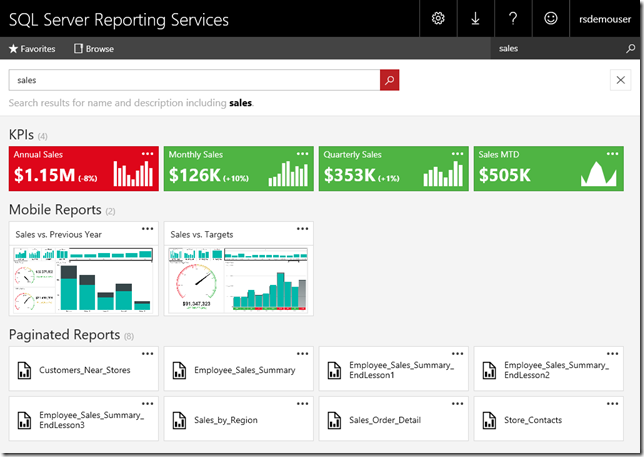
) - Mejoras en Reporting Services (en este post todo el detalle)
Por último, para tu software insurance:
- Machine Learning Server for Hadoop. Anteriormente R Server, ahora basado en R y Python, escalable analytics a entornos conHadoop y Spark estará disponible en la versión Enterprise.
- Además, como ya hemos hablado en otro post, podrás instalar Power BI Report Server.
También se va a cambiar la forma en que se actualiza SQL Server. Ahora tendremos CUs mensuales y nos olvidaremos de los SP. Esto lo explicaré en otro post.
Un Saludo
 .
.