Nivel de seguridad del servidor -1

Desde Windows Server 2003 Microsoft siempre ha manifestado que su principal prioridad era la seguridad. Como resultado y en cada versión del sistema operativo desde entonces, se han añadido cambios diseñados para mejorar la seguridad de Windows. Características como la edición CORE, la instalación basada en funciones (ROLES), WSUS, Applocker, y otros que han contribuido a asegurar más y más al sistema. Windows Server 2012, no podía ser menos, continua con esta dinámica con mejoras en funcionalidades como el Control de Acceso Dinámico y la arquitectura de arranque de confianza.

Veamos los mecanismos de seguridad por la parte del servidor en Windows Server 2012. Características avanzadas como el Cortafuegos inteligente integrado, el control dinámico de acceso o Bitlocker. Como recordatorio, es de importancia máxima tener siempre los servidores actualizados y con los parches de seguridad correspondientes.

El nivel de seguridad del servidor es una de las consideraciones más importantes en un entorno de red. Los servidores de una infraestructura no sólo manejan servicios de red críticos, como DNS, DHCP, búsquedas de directorio y autenticación, sino qué además son una ubicación central para la mayoría, sino todos, de los archivos críticos en la red de la organización.  Por lo qu es muy importante establecer un plan de seguridad y aprender y comprender las capacidades de seguridad de Windows Server 2012.

Implementando seguridad física

Uno de los componentes más olvidados, y al tiempo más crítico de la seguridad del servidor es la seguridad física del servidor en sí. El más seguro e infranqueable, servidor web está impotente frente a un usuario malicioso que lo pueda simplemente desconectar de la corriente eléctrica. Peor aún, alguien que inicie sesión interactiva en un servidor de archivos podría copiar datos sensibles, eliminarlos, o incluso sabotear la máquina directamente.

La seguridad física es uno de los deberes para cualquier organización, porque es la causa más común de brechas de seguridad. Así y todo, muchas organizaciones disponen de poca seguridad física implantada en sus servidores de archivos críticos. Comprender que es necesario asegurar físicamente i proteger el acceso a un servidor, sigue siendo pues uno de los deberes por hacer.

Los servidores deberían hallarse en un lugar cerrado y con su acceso controlado . Un sitio cerrado en todo momento es el ideal.

Los servidores además han de estar configurados para permitir que sólo usuarios autorizados puedan iniciar sesión localmente en ellos. (La opción de la directiva Local de seguridad, Configuración de seguridad, directivas locales, asignación de derechos de usuario, Permitir iniciar sesión localmente, quitar usuarios y grupos que no necesitan acceso físico al servidor)

directivaseguridadlocal

* Permitir iniciar sesión localmente puede también configurarse para un dominio entero, o una OU, utilizando directivas de grupos basadas en dominio, pero este mecanismo sólo permite asignar el derecho a usuarios y grupos más que quitarlo. Para impedir a usuarios y grupos el inicio de sesión local con una directiva de grupo, utilizad Denegar el derecho de inicio de sesión local.

Publicado por Juansa con no comments

Múltiples directivas de contraseña por Dominio

Otro de lo añadido al AD DS de Windows Server 2008 es la capacidad de implementación granular de directivas a través de un sólo dominio. Anteriormente sólo era una opción de utilidades de terceros instaladas en los DC’s del bosque. Desde Windows Server 2008, R2 y ahora 2012, los administradores pueden definir cuales usuarios tienen directivas de contrasenya más complejas y cuales serán capaces de usar directivas más permisivas.

Cabe decir que es bueno entender algunos de los puntos clave de esta tecnología antes de implementarla, como:

  • El nivel del dominio debe ser 2008, 2008 R2 o 2012.
  • Las directivas de contraseñas más precisas ganan frente a la directiva de contraseñas del dominio.
  • Las directivas de contraseña pueden aplicarse a grupos, pero estos deben ser globales de seguridad.
  • Las directivas granulares de contraseña aplicadas a un usuario siempre ganan a la configuración aplicada a un grupo.
  • Los objetos de configuración de contraseña (PSOs) son almacenados en el contenedor de Configuración de contraseñas del AD (qué es: CN=Password Settings Container,CN=System,DC=DOMINIO,DC=LOQUESEA).
  • Sólo un conjunto de directivas de contraseña se le puede aplicar a un usuario. Si hay múltiples directivas a aplicar, la de precedencia más baja se aplicará.

Si queremos crear una directiva de contraseña personalizada para un usuario específico, hemos de crear un PSO mediante el ADAC (Anteriormente era necesario ADSIEdit).

  1. Abrimos ADAC
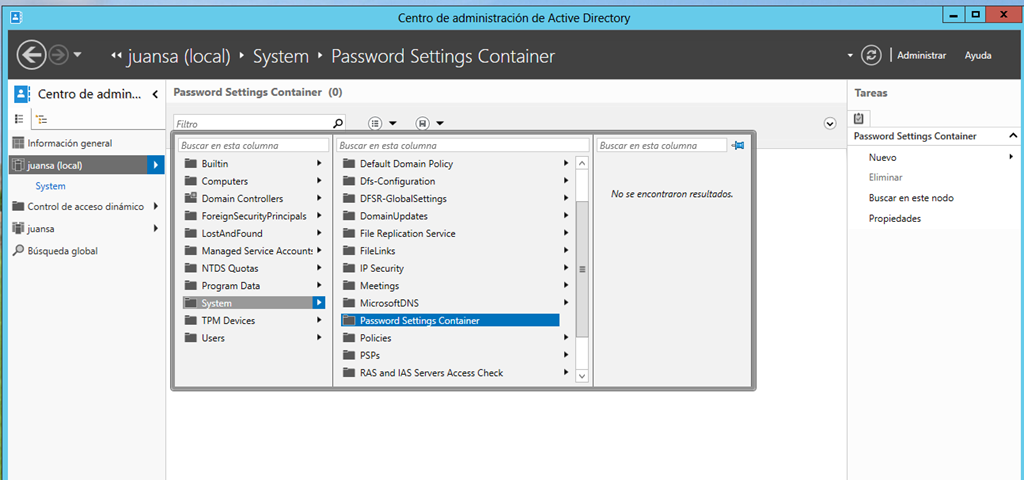
  2. Vamos al dominio raíz –> Sistema –> Contenedor de Configuraciones de contraseña.
    PasswordPolicies01
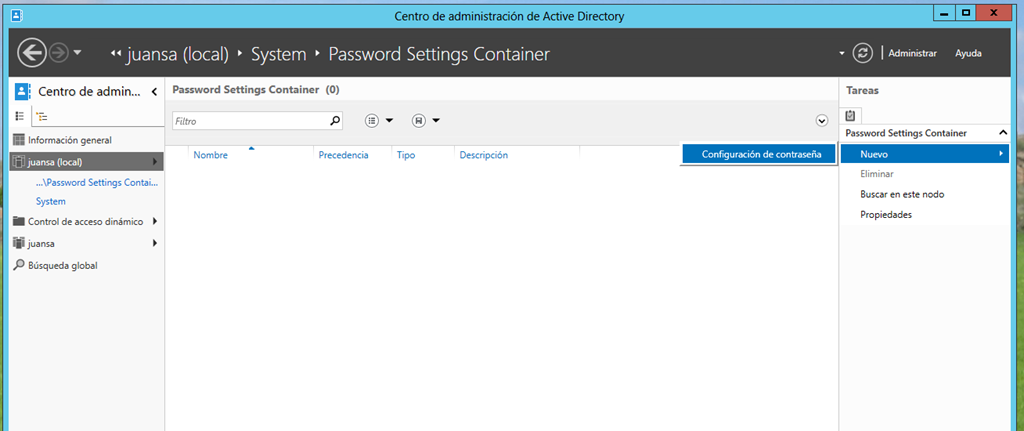
  3. Debajo de tareas, seleccionamos Nueva –> Configuración Contraseña.
    PasswordPolicies02
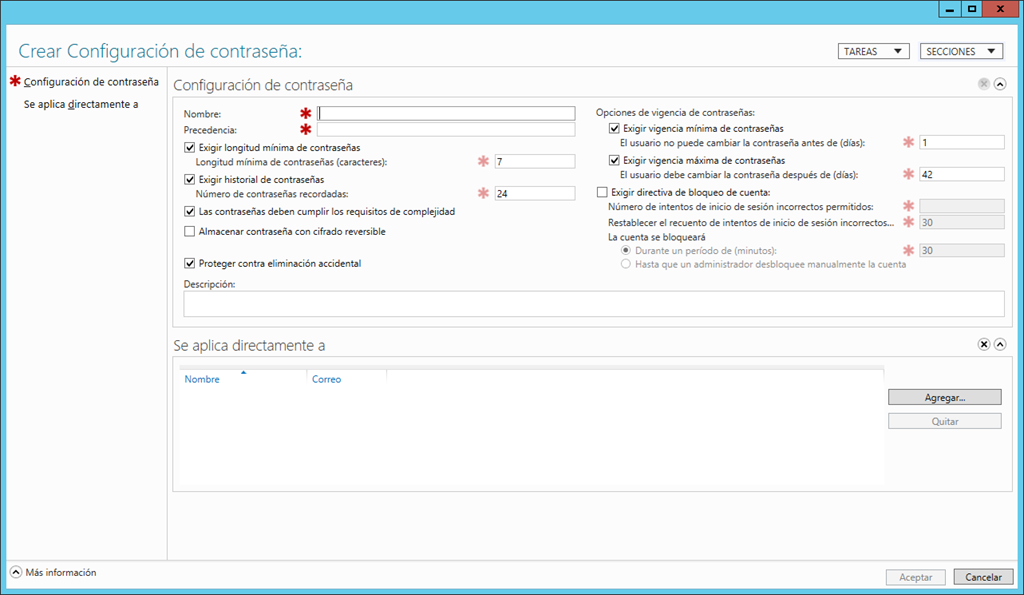
  4. Introducimos la información en el cuadro de diálogo. (Ver Tabla)
    PasswordPolicies03
  5. Clic Aceptar y se creará el PSO.

Atributo

Descripción

Ejemplo

Nombre Nombre único de la directiva Directivapersonal
Precedencia Prioridad de la directiva. Cuanto más bajo el número más precedencia. 20
Exigir longitud mínima contraseña Obliga a una longitud mínima de carácteres a la contraseña. 8
Exigir Historial de contraseñas: Número de contraseñas recordadas Número de contraseñas que recuerda el sistema. 30
Les contraseñas deben cumplir los requerimientos de complejidad La directiva que establece la complejidad de contraseña está habilitada. (Obliga a los usuarios a introducir una combinación de números, minúsculas, mayúsculas y caracteres especiales) Casilla verificación marcada.
Exigir vigencia mínima de contraseña: El usuario no puede cambiarla antes de (días) Días mínimos que hay que esperar para poder cambiar la contraseña. 1
Exigir vigencia máxima de contraseña: El usuario debe cambiarla dentro de (días) Días máximos en qué una contraseña es válida. 60
Exigir directiva de bloqueo de cuenta: número de intentos inválidos de inicio de sesión permitidos. Número de intentos de contraseña inválida antes de bloquearse la cuenta. 5
Exigir directiva de bloqueo de cuenta: Reinicia la cuenta de intentos inválidos de inicio de sesión después de (minutos) Tiempo (minutos) que pasarán para reiniciar la cuenta de intentos inválidos de contraseña. 60
La cuenta se bloqueará Tiempo (minutos) durante el cual la cuenta permanecerá bloqueada. 30
Directamente se aplica Usuario o grupo de usuarios a los cuales se les aplica el PSO. Seleccionado desde el AD.
     
Publicado por Juansa con no comments

Restaurar objetos eliminados en AD DS: habilitar la papelera de Active Directory

La papelera de reciclaje de AD era soportada en Windows Server 2008 R2, pero dificililla de implementar, y las herramientas de administración no muy fáciles de usar. Ahora en Windows Server 2012, se ha mejorado la funcionalidad, integrada en el Centro de administración de Active Directory (ADAC) y tan sólo requiere ser habilitada iniciando la funcionalidad. Aunque hay unos prerrequisitos a realizar, sin embargo, antes de poder habilitarla.

- El nivel de funcionalidad del dominio y del bosque debe ser al menos de 2008 R2.

- La pertenencia al grupo de Administradores de empresas es necesaria para habilitar la papelera.

- El proceso de habilitación de la papelera es irreversible.

Habilitar la papelera de reciclaje de AD

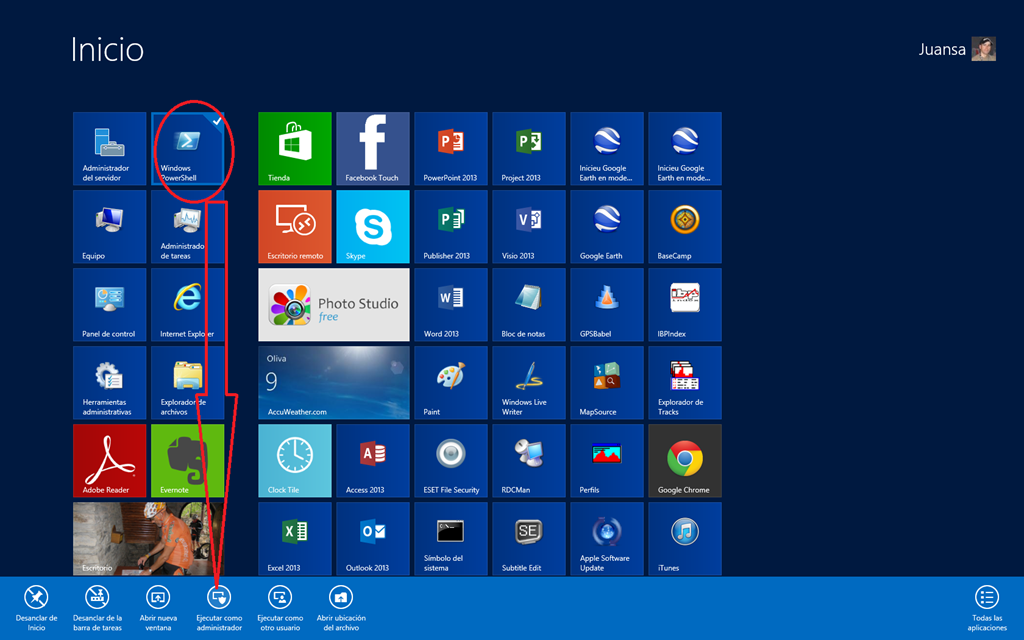
  1. Clic derecho en Windows PowerShell, elegir Ejecutar como administrador.
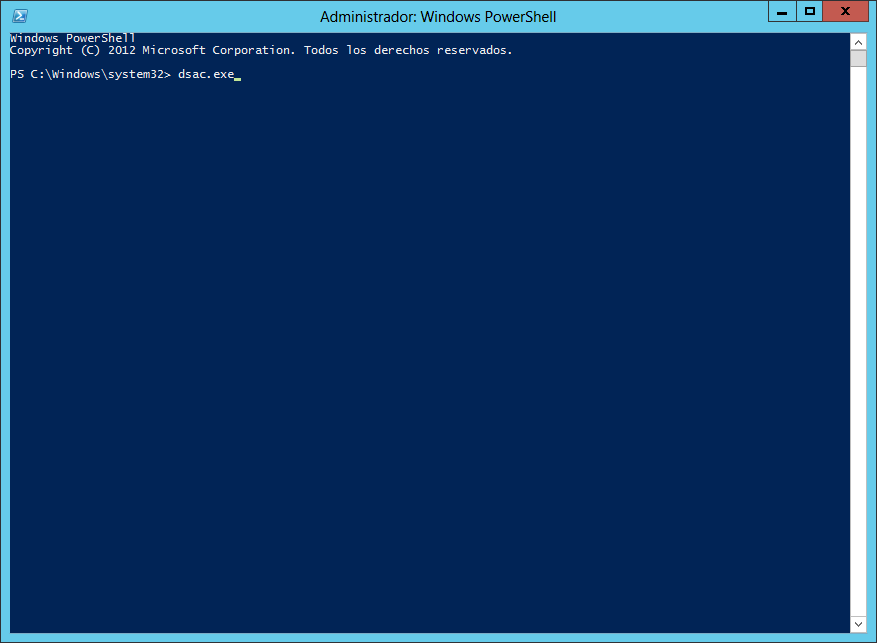
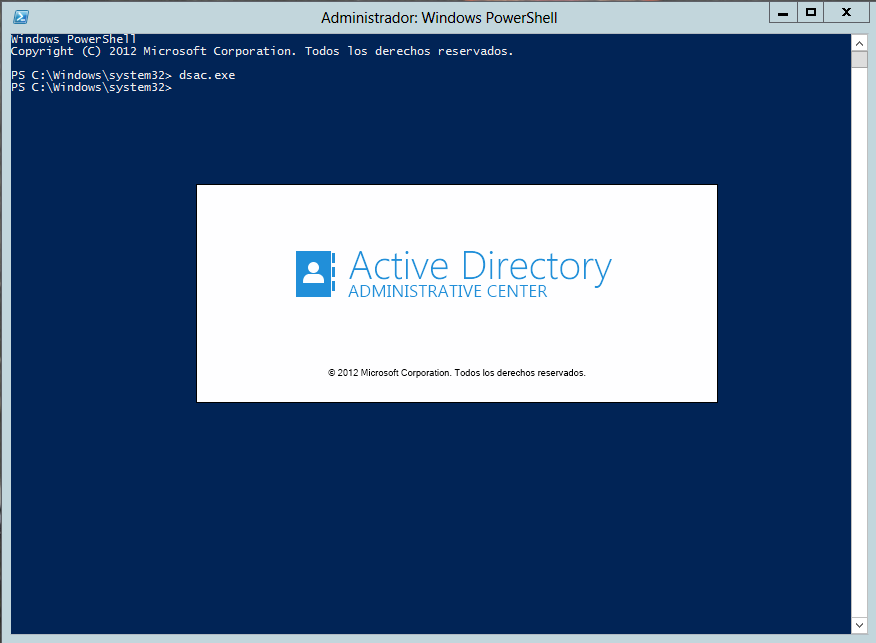
  2. Desde el prompt de PowerShell, escribimos dsac.exe para iniciar ADAC.
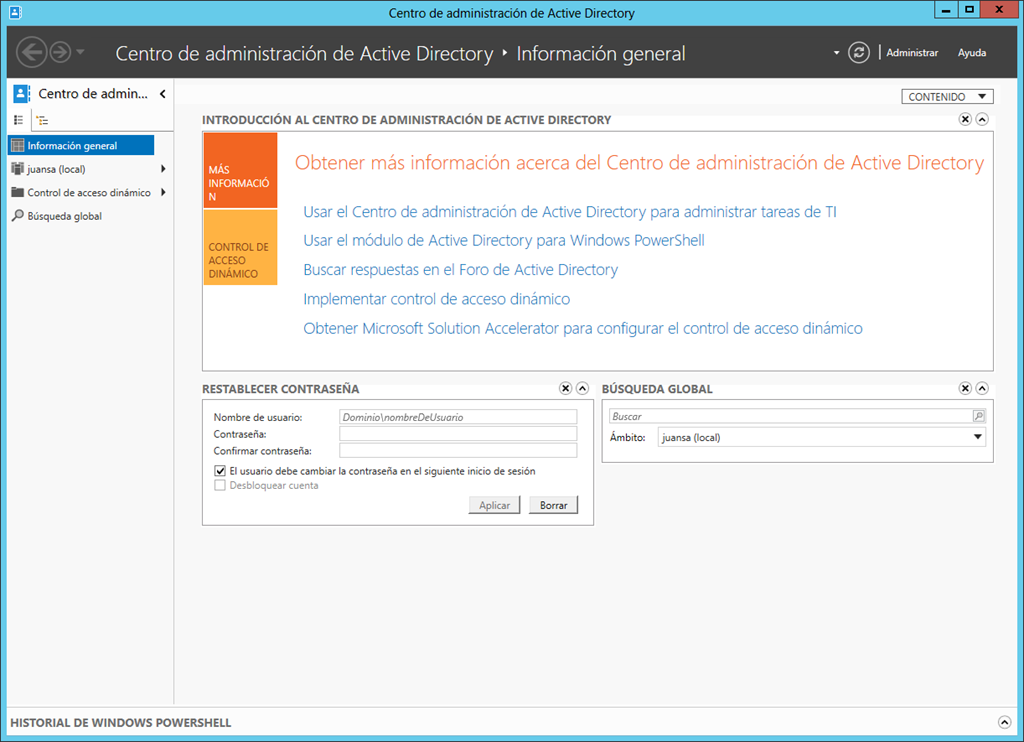
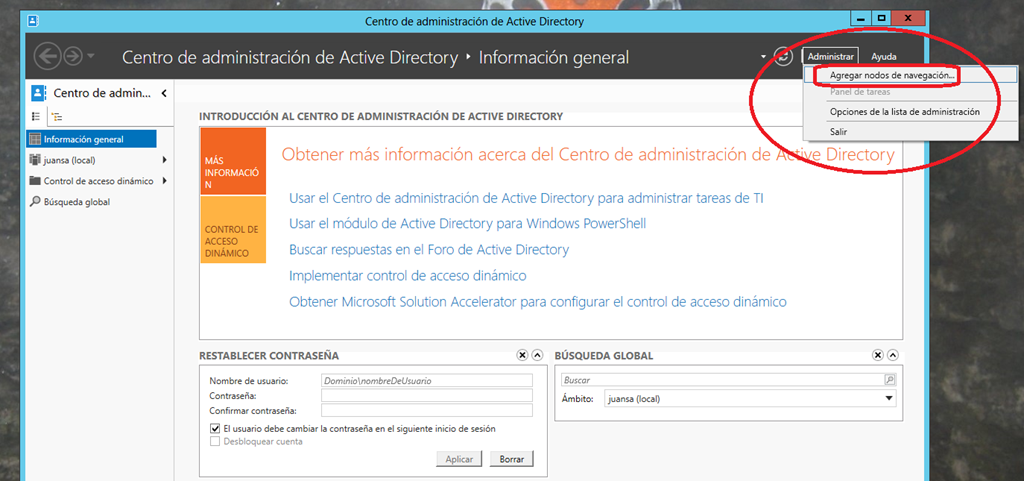
  3. Clic Administración – Agregar Nodos de navegación, seleccionar el dominio destino y Aceptar.
  4. Ahora seleccionamos el dominio en la izquierda y bajo tareas tenemos Habilitar la papelera de reciclaje…
  5. Aceptar, aceptar y la tendremos instalada.

anablerecyclebin01anablerecyclebin02

anablerecyclebin03anablerecyclebin04

anablerecyclebin05anablerecyclebin06

anablerecyclebin07anablerecyclebin08


También puede hacerse desde el propio PowerShell.

Enable-ADOptionalFeature -Identity 'CN=Recycle Bin Feature,CN=Optional Features,CN=Directory Service,CN=WindowsNT,CN=Services,CN=Configuration,DC=*******,DC=com' -Scope ForestOrConfiguration 
Set -Target '******.com'
Donde *****.com, es nuestro dominio, y que debemos reemplazar. En mi caso sería juansa en lugar de **** y local en lugar de com.
Publicado por Juansa con no comments

Windows Server 2012: Servicios de Directorio

Los servicios de Directorio han existido, de una u otra forma, desde los primeros días de la informática, para proporcionar una búsqueda básica y funcionalidad de autenticación para las implementaciones de redes empresariales. Un servicio de Directorio proporciona información detallada sobre un usuario u objeto en la red, muy parecido a la forma en qué una agenda telefónica se utiliza para buscar un número de teléfono mediante un nombre.

Los servicios de Directorio comúnmente se les llama las páginas blancas de una red. Proporcionan la administración y definición de usuario o de objeto.

Introducido en Windows 2000 Server como un reemplazo a los dominios en Windows NT, AD DS (en aquéllos días sólo AD) se mejoró ampliamente en las versiones posteriores de Windows Server 2003, 2003 R2, 2008, 2008 R2 y ahora en Windows Server 2012.

Las características clave de AD DS:

  • Compatibilidad con TCP/IP –A diferencia de algunos de los protocolos propietarios como IPX/SPX y NetBEUI, TCP/IP se diseñó para ser multiplataforma. Con la subsiguiente adopción de TCP/IP como un estándar de Internet para la comunicación entre equipos, lo impulsó a la cabeza del protocolo mundial lo que le hizo un requisito necesario para los sistemas operativos empresariales. AD DS y Windows Server 2012 utilizan la pila del protocolo TCP/IP como su primer método de comunicaciones.
  • Compatibilidad con LDAP –LDAP emergió como el protocolo de directorio estándar de Internet y se utiliza para actualizar y consultar datos dentro del directorio. AD DS soporta directamente LDAP.
  • Compatibilidad con DNS (Domain Name System) –DNS se creó por la necesidad de traducir nombres simplificados que pueden entenderse por los humanos, (www.elcorteingles.es) en direcciones que entienden las computadoras (2.16.38.183). La estructura de AD DS es compatible y requiere efectivamente que la función de DNS trabaje correctamente.
  • Compatibilidad de Seguridad –La compatibilidad basada en estándares de seguridad de Internet es vital para un buen funcionamiento de un entorno que está esencialmente conectado con millones de computadores por todo el mundo. La falta de una seguridad fuerte es una invitación a ser atacado, y Windows Server 2012 y AD DS tienen altos niveles de seguridad. IPsec, Kerberos, autoridades de certificación, y cifrado SSL integrado en Windows Server 2012 i AD DS.
  • Una fácil administración –Aunque frecuentemente se pasa por alto en potentes implementaciones de servicios de directorio, la facilidad en que el entorno es administrado y se configura afecta directamente a los costos globales asociados con su uso. AD DS y Windows Server 2012 están específicamente diseñados con facilidad de uso con el fin de disminuir la curva de aprendizaje asociada con la utilización de un nuevo entorno. En Windows Server 2012 también se ha mejorado la administración de AD DS con la introducción del Centro de Administración de Active Directory, Servicios web de Active Directory y un modulo de Windows PowerShell de Active Directory para administrarlo desde la línea de comandos el cual ha sido mejorado bastante desde el original incluido en Windows Server 2008 y 2008 R2. PowerShell en el 2012 permite ahora mejor resolución de problemas y un aprovisionamiento totalmente automatizado de controladores de dominio y bosques enteros desde la línea de comandos. Además, también permite una virtualización mejorada del controlador de dominio.

Cambios de AD DS en Windows Server 2012

La mejora en la funcionalidad y confiabilidad de AD DS son de importancia clave para el equipo de desarrollo en Microsoft. Por eso, Windows Server 2012 introduce diversas mejoras en AD DS. Desde la capacidad de crear DC’s virtuales, a la de tener múltiples directivas de contraseñas en un dominio para la mejora del despliegue de de DC con la funcionalidad RODC, los cambios hechos en la estructura de AD DS justifican un repaso más cercano.

En Windows Server 2008 ya se introdujeron varios cambios en la funcionalidad de AD DS mucho más allá de las versiones de AD incluidas en Windows Server 2003 y 2003 R2. Ahora se introducen características y funcionalidades superiores aquéllas incluidas en Windows Server 2008 y 2008R2.

Tales como:

  • Mejora del soporte de virtualización –La capacidad de creación de DC’s basados en plantillas de máquinas virtuales es un gran cambio en el 2012. Al mismo tiempo, se han añadido protecciones dentro de AD DS que protegen a los DC de errores realizados con las instantáneas de máquina virtual que causaban mayores problemas anteriormente.
  • Control de acceso dinámico –El control de acceso dinámico crea un modelo nuevo de directiva central de acceso (CAP) qué permite una información de clasificación de archivos y se utilizada en decisiones de autorización. Esto permite a los objetivos empresariales ser más fácilmente evidentes cuando se examina la seguridad que está establecida en los servidores de archivos. Este modelo está soportado en los DCs 2012, asumiendo que estos servidores de archivos también ejecuten Windows Server 2012.
  • Mejoras en la seguridad Kerberos –Microsoft ha añadido la característica FAST (Flexible Authentication Secure Tunneling) en Kerberos con el fin de reducir el que los errores kerberos sean suplantados por ataques de hackers. Llamado con frecuencia Kerberos armoring.
  • Una mayor granularidad de la Directiva de control de contraseñas e interfaces de Papelera de reciclaje de AD –Microsoft ha facilitado ahora, la implantación de una directiva de control de contraseñas más granularizada y al mismo tiempo una papelera de reciclaje para AD, características difíciles de implementar anteriormente.
  • Mejoras en el despliegue del propio AD –Características como AD BA (Active Directory Based Activation) permite a los servidores de licencias activarse más fácilmente, al tiempo que se han añadido mejoras en la funcionalidad de unión de dominios fuera de las instalaciones. Se ha añadido la funcionalidad ADPrep a las herramientas de despliegue, y el proceso entero de unión de un DC a un dominio, o la creación de un nuevo dominio puede realizarse ahora desde PowerShell.
  • Mejoras en AD FS (Active Directory Federation Services) –Ahora se incluye de forma nativa AD FS 2.1 en Windows Server, y soporta llamadas de AD DS directamente, lo que permite la entrega de tokens SAML a las solicitudes de usuario y dispositivos que los toman directamente desde el ticket kerberos.
  • Cuentas de servicio administradas de grupo –Esto permite a las cuentas de servicio administradas ser utilizadas por los servicios que necesitan compartir un único principal de seguridad, como los Clústeres.
  • Mayor soporte Powershell –Una gran cantidad de cmdlets de PowerShell nuevos para Windows Server 2012 AD DS han sido diseñados, permitiendo casi a todas las operaciones ser automatizadas desde la línia de comandos.

Publicado por Juansa con no comments
Archivado en:

Pensando en instalar Windows Server 2012

Antes de empezar con la instalación de Windows Server 2012, habría que tomar algunas decisiones sobre las tareas previas. De lo bien con que llevemos a cabo estos pasos previos dependerá el éxito de la instalación, ya que muchas de las decisiones que tomemos no podrán cambiarse después de completar la instalación.

Tanto como si lo instalamos en un entorno de laboratorio como si es de producción hemos de asegurarnos de cumplir con los requisitos de hardware mínimos, aunque aún así, hay algunas ocasiones en que no serán suficientes dependiendo de la situación y/o escenario a desplegar. Microsoft anuncia en una de sus tablas lo siguiente:


Componente

Mínimo

Recomendado

Máximo

Procesador 1.4GHZ 64 bits 2GHZ o superior -
Memoria 512 MB 2 GB o más 32 GB standard / 4TB Datacenter
Espacio en disco 32 GB 40 GB instalación completa -

De todas formas no suelo hacer mucho caso de las tablas, porque si después resulta que el 2012 ha de albergar un Exchange…??? entonces?

Recordemos eso sí, que sólo procesadores de 64 bits, se acabó el 32 bits para 2012.

Después decidiremos la versión que nos interesa, dos son las versiones existentes: Standard y Datacenter. Las diferencias vienen a ser por compatibilidad de hardware y VMs (máquinas virtuales), cada edición soporta una versión de Server Core.

Elegir instalación nueva o actualizar.

Si tenemos un entorno Windows, puede que queramos instalar un nuevo servidor o actualizar uno existente. Hay ventajas en cada una de las opciones.

¿Nueva?

No sufriremos los problemillas de la migración, software corrupto, configuraciones incorrectas o aplicaciones mal instaladas. Pero sin embargo, perdemos toda la configuración de esa instalación anterior. Las aplicaciones deben ser reinstaladas en cuanto terminemos con el sistema.

¿Actualización?

En contraste, una actualización reemplaza los archivos actuales pero mantiene los usuarios, configuraciones, derechos y permisos intactos. Aquí no necesitaremos reinstalar aplicaciones o restaurar datos. Por supuesto hemos de comprobar antes la compatibilidad de las aplicaciones, puede que no trabajen con 2012.

Aún así, antes de actualizar hay que realizar una copia de seguridad completa, datos y aplicaciones, sin olvidarnos del estado del sistema.

En caso de decidir actualizar: el servidor deberá estar ejecutando Windows Server 2008 R2, no se soportan actualizaciones con versiones anteriores(Un truco es primero actualizar la anterior a 2008 R2, aunque eso es bajo el riesgo de cada cual porque a veces… crash!).

Versión anterior

Actualización a 2012:

Windows Server 2008 R2 standard Standard o Datacenter
Windows Server 2008 R2 Enterprise Datacenter
Windows Server 2008 R2 Datacenter Datacenter

Comienza el camino:

- Server Core o con GUI?

Windows Server 2012 soporta más funcionalidades/Roles en su modo Core que la versión anterior Windows Server 2008 R2.

Una cosa importante es que desde Server Core podemos pasar a la versión con GUI con un comando y reiniciar. También existe algo intermedio, denominado Interfaz de servidor mínima (sin escritorio, IE, windows explorer), y que también podemos pasar a la completa GUI instalando la característica Server grafical shell.

grafical shell

- Información lista para cuando instalemos:

  • El nombre de la máquina: único para la red, mejor si hay una convención de nombrado, máximo de 63 caracteres (letras mayús-minús, números y el guión (-)).
  • Nombre del grupo de trabajo o dominio.
  • Dirección IP

Desde aquí ya podemos comenzar con la instalación.

Publicado por Juansa con no comments
Archivado en:

Windows Server 2012 está aquí!

Con la publicación de una nueva versión de Windows, en este caso la 2012, siempre le acompañan preguntas, como: ¿Qué lleva de nuevo? ¿Cómo puedo aprovecharla en mi entorno? ¿Cómo hago para que funcione?

La parte  difícil para los profesionales no sólo es qué Microsoft libera una nueva versión cada par de años, sino que las aplicaciones deben actualizarse de forma regular, i la llegada de tecnologías basadas en la nube ofrecen alternativas a las organizaciones para escoger su plataforma tecnológica.

Entonces, ¿donde comienzo?

Bien, Windows Server 2012 se ha diseñado sobre la misma tecnología en la que Windows se ha estado ejecutando durante años. Garantizado: sólo hay versión de 64 bits, lo que supone, proporcionar alta disponibilidad, redundancia, alto rendimiento y escalabilidad para la empresa.

Con Windows Server 2012, Microsoft empaqueta una plataforma entera basada en un código base común que incluye, Windows 8 para tablets y sistemas clientes a través de Windows Server 2012 para Centros de datos y empresas. Las similitudes con una interfaz común con el nuevo estilo Metro, y donde también acaban.

Windows Server 2012 es la siguiente generación del sistema operativo Windows Server. Desde el inicio, se parece cualquier otra versión de Windows, tiene una barra de tareas y una consola en pantalla. De hecho más que un inicio en una pantalla negra inicia con la consola de administración del servidor.

administrador-del-servidor

Desde esta consola, los profesionales de IT podemos añadir funciones del servidor (Roles), configurar el propio servidor e iniciar las herramientas de administración, que al fin y al cabo son casi todas las tareas que realizan los administradores.

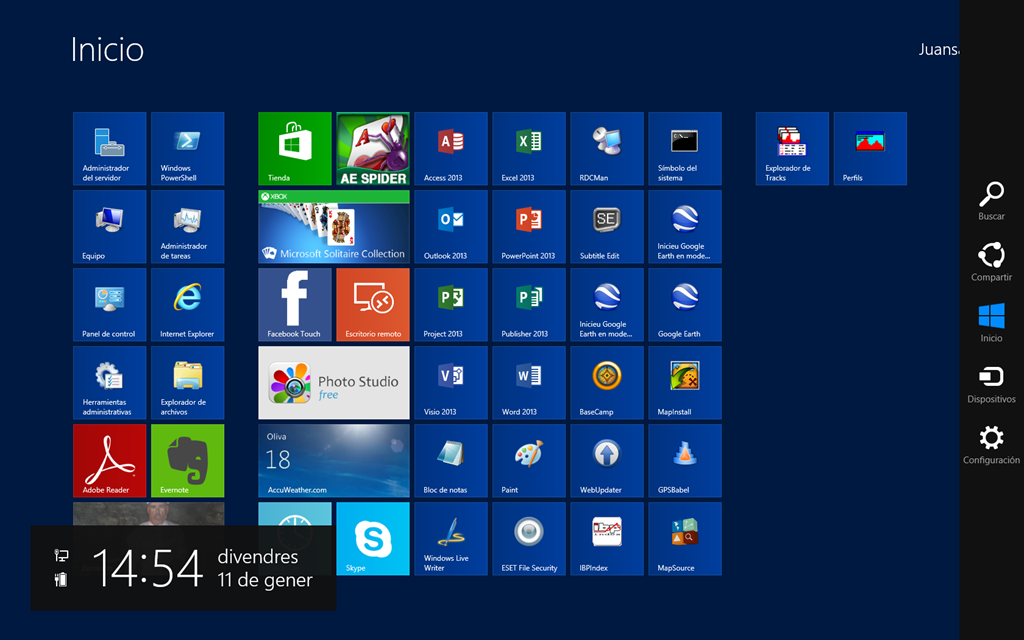
De todas formas, como creo que he mencionado, comparte la interfaz Metro, pero donde no hay botón Inicio. En su lugar, un encanto, apuntando abajo en la derecha de la pantalla, aparecen una serie de botones de ejecución rápida (incluyendo los de búsqueda y configuración del sistema)

Inicia

Pero debajo de esta superficie, poco a poco, veremos este nuevo servidor, las nuevas tecnologías y sus capacidades, de nombre: Windows Server 2012.

Publicado por Juansa con no comments
Archivado en:

Hasta la coronilla del corrector de Windows 8…

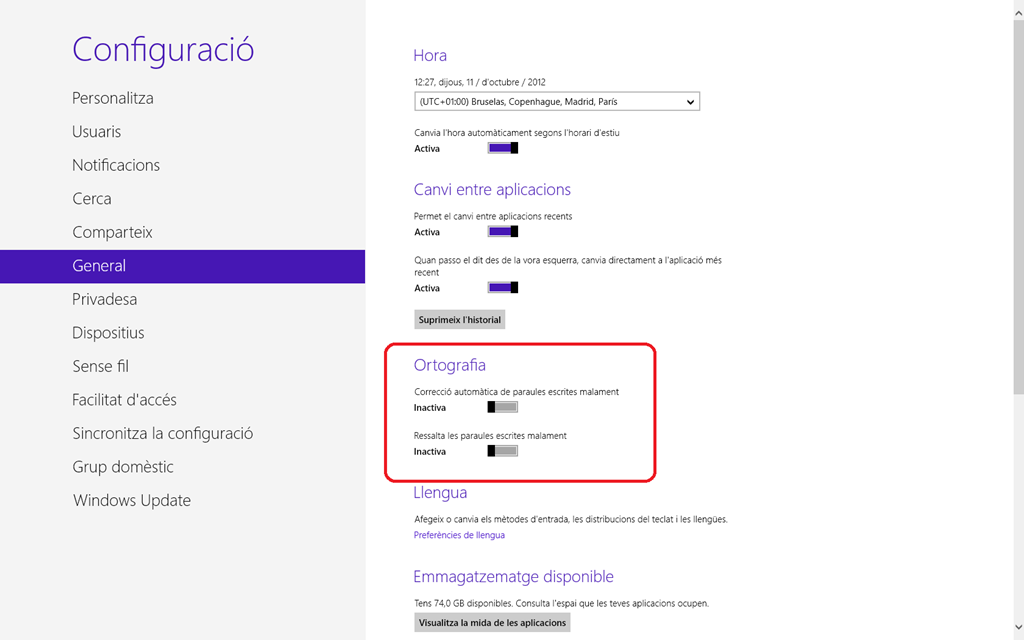
Jejeje, es que no puedo con él, cada vez que accedo al Facebook me vuelve majareta, así que he decidio desactivarlo, cómo?:

image

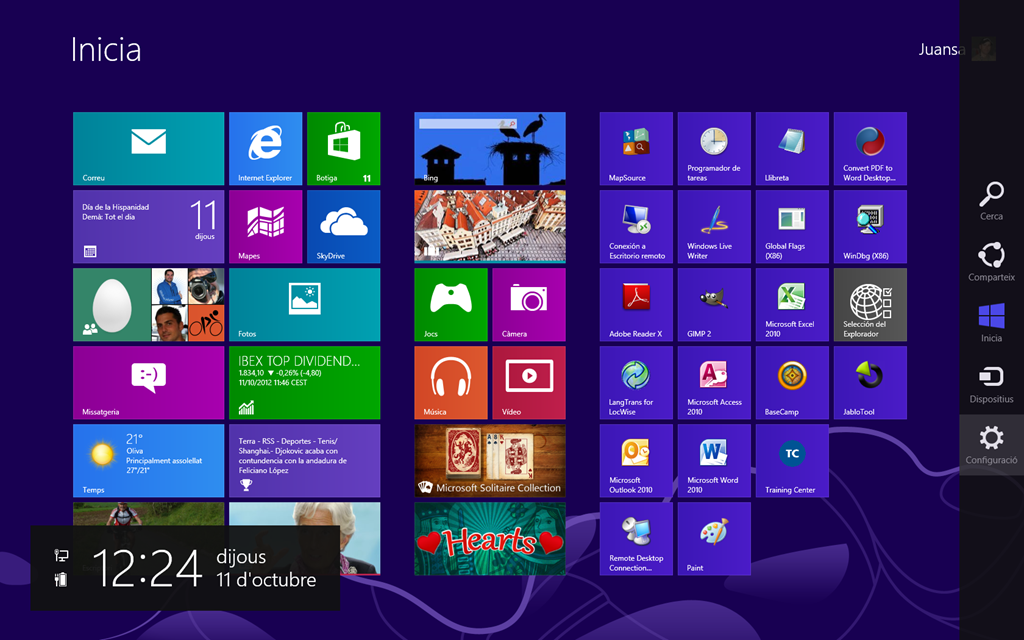
Desde el METRO… cogemos el puntero, nos ponemos de espalda y a la izquierdaaaaa…(a la derecha va...):-)

image 

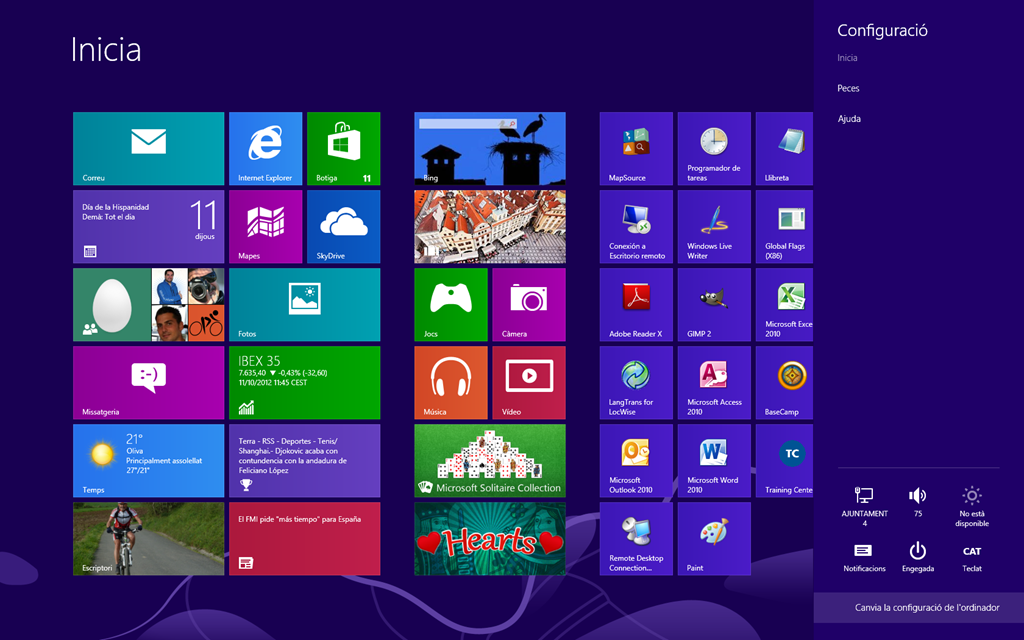
En Configuració pinchamos… y luego abajo en Configurar el equipo.
image

Tenemos una bonita pantalla de configuración basada en metro.

image

General es la que nos interesa y ya allí:

image

El apartado de ortografia.


Nada, un apunte para aquéllos que usen más de un idioma y el Windows se empeñe en corregirles… Somriure

Publicado por Juansa con no comments
Archivado en: ,

Trabajo con discos y particiones III

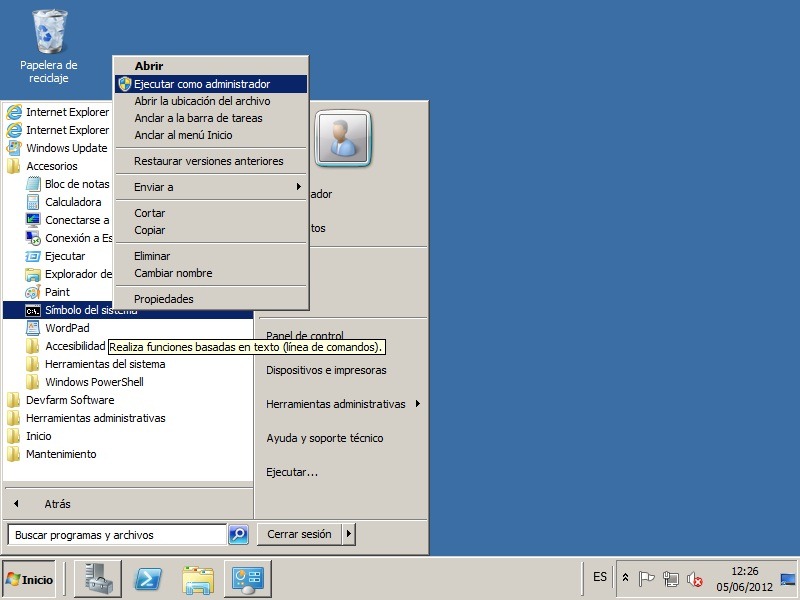
Aparte de la interfaz mostrada anteriormente, puede que necesitemos o queramos (por e.g. en una instalación de Server Core) usar el intérprete de comandos para trabajar con discos y particiones. Windows Server 2008 R2 nos porporciona la utilidad Diskpart para ello.

  1. Abrimos una ventana CMD desde Inicio->todos los programas->accesorios->Símbolo del sistema, clic derecho y EJECUTAR COMO administrador.
    diskpart01
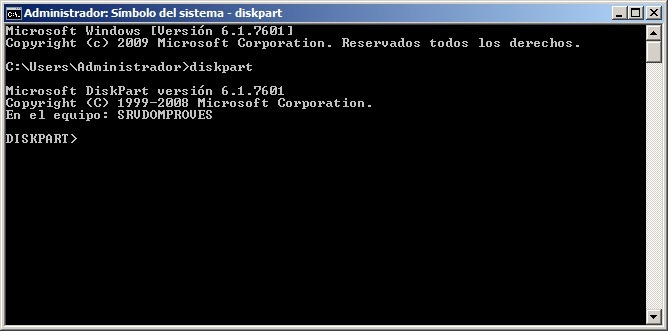
  2. Escribimos DISKPART y pulsamos intro.
  3. Ahora tenemos cargada la utilidad en espera a que le introduzcamos comandos.
    diskpart03

Los comandos servirán para llevar a cabo la creación o extensión de volúmenes, formatear particiones, y otras muchas. Podemos combinarlos en un Script y usar Diskpart para procesar los comandos del archivo. Por ejemplo: diskpart /s c:\archivo.txt ejecutará Diskpart con los comandos listados en archivo.txt.

Comando

Descripción

select

Esto nos permite seleccionar el disco, partición o volumen. Con select accedemos a la información sobre objeto mediante los comandos detail y list. Por tanto, antes de usar estos dos comandos necesitamos usar el select para establecer el objeto con el qué trabajar.

detail

Muestra en pantalla información detallada sobre el objeto seleccionado.

list

Muestra en pantalla la información existente sobre el almacenamiento del servidor; listar el disco, volumen o particiones.

create

Permite la creación de volúmenes y particiones.

format

Permite el formatear particiones.

extend

Permite extender un volumen existente.

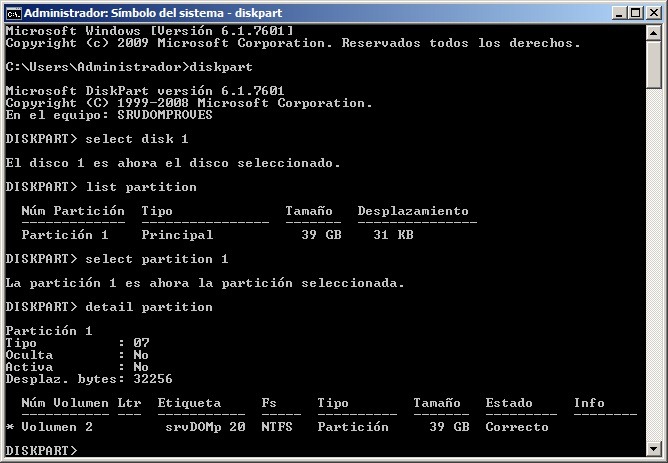
Hay que tener claro que cuando trabajamos con discos y el comando select para apuntar hacia discos del equipo, estos se numeran y lo hacen comenzando por el 0, lo que significa que el primer disco del sistema es el 0.

Seleccionar el disco 1, ver sus particiones y la información detallada de las que haya:

 diskpart04

Publicado por Juansa con no comments

Trabajo con discos y particiones (Básico) II

Crear un volumen simple.

Antes de poder usar los discos se necesita crear volúmenes en las unidades para uso del servidor. Crear volúmenes no es nada complicado:

  1. Abrimos Administración del servidor desde Inicio-Herramientas administrativas-Administración del servidor.
    spanned00
  2. Allí elegimos Almacenamiento del árbol izquierdo y luego, Administrador de discos.
  3. Clic derecho en el espacio no utilizado donde se quiere crear el volumen (parte de abajo de la ventana del panel intermedio).
    simple01
  4. Elegimos Volumen simple nuevo.
  5. En la pantalla de bienvenida, revisamos el mensaje y pulsamos siguiente.
    simple02
  6. Seleccionamos el tamaño que deseamos y pulsamos siguiente.
    simple03
  7. Seleccionamos como queremos montar el volumen. Con letra de unidad, como carpeta de una unidad existente, o no asignar ningún punto de montaje. Después de la elección pulsamos siguiente.
    simple04
  8. Ahora seleccionamos como formatear la unidad. Siguiente.
    simple05
  9. Revísamos la pantalla resumen y pulsamos Finalizar.
    simple06

Crear volúmenes distribuidos o seccionados.

Similar a la creación de los volúmenes simples, estos tipos de unidades requieren que los discos sean dinámicos, y almenos dos o más unidades. La capacidad de crear estos tipos de volúmenes dependerá del número de unidades y del espacio libre o sin utilizar que haya disponible en el servidor. Cuando hacemos clic derecho en el espacio sin usar, y observamos las opciones difuminadas, nos está indicando que no disponemos de unidades o espacio sin usar suficiente para crear estos volúmenes.

spanned01

En el caso de disponer de las opciones,

  1. Elegimos nuevo volumen distribuido o Elegimos nuevo volumen seccionado (prácticamente es igual el proceso)
    spanned02striped01
  2. seguimos el asistente.
    spanned03striped02
  3. seleccionamos los discos a usar para el volumen.
    spanned04
  4. Seleccionamos el tamaño.
    simple03
  5. Seleccionamos cómo queremos montar el volumen.
    simple04
  6. Seleccionamos el formato.
    simple05
  7. Revísamos el resumen, y pulsamos Finalizar.
    spanned05striped04
  8. Recíbiremos un aviso de que las unidades se van a convertir en dinámicas para estos volúmenes. Pulsaremos Sí.

En el caso de volúmenes seccionados hay que entender que ayuda al rendimiento del disco. Sin embargo, tiene un riesgo. Si perdemos un disco del volumen seccionado perdemos todos los datos del volumen completo.


Publicado por Juansa con no comments

Access básico (José Bengoechea Ibaceta)

No siempre se ha de hablar de Windows Server, jejejeje

Hoy pongo una noticia sobre un libro de Access que acaba de publicar un colega y amigo MVP de los veteranos.

Así que si estás dando tus primeros pasos en access, este libro está pensado para tí.

José Bengoechea Ibaceta (Santoña [Cantabria], 1959) ha sido reconocido por Microsoft® como MVP (Most Valuable Professional) Access® en los años 2003, 2004, 2005, 2006, 2007, 2008, 2009, 2010 y 2011; este es un galardón anual que reconoce la labor de los líderes excepcionales de la comunidad tecnológica de todo el mundo que, de forma activa, comparten con los demás y con Microsoft su valiosa experiencia técnica en situaciones reales.
Además, ha creado diversas aplicaciones de gestión para pymes y, en su puesto de trabajo como funcionario de un cuerpo de gestión, utiliza de forma habitual Microsoft Access.
Bien conocido en foros y grupos de noticias de Internet sobre Access por su activa participación durante años, mantiene uno de los sitios web sobre programación en Access más veteranos y conocidos en español, «Utilidades Access» (http://jbengoechea.com). En relación con Access, es autor de otro sitio web, «Access siglo xxi» (http://jbchea.net), y coautor de un blog (http://geeks.ms/blogs/access).
Coincidiendo con el lanzamiento de Office® 2007, colaboró en la elaboración de varios artículos sobre Access en el «Rincón del experto» (http://www.microsoft.com/spain/office/rincondelexperto).

Cómpralo con un 20% de descuento

Aunque su precio original es de 24,095€, puedes obtener un 20% de descuento en la compra del libro por ser lector de esta página.

Para ello, debes enviar un correo a pedidos@ideaspropiaseditorial.com con el código BLOGACCESSXXI. Este descuento solo se aplicará a las ventas directas, es decir, solo a los usuarios que realicen el pedido a través del correo mencionado (pedidos@ideaspropiaseditorial.com).

Entrevista al autor

Demo del CD


Microsoft® Access® no es solo un sistema de gestión de bases de datos, sino también un entorno de desarrollo rápido de aplicaciones. El contenido de este libro está orientado precisamente al aprendizaje de esas posibilidades de desarrollo.
Está concebido como una guía de iniciación en la que se explican los conceptos, objetos y mecanismos que en su conjunto forman una aplicación. En el momento de escribir el libro, ya se había lanzado una nueva versión, Access 2010, también con grandes mejoras. No es problema; desde el principio, la perspectiva está puesta en el futuro, de manera que, cuando algo cambia, se explica cómo es en una y otra versión.
Además, este material didáctico incorpora un CD, en el que se incluyen videotutoriales que le servirán de apoyo educativo para dominar esta aplicación y, así, poder gestionar cualquier tipo de información sin la menor dificultad.
José Bengoechea Ibaceta, reconocido por Microsoft como MVP (Most Valuable Professional) desde 2003 hasta 2011 por su labor como líder excepcional dentro de la comunidad tecnológica, es el autor de esta obra didáctica publicada por Ideaspropias Editorial.


Publicado por Juansa con no comments
Archivado en: ,

Trabajo con discos y particiones (Básico) I

Normalmente estas actividades puede que no sean diarias, pero son fundamentales para el almacenamiento de datos en nuestros servidores. Para comenzar, en Windows Server 2008 R2 usaremos la utilidad de Administración de discos, trabaja con unidades de disco duro conectadas localmente, a excepción de usb y Firewire.

  1. Herramientas administrativas->Administrador del servidor (o Administración de equipos)
    discos01discos01b
  2. En el árbol izquierdo del Administrador del servidor(o Administración de equipos), pulsamos en Almacenamiento.
  3. Aquí pulsamos en Administración de discos y obtendremos la herramienta.
    discos02discos02b

Convertir un Disco básico en uno dinámico

Desde el administrador de discos vemos nuestros volúmenes y discos en el servidor. En el momento que los ponemos por primera vez en el sistema lo más probable es que sean discos básicos. Podemos elegir entre dejarlos así o convertirlos en dinámicos. Esto dependerá si queremos crear volúmenes distribuidos o seccionados. Es recomendable que los convirtamos antes de crear particiones o grabar datos en los volúmenes.

Clic derecho sobre el disco y seleccionamos convertir a dinámico, luego escogemos el disco y Aceptar.

discos03discos04

Importar un disco externo

Si cambiamos un disco dinámico desde un servidor a otro, se etiqueta como Externo(Foreign). Antes de poder usarlo debemos importarlo.

Clic derecho sobre el disco, Importar disco externo… En la pantalla de selección aparecerán los volúmenes existentes, se revisan, seleccionamos el disco y Aceptar.

Bb457110_f12zs03_big(l=en-us)

Tened en cuenta que podemos recibir mensajes de advertencia sobre pérdida de datos, que suele ocurrir cuando se importan discos y volúmenes que han sido parte de un RAID, si estamos seguros de importar y después de revisar los mensajes… poseso.

Publicado por Juansa con no comments
Archivado en: ,

Discos

Si comenzamos a trabajar con la administración de discos y almacenamiento nos será útil comprender cierta terminología usada, es decir conocer algunos de los términos clave al respecto, cómo las particiones, o DISKPART. Los más básicos:

Término

Descripción/definición

Disco básico Este es el tipo predeterminado y viene desde el MS-DOS.
Disco dinámico Son usados para crear volúmenes que se distribuirán en varios discos duros. También pueden utilizarse para volúmenes simples.
Disco externo Encontraremos una opción de disco externo cuando cogemos un disco dinámico de un servidor y se lo conectamos a otro.
Particiones Esto define cómo dividimos los discos físicos. Pueden ser primarias o extendidas, y en las últimas a su vez tenemos las unidades lógicas.
Volumen simple Un volumen simple es el tipo más básico de volumen y puede crearse y usarse en un sólo disco físico.
Volumen distribuido Un volumen distribuido combina dos o más discos físicos y nos permite crear un volumen superior al tamaño de un disco físico. Los discos deben ser dinámicos.
Volumen seccionado Un volumen seccionado combina dos o más discos físicos. Los datos que se guardan en estos volúmenes están seccionados, lo cual significa que cuando se escriben en las unidades lo hacen de forma alternativa y en cantidades iguales entre todos los discos. Son más rápidos que los distribuidos y que los reflejados; aún así, no proporcionan ninguna redundancia. Los discos deben ser dinámicos. Se conoce también como RAID-0.
Volumen reflejado Combina dos discos físicos que se duplican uno en el otro. Esto proporciona una copia idéntica de los datos en dos discos distintos y por lo tanto cierta protección contra las pérdidas. Se conoce también como RAID-1
Volumen RAID-5 Este se basa en un array redundante de discos independientes. Particionados a diferentes niveles, todos ofrecen protección y redundancia si falla una unidad o volumen.
MBR El MBR es una parte del sistema del disco que utiliza la BIOS. Se almacena la información del proceso de inicio para así realizar la secuencia de arranque del sistema operativo. Su uso viene desde mucho tiempo y principalmente se usa en unidades de disco pequeñas, no se recomienda en aquéllos de tamaño mayor a 2TB.
GPT Este como el MBR, es otro sistema usado por la BIOS para la carga de la secuencia inicial del disco. Es un nuevo tipo de MBR pero que utiliza el interfaz de firmware extensible para trabajar con discos. Los discos GPT pueden tener más de 4 particiones y se diseño para poder usarse con discos grandes y pequeños, pero particularmente para discos de más de 2TB. El problema es que los sistemas operativos Windows previos no reconocen unidades GPT.
Publicado por Juansa con no comments
Archivado en: ,

Administrar la copia / Restauración VI

Recuperar datos.

A nadie le gusta tener que recuperar datos, no al menos de una forma repetitiva. Pero hay que reconocer que se dan casos en qué hay que echar mano de la recuperación.

La recuperación está directamente ligada con qué hayamos llevado a cabo las copias de seguridad pertinentes, necesarias, obligadas, requeridas, etc… elegid! El caso es qué el método utilizado para realizarlas determinará el qué hemos de usar para la recuperación.

Recuperar un archivo específico o un volumen completo.

Llegada la hora de recuperar archivos es el momento adecuado para conocer qué archivos y de qué periodo de tiempo han de recuperarse.

  1. Iniciamos Copias de seguridad de Windows
    recupera01
  2. Lanzamos el asistente de recuperación desde el panel Acciones de la derecha en Recuperar.
    recupera02
  3. Seleccionamos donde tenemos la copia de seguridad. Si no es en Este servidor: seleccionaremos Una copia almacenada en otra ubicación y dependiendo del lugar, unidales locales o carpeta compartida remota. En el segundo caso, hay que usar la convención UNC (\\servidor\recurso). Comprobamos que la copia es la correcta y seleccionamos los datos de servidor que queremos recuperar.
    recupera03OTROrecupera04OTROrecupera05OTRO
  4. Si es un disco local y a partir de la segunda elección anterior: Seleccionamos la fecha y hora posible del conjunto de copia del que queremos recuperar.
    recupera03
  5. En Seleccionar tipo de recuperación:
    1. Archivos y carpetas, para recuperar una carpeta o archivo específico.
    2. Volúmenes, si necesitamos recuperar el volumen completo.
    3. Aplicaciones, si han sido registradas con Copias de Seguridad de Windows Server.
    4. Estado del sistema, si queremos recuperar el estado del sistema.
      recupera04
  6. Dependiendo de la selección anterior variará la pantalla mostrada, aquí hemos elegido la 1.
    recupera05
  7. Ya elegidos los archivos o carpetas, la pantalla de especificar opciones de recuperación nos da oportunidad de cambiar algunas.
    recupera06
  8. Revísamos la pantalla de Confirmación y le damos a Recuperar.
    recupera07
  9. recupera08
  10. Al finalizar revísamos los resultados y pulsamos en Cerrar.
    recupera09


Publicado por Juansa con no comments
Archivado en: ,

Administrar la copia / Restauración V

Recordatorio: Programador de tareas

Cuando quiera que creemos una copia de seguridad programada, siempre podemos ver donde se guarda. La tarea se almacena en el programador de tareas y podemos ver nuestras copias de seguridad allí mismo.

programador01

De hecho podemos lanzarla directamente también desde la misma herramienta. Las propiedades que tienen las tareas en el programador son modificables, como:

Propiedad

Definición

General programador02
Contiene la descripción, autor, qué cuenta se usará, si es oculta o no, y para qué SO se configurará.
Desencadenadores (Triggers) programador03
Esto es como un disparador, determinará cuando se realizará la tarea. En caso de copia de seguridad es fecha y hora.
Acciones programador04
Comandos y programas que se ejecutarán.
Condiciones programador05
Opciones adicionales, combinadas con los desencadenadores, que determinan si la tarea debe ejecutarse.
Configuración programador06
Controles de comportamiento adicionales de la tarea. Por ejemplo, ‘Permitir que la tarea se ejecute a petición’. Que es requisito para que podamos ejecutar la tarea directamente desde el programador.
Historial programador07
Historial de la tarea cuando fue ejecutada.

Por supuesto también podemos obtener información y estado de nuestras copias de seguridad desde la consola principal de Copias de Windows.

Publicado por Juansa con no comments
Archivado en: ,

Administrar la copia / Restauración IV

Realizar una copia del estado del sistema (System state)

Cuando respaldamos el estado del sistema, lo que hacemos es guardar la mayor parte de la información de la consifiguración del sistema. En Windows Server 2008 R2, podemos copiar el estado del sistema desde la propia herramienta de Copias de Windows, y no se tiene que usar exclusivamente wbadmin.exe. Al mismo tiempo, si tenemos instalados roles adicionales en el servidor, el estado del sistema contendrá más información. De manera predeterminada , en un servidor sin roles adicionales la copia del estado del sistema siempre contiene:

  • Registro
  • Base de datos de registro de clases COM+
  • Archivos de arranque, incluyendo archivos de sistema.
  • Los archivos del sistema bajo Windows File Protection.

Si el sistema es un controlador de dominio, además contendrá:

  • Servicio de Directorio Activo
  • Directorio SYSVOL

Si tenemos clustering, la información de los servicios de clúster.

Si tenemos Certificate Server, la base de datos de servicios de Certificate.

Y si tenemos IIS, el metadirectorio de IIS.

  1. Abrimos copias de seguridad de Windows.
    specificfiles01
  2. Lanzamos el asistente desde el panel derecho de acciones, Programar copia.
    specificfiles02
  3. Seleccionamos personalizada.
    specificfiles03
  4. En elementos a copiar, clic en agregar elementos.
    specificfiles04
  5. Clic en Estado del sistema y Aceptar.
    specificfiles05
  6. Modificamos o establecemos la programación.
    specificfiles09
  7. Elegimos el tipo de destino.
    specificfiles10
  8. Elegimos el destino.
    specificfiles11
  9. Revísamos la pantalla de confirmación y clic en finalizar.
    specificfiles13
  10. Cerramos.
    specificfiles15
Publicado por Juansa con no comments
Archivado en: ,

Administrar la copia / restauración III

Copia de seguridad de archivos específicos

Se vió como realizar una copia completa de un volumen, pero en Windows Server 2008 R2 podemos incluir/excluir carpetas/archivos individuales. También se pueden excluir basándonos en los tipos de archivo utilizando filtros.

  1. Abrimos Copias de seguridad de Windows Server desde Inicio, herramientas administrativas, copias de seguridad de Windows.
    specificfiles01
  2. Después lanzamos el asistente de copias, panel acciones a la derecha, Programar copia de seguridad.
    specificfiles02
  3. En la pantalla de seleccionar configuración de copia de seguridad debe estar marcado Personalizada.
    specificfiles03
  4. En Seleccionar elementos para copia de seguridad pulsaremos en el botón Agregar elementos.
    specificfiles04
  5. Seleccionamos los elementos que queremos añadir o quitar de la copia.(Pulsando en el signo + expandimos el árbol de cada directorio) Cuando tenemos compuesta nuestra elección pulsaremos en Aceptar.
    specificfiles05
  6. En caso de querer excluir ciertos archivos, pulsaremos en el botón Configuración Avanzada.
    specificfiles06
  7. Desde aquí botón Agregar exclusión y elegimos los archivos a excluir, si escribimos *.txt en lugar de un nombre se excluirán todos los txt.
    specificfiles07
  8. specificfiles08
  9. specificfiles08b
  10. Escogemos el horario de la copia de seguridad.
    specificfiles09
  11. Especificamos el tipo de destino, por ejemplo un disco específico para copias.
    specificfiles10
  12. specificfiles11
  13. specificfiles12
  14. Completamos el resto del asistente y quedará la programación grabada.
    specificfiles13
  15. specificfiles14
  16. specificfiles15

Si queremos detener o modificar una programación: el asistente cuando iniciamos nos muestra ambas opciones.

 specificfiles16

Publicado por Juansa con no comments
Archivado en: ,

Administrar la copia / Restauración II

Realizando la copia

Después de instalar las herramientas de copia, es ya sólo cuestión de crear las tareas para comenzar a proteger nuestro sistema. Cuando estemos listos para llevar a cabo el respaldo y sabemos que archivos y carpetas queremos proteger, estamos preparados para programar y probar la copia.

La primera vez que abrimos la herramienta vemos un mensaje que nos indica que no hay ninguna copia de seguridad configurada y que necesitamos programar una o realizar una una vez para comenzar la protección. Si elegimos crear una programación o realizarla una vez, las opciones en el asistente son las mismas, con la excepción de la configuración de la programación horaria.

Abrimos Copias de seguridad de Windows desde Inicio-Herramientas administrativas-Copias de seguridad de Windows

backup01

Aquí lanzamos el asistente desde el panel Acciones de la derecha, seleccionamos Programar copia de seguridad… para crear un respaldo regular, o Hacer copia de seguridad una vez… si sólo queremos hacer una copia inmediatamente(En el artículo anterior ya vimos como establecer las opciones de rendimiento).

backup04

El asistente tiene varias opciones, cada uno tomaremos las decisiones que más nos interesen.

backupasistente01

backupasistente02

Servidor completo Personalizado
backupasistente02A1 backupasistente02B1
backupasistente02A2  


Publicado por Juansa con no comments
Archivado en: ,

Administrar la copia / restauración I

Después del vistazo de algunas de las herramientas para copia de seguridad y restauración adentrémonos en su uso. Cuando llevamos a cabo copias tradicionales, queremos tener dichas copias programadas y así asegurarnos que se realizan en intervalos regulares. Esto facilitarà la búsqueda de los medios para una restauración. A pesar de qué el respaldo y la recuperación se realizan por separado, son uno en forma y funcionamiento. El tipo de respaldo que llevemos a cabo nos dictará siempre las opciones de recuperación disponibles en su caso. En realidad, la estrategia de respaldo se determina por las necesidades de recuperación y del compromiso que exista con usuarios y empresa. ¿Es correcto si un usuario ha de esperar 24 horas para recuperar un archivo? ¿Y si el usuario es el jefe? ¿Es correcto desconectar un servidor durante el horario de trabajo? ¿Y si el servidor es crítico para la empresa? Son algunas cuestiones, junto a muchas otras, que necesitamos para valorar y decidir nuestras políticas y procedimientos para encontrar la mejor forma de manejar las necesidades de la empresa.

Si escogemos realizar tareas de respaldo y recuperación con interfaz, símbolo del sistema o con Powershell, esencialmente realizamos la misma tarea.

Respaldo del servidor.

Cuando ya disponemos de una estrategia de respaldo es el momento de realizarlo. Cuando respaldamos un servidor deseamos que la programación de las copias no afecten a la red ni al rendimiento de los usuarios. Se ha de intentar realizar fuera de horario de trabajo (si es posible, dependerá del tipo de empresa y de los horarios), o al menos cuando el sistema se prevé que esté menos sobrecargado.

Configuración de Backup

Antes de realizar la copia, necesitamos definir la configuración de la misma. Tenemos unas pocas selecciones que hacer para configurarla. Específicamente, determinar si es una copia completa, incremental o, una combinación personalizada de ambos. En todo caso para configurarlo,

- Iniciamos Copias de seguridad de Windows desde herramientas administrativas.

backup01

- En el panel derecho de acciones, clic en Configurar opciones de rendimiento.

backup02

- Las tres opciones listadas determinan cómo se llevará a cabo la copia de seguridad. Es importante saber que la elección realizada aquí no tendrá aplicación si sólo realizamos una copia del Estado del Sistema.

backup03

  • Rendimiento de copia de seguridad normal

Método predeterminado de copia de seguridad de Windows, realiza una copia de seguridad normal.

  • Rendimiento de copia de seguridad más rápido

Este realizará una copia de seguridad incremental del sistema.

  • Personalizar

Esta opción nos permitirá elegir una combinación de las dos anteriores. Por ejemplo, podemos realizar una copia completa del volumen de datos y una incremental de la unidad del sistema.

- Seleccionamos la configuración y le damos al botón Aceptar.

Publicado por Juansa con no comments
Archivado en: ,

Copia de seguridad y restauración II

Habilitar las instantáneas

Las instantáneas nos ayudan a proteger los datos de recursos compartidos y Unidades de nuestro Windows Server 2008 R2. Las instantáneas son copias de seguridad en un instante temporal. Se encuentran habilitadas a nivel de volumen. Lo que significa que cuando las activamos en un volumen se protegen todos los recursos compartidos residentes en el mismo. Y aunque no podemos seleccionar recursos de manera individual, sí seremos capaces de recuperar información individualmente si fuese necesario ya qué el volumen está protegido.

Cuando se crea una instantánea de un archivo sólo se almacenan los cambios incrementales. Así que el espacio de almacenamiento necesario en la red está basado en cuántos archivos y la cantidad de cambios que se les hace. Las copias creadas se almacenan en el mismo volumen en la que están los datos. Podemos mover las instantáneas a otro volumen para ayudar en el rendimiento de las mismas y de los propios vólumenes. Antes de habilitar las instantáneas, debemos también tener en cuenta qué sólo podemos tener 64 copias en el volumen al mismo tiempo. Esto tendrá un impacto en la programación que se escoga como adecuada, que es de lunes a viernes y entre las 7 y las 12 de forma predeterminada. Las instantáneas se ejecutan por el VSS (Volume Shadow Copy Service). En cuanto las habilitamos se crea un espacio de 100MB de copia de seguridad de forma automática. Además, el máximo tamaño por defecto usado por las copias se establece en un 10% del total del espacio del volumen. Lo cual significa que si nos acercamos al límite de espacio el VSS comenzará el borrado de versiones anteriores de las instantáneas.

Permitiendo a tus usuarios trabajar rápidamente con estos vólumenes te ahorrará tener que usar medios de recuperación para restaurar datos perdidos. Sin embargo, las instantáneas no son un sustituto de una implementación de copia de seguridad y recuperación necesaria, sino más bien un complemento útil.

Para habilitar las instantáneas:

  • Herramientas administrativas
  • Administración de equipos

shadowscopies01

  • Clic derecho en las carpetas compartidas y en Todas las tareas, configurar Instantáneas.

shadowscopies02

shadowscopies03

Publicado por Juansa con no comments

Copia de seguridad y Restauración.

Los accidentes ocurren. Hay multitud de escenarios en los que los datos se pueden perder, borrar, infectar o corromper, ya sea porque un usuario borre accidentalmente un archivo del disco, falle un disco duro o falle el propio sistema operativo. También podemos pensar que la naturaleza a veces nos aguarda con tristes desastres.

Ha llegado la hora de saber cómo resguardar esos datos y poder recuperarlos posteriormente.

Entender la terminología: Copia de seguridad y Recuperación.

Al trabajar con estas tecnologías en Windows Server 2008 R2 ® o en un entorno Windows, necesitamos aprender el argot utilizado por el propio Sistema.

Copia de seguridad normal o completa: Las copias de seguridad normales o completas son las más lentas en terminar el proceso de copia. El tiempo vendrá determinado por la cantidad de datos. Aunque, si podemos hacerla cada noche y fuera de horario de trabajo sería el camino ideal para la protección del sistema. Es la opción predeterminada de Windows Server Backup.

Copia de seguridad incremental: Las copias de seguridad incrementales son las más rápidas en realizar el proceso de copia, ya que éste tipo sigue sólo los cambios en los datos desde la última copia, de cualquier tipo. Este tipo determina también el cómo trabajará tú proceso de recuperación. Cuando quieras recuperar datos, primero necesitarás restaurar la última copia de seguridad normal, seguida de todas las copias incrementales en orden. Este método produce también un impacto en el rendimiento de los servidores.

Estado del sistema: Estado del sistema contiene la mayor parte de la información de configuración del sistema. No toda la necesaria, así que debemos utilizarla junto a una copia de seguridad normal. Los Roles que estén instalados determinarán la copia del estado del sistema también.

Copia desde-cero (Bare-metal): Este tipo de copia nos permite recuperar un servidor desde una imagen creada previamente (y sin tener que instalar un sistema antes). Esto nos permite la recuperación de un servidor que de otra manera y debido a errores que una copia de seguridad normal no puede arreglar, sería inoperable. Digamos que esta recuperación es uno de los últimos cartuchos de recuperación de un sistema roto.

Instantáneas (Shadow copy): Una copia hecha en un momento concreto de datos que normalmente están compartidos. Proporciona a los usuarios un método self-service de recuperación de archivos que hayan sido borrados o sobreescritos accidentalmente.

Servicio de instantáneas de volumen (VSS): Servicio maestro dentro de Windows Server 2008 R2 que dirige la mayor parte de la infraestructura de copias de seguridad. Proporciona la capacidad de crear instantáneas.

Las herramientas

Tres son las que nos permiten acceder al juego de aplicaciones de copia de seguridad y recuperación en Windows Server 2008 R2®. Tenemos a Windows Server Backup, una herramienta totalmente funcional con interfaz a wbadmin.exe, una herramienta en símbolo del sistema, y finalmente nuestro querido PowerShell, con el que podemos llevar a cabo estas tareas.

Asegúremonos que tenemos las herramientas en nuestro servidor. De hecho la característica no está instalada de forma predeterminada, con lo cual si intentamos ejecutarla recibiremos un mensajito similar a:

copiasseg01

Así que hemos de instalarla por nuestra cuenta.

Desde el administrador del servidor elegimos características, del panel agregar características.

copseg02

Bajamos hasta Características de copias de seguridad de Windows Server.

copseg04

Puede que al marcar cualquiera de las dos opciones se nos solicite agregar, pincharemos en el botón de Agregar características requeridas.

copseg03

Pinchamos en siguiente y seguimos el asistente.

copseg05

copseg06

Ahora ya si tenemos la posibilidad de ejecutar la herramienta gráfica:

copseg07

Publicado por Juansa con no comments
Más artículos Página siguiente >