July 2012 - Artículos
Recientemente se ha ampliado la información disponible sobre SharePoint 2013 preview, con algunos diagramas técnicos.
Estos diagramas se agrupan en varias categorías:
- Ejemplos de diseño
- Arquitectura
- Upgrade
- Búsqueda
- Apps
- Backup y Recovery
- Base de datos
Una documentación muy recomendable:
http://technet.microsoft.com/en-us/library/cc263199(v=office.15)
SharePoint 2013 introduce interesantes mejoras en el servicio de Conectividad de datos empresariales. Algunas de estas mejoras, relativa a listas externas son:
Mejoras a nivel de rendimiento
Se ha mejorado el rendimiento de listas externas gracias a un sistema externo, que se encarga de hacer el paginado, filtrado y ordenado de los datos de la listas externa, antes de que se envíen a SharePoint.
Límite en el número de registros devuelto por el sistema externo
Si se define un filtro de límite en el modelo del BDC, los usuarios pueden especificar el número de registros a retornar por página.
Filtros en datos
Los usuarios podemos filtrar datos externos a través de desplegables. Y los desarrolladores, podemos lanzar queries CAML para hacer filtrados sobre datos externos. Si el filtro de datos está definido en el modelo BDC, éste filtro se realiza en el sistema externo, con la consiguiente mejora de rendimiento que comentaba en el primer punto.
Exportar listas externas a Excel
Podemos exportar datos de listas externas e Excel 2010 y 2013 como si fuera cualquier lista nativa de SharePoint. Se exportan las columnas de la vista actual, y se hace en una única dirección, es decir, el usuario puede usar Excel para jugar con los datos, pero los cambios que haga, no se trasladan al sistema externo.
Si queremos saber más sobre estas mejoras en listas externas, y otras mejoras introducidas por el BCS, os recomiendo este artículo:
What's new for Business Connectivity Services in SharePoint 2013 Preview
Saludos!!
Esta nueva característica de SharePoint 2013 nos permite poder mostrar una misma imagen, en diferentes tamaños, según en qué página se muestra.
En este artículo vamos a ver cómo podemos configurarlo, y cuál es su cometido.
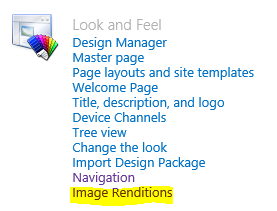
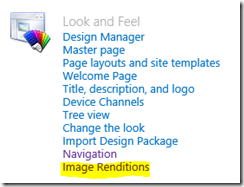
Para acceder a la configuración, lo haremos a través de las “Site settings”:
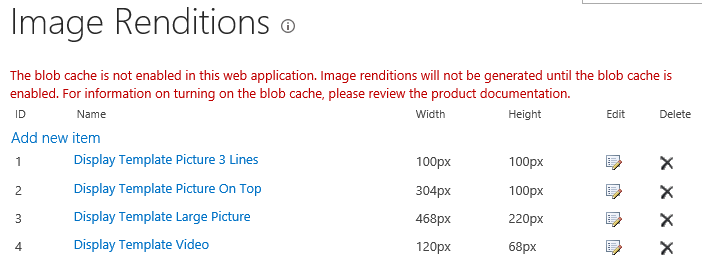
Una vez dentro, lo primero que nos llamará la atención es el mensaje de alerta que nos informa que debemos activar la Blob cache, antes de poder utilizar las Image renditions.
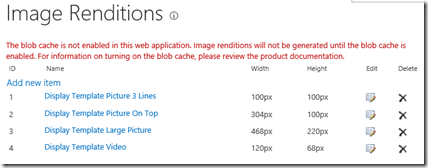
Aquí tenemos las instrucciones detalladas para activar la Blob Cache. Básicamente:
- Editar el web.config de nuestra aplicación web
- Localizar el nodo <BlobCache
- Edita el atributo Location a una ruta válida. Se recomienda que no esté en el mismo disco que el sistema operativo.
- Edita el atributo enabled a true.
Por ejemplo:
<BlobCache
location="C:\BlobCache\15"
path="\.(gif|jpg|jpeg|jpe|jfif|bmp|dib|tif|tiff|ico|png|
wdp|hdp|css|js|asf|avi|flv|m4v|mov|mp3|mp4|mpeg|mpg|rm|rmvb|wma|wmv
|ogg|ogv|oga|webm|xap)$"
maxSize="10"
enabled="true" />
Ojo con las extensiones, aseguraros que la extensión de vuestras imágenes está incluida, o incluirla vosotros.
Con esto, si volvemos a la pantalla de configuracion de Image Renditions, veremos que ha desaparecido el mensaje de alerta.
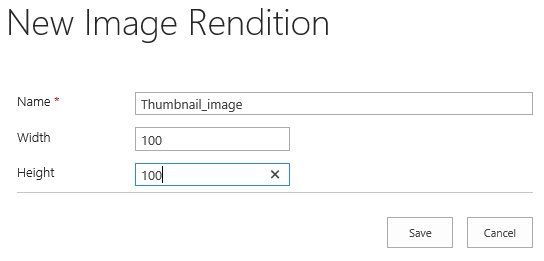
Vamos a crear un nuevo tamaño, por ejemplo, para las imágenes de "listados”, en modo thumbnail
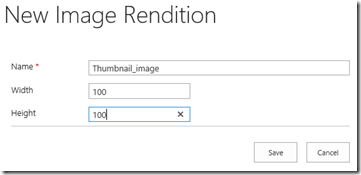
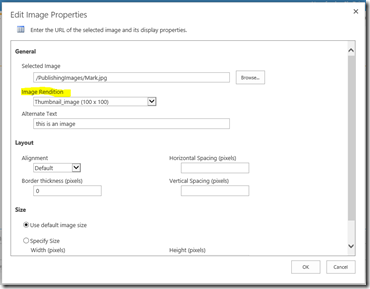
Ahora vamos a crear una nueva página, e insertamos una nueva imagen en un campo de tipo imagen. Fijaros en que el formulario nos permite elegir la Image Renditions que hemos creado anteriormente
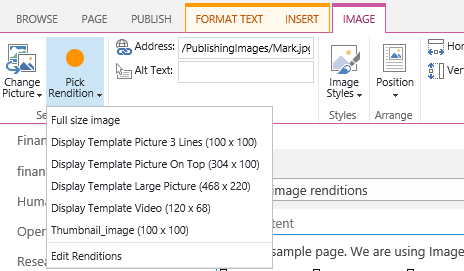
Si por el contrario, estamos insertando una imagen en un campo de texto enriquecido, en la Ribbon tenemos un botón para selecionar también el Image Rendition que queremos usar:
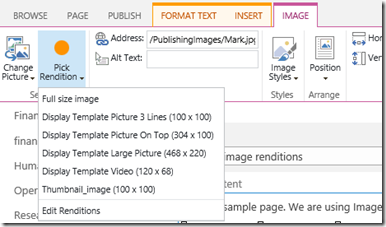
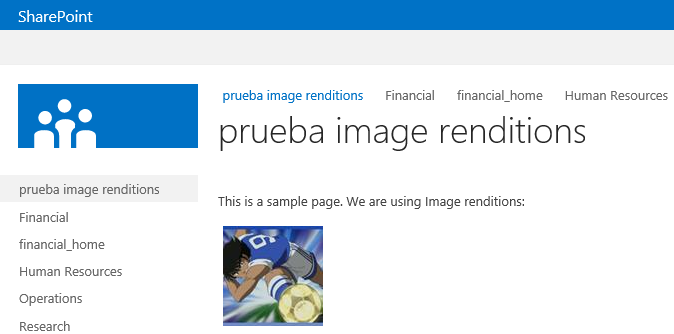
Si seleccionamos nuestro Thumbnail Image Rendition, y guardamos la página, tenemos:
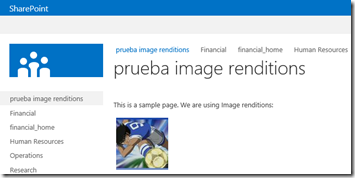
Y si vemos las propiedades de la imagen desde el navegador, vemos como la anchura y altura es de 100px
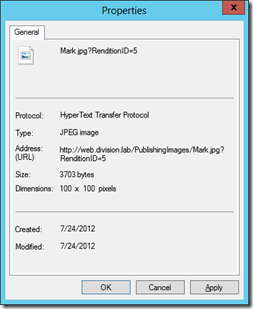
Pero además, fijaros en la URL de la imagen. SharePoint le ha añadido la Query String RenditionID=5
Esta es otra forma de especificar el RenditionID, donde el ID es el ID que SharePoint le ha asignado cuando hemos creado la Image rendition, y que podemos ver en la página de configuración.
OJO, este parámetro sólo hace efecto si la imagen está dentro de SharePoint. No podemos pasar ese parámetro a una imagen de flikr, por ejemplo.
El atributo RenditionID también se puede utilizar en el makup de un “image field control” de nuestro PageLayout.
Sin duda, esta novedad nos facilita la vida a la hora de redimensionar nuestras imágenes, y nos ayuda a ahorrar disco, ya que no es necesario subir la misma imagen en n tamaños distintos.
Espero que os sirva.
Saludos!!
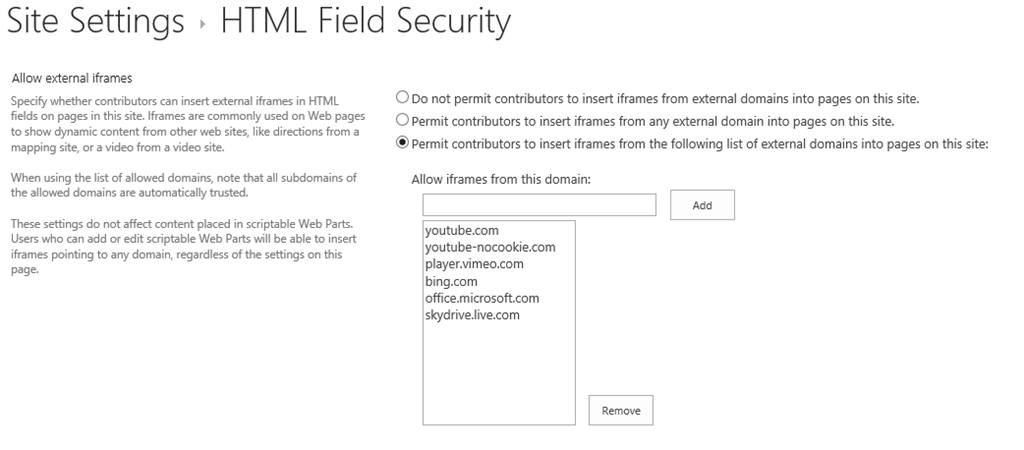
Os traigo otra pequeña, pero interesante novedad en SharePoint 2013. Se trata de la opción de configuración del Site “HTML Field Security”

Desde esta opción, podemos configurar si queremos permitir que se inserte IFrames dentro de un campo de texto enriquecido. Podemos decir que SI, que NO, o que sí, pero solo cuando el iFrame apunte a un dominio dentro de una lista. Fijaros:

Espero que os sirva.
Saludos!
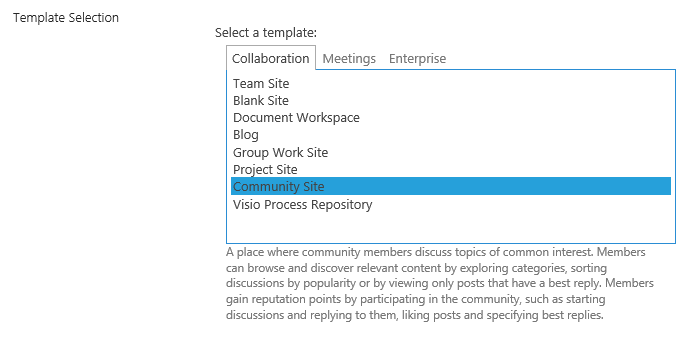
En SharePoint 2013 tenemos disponible una nueva plantilla de sitio, llamada “Community site”. Esta plantilla está destinada a la creación de sitios de discusión sobre diferentes temas.

Toda la funcionalidad del site, viene a través de la Feature “Community site Feature”

Disponemos de los siguientes webparts específicos:

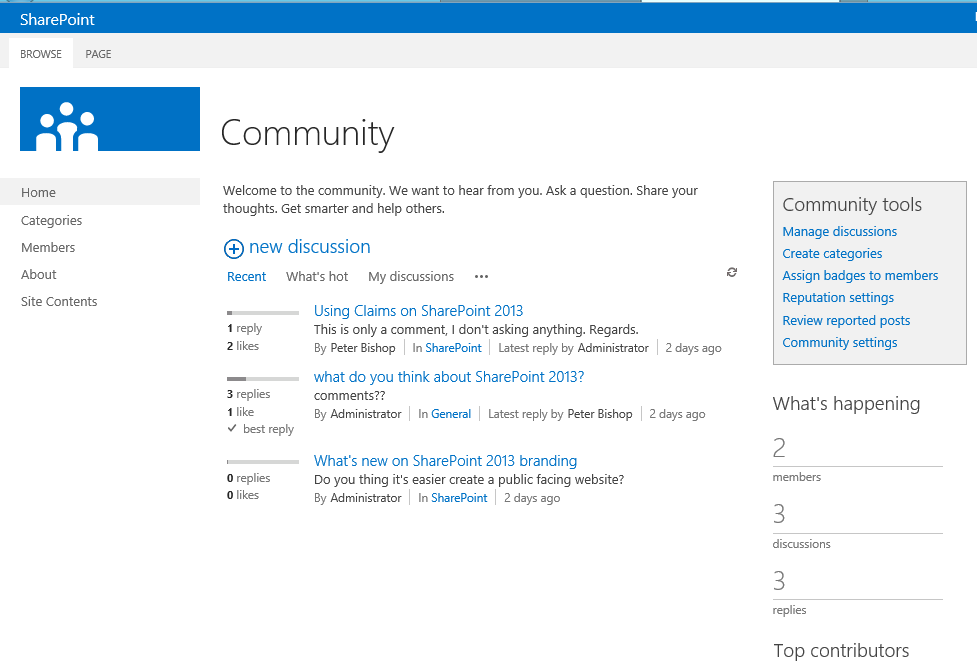
Y esta es la pinta que tiene una vez creado el site:

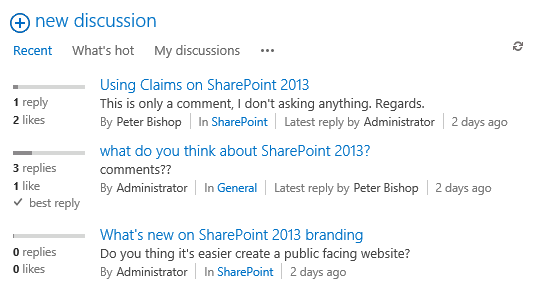
Como veis, el principal elemento de este site, es la lista de Discusiones, que contiene los “topics” con información sobre su estado, el autor, etc.

Además, tenemos una barra superior donde podemos filtrar las discusiones. A pesar de que para ese filtrado, se utilizan vistas sobre la lista, yo no he conseguido añadir una vista personalizada a esa barra. Lo que sí podemos hacer, es establecer nuestra vista personalizada, como la vista por defecto de la lista (desde la configuración del webpart de la lista).
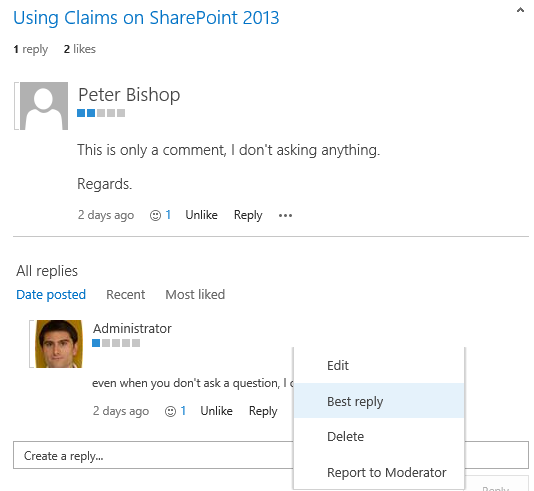
De esta lista, podemos crear nuevos topics, o dar respuesta/comentar los topics existentes. También podemos usar el famoso “like” de las redes sociales o marcar una respuesta cómo “respuesta válida”

Los topics se asocian a una categoría. Dicha categoría se define en otra lista. Sólo se puede asociar a una categoría, sin embargo, al tratarse de una lista, podemos activar la característica de “Managed metadata and Enterprise Keywords”, y poder asignar múltiples “tags” a un topic.
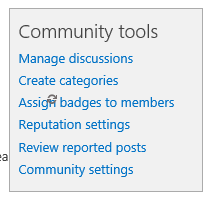
Además de la lista de Discusiones, la plantilla incluye un webpart con accesos directos a las opciones de configuración más típicas del site:

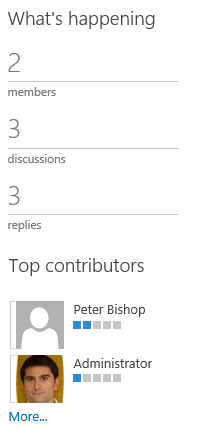
También tenemos un resumen de la actividad del Site, y los usuarios que más contribuyen:

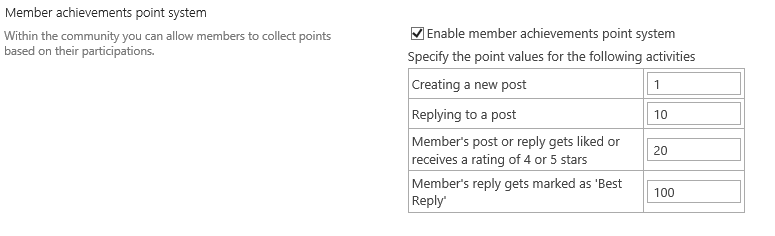
Desde la configuración, podemos definir, entre otras cosas, cuántos puntos otorgamos a un usuario, por realizar determinada acción:

Como vemos, con esta nueva plantilla y toda su funcionalidad, es bastante sencillo conseguir un típico portal de preguntas y respuestas estilo “2.0”. Sin embargo, sigo echando de menos algunas funcionalidades muy interesantes, como por ejemplo, que se puedan dar votos positvos/negativos a los topics, más facilidad para trabajar con metadatos y poder filtrar según esos metadatos, o que antes de crear un nuevo topic, se use el servicio de búsqueda para encontrar otros topics similares y evitar preguntas redundantes.
Para SharePoint 2010, tenemos un producto como RIVER, que sí que tiene todas estas características.
Espero que os sirva.
Saludos!!
Otra pequeña novedad que, pese al tamaño, para mi es bastante de agradecer, es la facilidad a lo hora de insertar código emebebido en el Page Content de nuestras páginas.
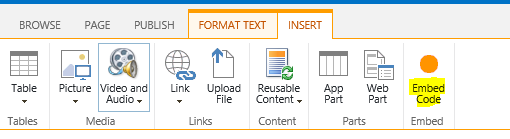
Si recordáis, en 2010, había que insertar un CEWP y hacer varios clicks sobre la Ribbon hasta que finalmente podías escribir tu código embebido.
Pues bien, ahora tenemos un nuevo botón en la ribbon, para ello:


Otra mejora 
Saludos!!
En el post anterior
SharePoint 2013 Preview: Novedades en el almacén de términos
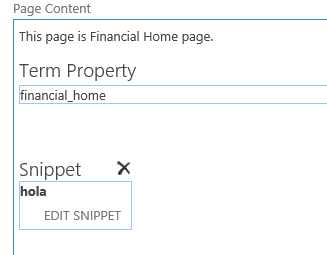
vimos algunas novedades relacionadas con los Metadatos administrados. En este post, vamos a ver un nuevo webpart relacionado con esos metadatos. Se trata del Term Property Webpart, que tenemos dentro de la categoría Content Rollup

Como su propio nombre indica, este webpart, nos permite sacar información de un Term concreto.
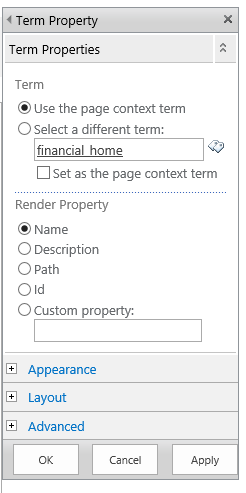
Aquí vemos las opciones que tenemos:

Primero, podemos elegir entre un Term concreto, o el term que se está usando en el contexto de la página.
Luego tenemos las diferentes propiedades que podemos mostrar. Fijaros como tenemos la opción de elegir una Custom Property, que como os contaba en el post anterior, ahora podemos dar de alta y administrar de forma fácil, desde la propia herramienta del Almacén de términos.
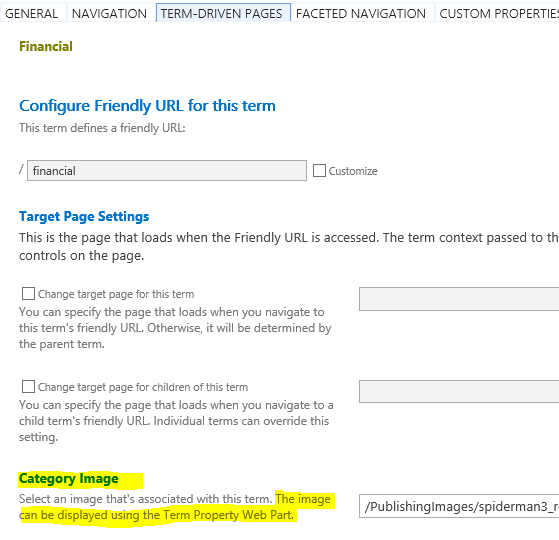
Como veis, no están todas las propiedades del Term disponibles, y en concreto, hay una que me escuece que no salga. Se trata de la Category Image, que según vemos en la pantalla de administración del Term, sí debería poderse mostrar con el Term Property webpart:

No sé si me falta hacer algo más (que podría ser), o se trata de una funcionalidad no incluida en esta Preview.
Aún así, este webpart me parece de gran utilidad.
Espero que os sirva.
Saludos!!
Note: this article applies to SharePoint 2013 Preview (esto lo he visto hacer a los Masters de SP, así que me lo copio
)
Tal y como nos han contado ya Andrew Connell y Waldek Mastykarz, SharePoint 2013 nos trae bastantes novedades en la parte de WCM.
Algunas de esas novedades, tienen que ver con los Metadatos administrados. Os cuento algunas de las cosas que he visto hasta el momento.
Desde la herramienta de administración de términos, ahora podemos ver el GUID asignado a un item (TermGroup, TermSet, Term…)

Editor para las Custom Properties. En 2010, cada item del TermStore, tenía un objeto de tipo PropertyBag, que podíamos usar para propiedades personalizadas. En 2013, podemos editar esa bolsa desde la misma herramienta

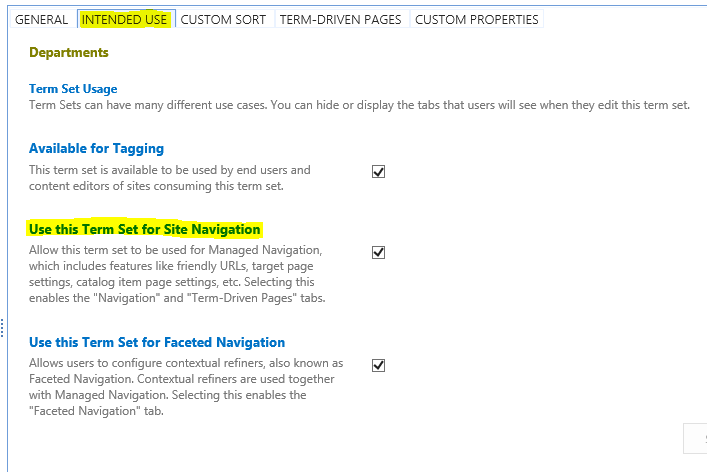
Intended Use: Desde esta pestaña podemos hacer que los Términos aparezcan como items de navegación:

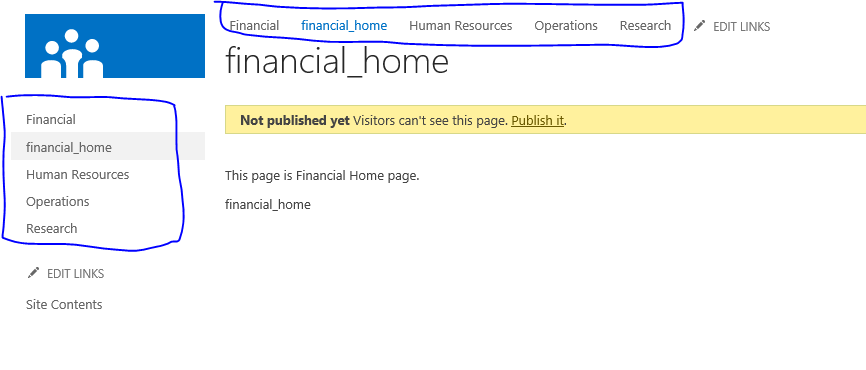
Al marcarlo para usar en la navegación, tendremos un nuevo menú de navegación en nuestro site:

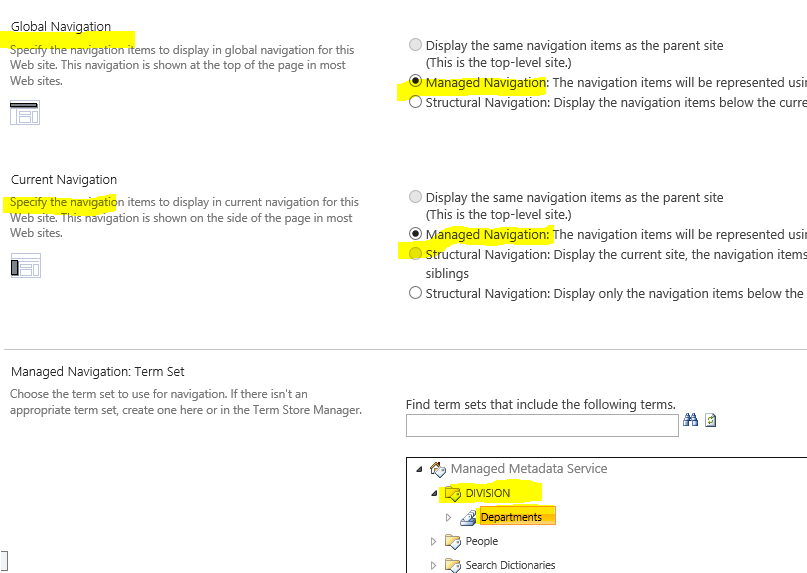
Desde la configuración de la Navegación del site, podemos deefinir si queremos que se aplica a la Global Navigation y/o Current Navigation

Existen otras novedades que iremos viendo en otros artículos, de momento ya hemos hecho boca 
Y por poner un pero, echo de menos que sigamos sin poder Exportar nuestro Almacén de términos a un fichero con el mismo formato que luego usa la herramienta de Importación.
Espero que os sirva.
Saludos!!
Este post a la carrera es una recopilación inicial de los primeros posts escritos sobre Office 2013. Hace unos minutos que ha terminado la presentación de Steve Ballmer, y la red ya echa humo sobre la nueva versión de Office, que tiene muy buena pinta.
Algunos enlaces de interés:
Office Preview acaba de llegar…y no viene solo!
SharePoint 2013: Pre-requisitos de SW para su instalación!
Descargas de Office 2013
SharePoint 2013 - What you need to know
Understanding SharePoint 2013 Apps (aka: Apps 101)
SP2013 WCM: Forget Everything You Knew About SharePoint WCM!
Try it!!!
A disfrutar!!
Saludos.
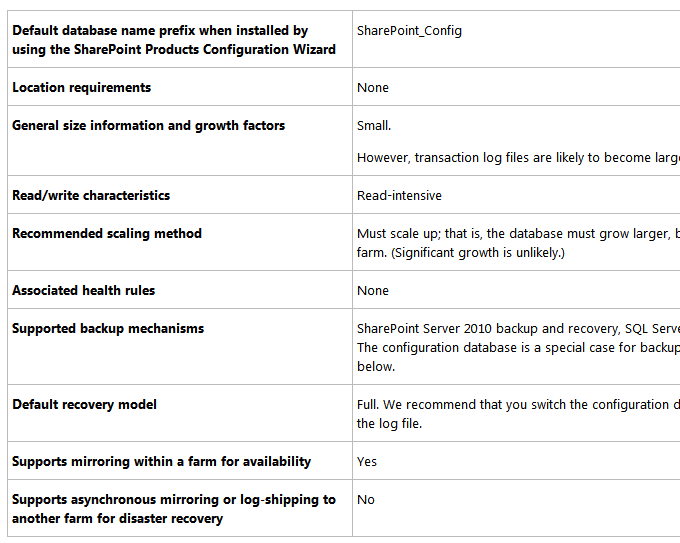
Si queréis tener claro qué BDs instala SharePoint, según la versión, además de qué recomendaciones seguir con cada BD (requerimientos de espacio, Read/Write, Backup, Recovery…), os recomiendo el siguiente enlace de Technet
Database types and descriptions (SharePoint Server 2010)
Ahí tendremos las BDs de SharePoint Foundation, Server Standar, Server Enterprise y Project Server.
De cada BD tenemos una tabla con las siguientes características:

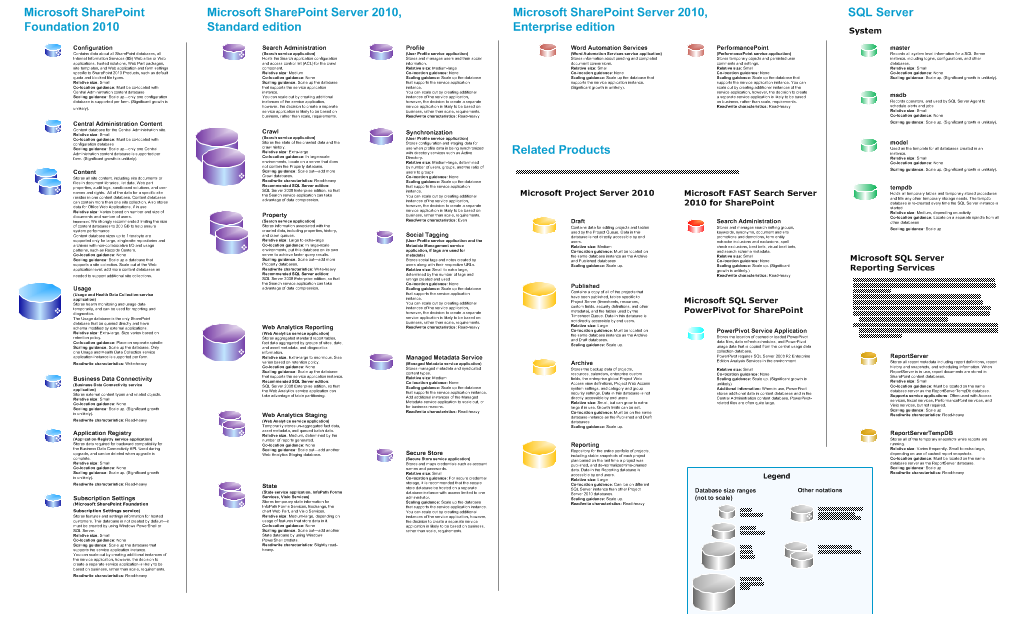
Para completar la información, en este enlace tenemos un dibujo visio con todas las BDs, donde de forma gráfica podemos ver qué BDs componen cada versión, y una idea del tamaño de la misma.
Databases That Support SharePoint 2010 Products

La imagen es simplemente para que veáis si os interesa el recurso.
Espero que os sirva.
Saludos!!
Si has trabajado con SharePoint 2010 en sitios de publicación, sabrás que el atributo Title de cada página de publicación, saca su valor del propio título de la página:

Bueno, no está mal, pero si estamos en el sitio de Ferrari que se ha debido gastar algunos euros en su sitio web, qué menos que aparezca Ferrari en el title de cada página.
Lo suyo sería montar un title del estilo:
Nombre del sitio raiz :: subsitio :: sub-subsitio…::Página
Si queremos hacer algo de ese estilo “jerárquico”, tenemos un post del gran Waldek Mastykarz donde explica cómo hacerlo, con algo de código.
Si no queremos escribir código y a nivel funcional nos conformamos con que aparezca el nombre del sitio y el título de la página, podemos tirar de SharePoint designer y los controles OOTB de SharePoint.
El atributo title, se define a nivel de Master Page de la siguiente forma:
1: <title id="onetidTitle"><asp:ContentPlaceHolder id="PlaceHolderPageTitle" runat="server"/></title>
Como vemos, se trata de un ContentPlaceHolder, que será sobrescrito desde el Page Layout.
Editamos el Page Layout que nos interese, y sobrescribimos el PlaceHolder con lo siguiente:
1: <asp:Content ContentPlaceHolderId="PlaceHolderPageTitle" runat="server">
2: Titulo gordooo -
3: <SharePoint:ProjectProperty runat="server" id="WebTitle" Property="Title" /> -
4: <SharePoint:FieldValue id="PageTitle" FieldName="Title" runat="server"/>
5: </asp:Content>
Como veis, primero hay un texto fijo, que es algo así como el título principal del sitio web.
Lo siguiente es el control ProjectProperty, que nos permite sacar una propiedad del SPWeb (en este caso, el título del SPWeb donde está la página). Por desgracia este control no se centra a nivel de SiteCollection, de ahí que esté usando un valor fijo antes de este control.
Para acabar, hacemos uso del control FieldValue, que permite sacar un campo de la página, en este caso, el título.
No es una solución tan perfecta como la de Waldek, pero al menos mejora lo que hace SharePoint OOTB con poco esfuerzo.
Espero que os sirva.
Saludos!!
Hoy un pequeño tip para los developers que no nos preocupamos mucho de nuestro entorno.
Hace unos días observé que me estaba quedando sin espacio en mi disco virtual del entorno de SharePoint. Utilizando la herramienta WinDirStat observé que la BD de SharePoint log, se comía más de 6 GB de espacio en disco!! ahí es ná!
Por suerte, es fácil de solucionarlo, basta con hacer un “Srink” de la BD.

Seleccionamos el FileType a Log:

y aceptamos! y a recuperar disco duro.
Saludos!
El siguiente post pretende solucionar una caso de uso típico cuando se construyen sitios públicos en SharePoint.
Si tenemos un sitio público, obviamente tendremos que habilitar el acceso al usuario anónimo. Si lo hacemos, seguramente querremos ocultar la Ribbon de alguna forma, para que el usuario anónimo no vea ningún enlace de “Sign in”.
Pero entonces, ¿Cómo hacemos para que los usuario editores del portal, puedan acceder a la configuración del sitio, crear páginas, etc?
Pues bien, probablemente lo más rápido y sencillo sea decirle al usuario que acceda a una URL específica, protegida, que solicite autenticación al usuario, por ejm:
http://www.contoso.com/_layouts/settings.aspx
Pero la verdad es que no queda muy elegante… y SharePoint tiene mucha clase!! 
Otra solución algo más elegante, es hacer uso de las Zonas de SharePoint y sus Authentication Providers.
La idea es que la zona Default, esté configurada para que permita el acceso anónimo. Esta zona responderá al host hearder http://www.contoso.com. A esta url accederá el usuario anónimo.
A continuación, extendemos la aplicación web, creamos la zona “Intranet” y hacemos que responda al host header: http://authoring.contoso.com
Los usuarios administradores y editores, accederán por la parte de Authoring, donde el sistema les solicitará credenciales, y, si hemos ocultado la Ribbon usando la técnica que nos cuenta el gran Santi en este post, tendremos la Ribbon para el usuario logado.
Hacer esto es muy sencillo desde la interfaz de la administración central. Yo aquí os dejo un script Power-Shell para conseguir esta configuración. Como este script lo reutilizo en otros escenarios, este script NO crea la aplicación web con el usuario anónimo habilitado. En este link tenéis muy bien explicado cómo hacerlo desde la interfaz. Si queréis también podéis modificar el script para que el comando New-SPWebApplication especifique el parámetro AllowAnonymousAccess
Os dejo el script:
Primero definimos las variables según nuestro entorno
1: # ******** Set variables for WebApp
2: $WebAppName = "SharePoint - dpa.heroes.lab80"
3: $WebAppHostHeader = "dpa.heroes.lab"
4: $WebAppPort = 80
5: $WebAppAppPool = "SharePoint - dpa AppPool"
6: $WebAppAppPoolAccount = "HEROES\sp_apppool" # This User has to be a Sharepoint Manager Account
7: $WebAppDatabaseName = "WSS_Content_DPA_LAB"
8: $WebAppDatabaseServer = "Spiderman"
9: # ******** Set variables for Site Collection
10: $SiteCollectionName = "DPA desa"
11: $SiteCollectionURL = ("http://" + $WebAppHostHeader)
12: $SiteCollectionTemplate = "BLANKINTERNET#2" #see templates: https://www.nothingbutsharepoint.com/sites/devwiki/SP2010Dev/Pages/Site%20Templates%20in%20SharePoint%202010.aspx
13: $SiteCollectionOwner = "HEROES\lmanez"
14: #******** Set variables to Extend to Authoring site
15: $authoringSiteName = "Sharepoint DPA Authoring"
16: $authoringHostHeader = "authoringdpa.heroes.lab"
17: $authoringPort = 80
A continuación un par de funciones para crear la aplicación web y la colección de sitios. OJO, el script detecta si ya existe la app web, y pregunta si se quiere re-crear.
1: function CreateWebApplication([string]$WebAppName, [string]$WebAppHostHeader, $WebAppPort, [string]$WebAppAppPool, [string]$WebAppAppPoolAccount,
2: [string]$WebAppDatabaseName, [string]$WebAppDatabaseServer)
3: {
4: Write-Host "Checking SPWebApplication... $WebAppName"
5: $target = Get-SPWebApplication | Where {$_.Url -eq ("http://" + $WebAppHostHeader + "/")}
6: if ($target -ne $null)
7: {
8: Write-Host "Removing SPWebApplication..."
9: Remove-SPWebApplication ("http://" + $WebAppHostHeader) -DeleteIISSite
10: #-RemoveContentDatabases
11: Start-Sleep 5
12: iisreset /noforce
13: Start-Sleep 5
14: Write-Host "SPWebApplication Removed"
15: }
16:
17: Write-Host "Creating SPWebApplication..."
18: New-SPWebApplication -Name $WebAppName -Port $WebAppPort -HostHeader $WebAppHostHeader -URL ("http://" + $WebAppHostHeader) -ApplicationPool $WebAppAppPool -ApplicationPoolAccount (Get-SPManagedAccount $WebAppAppPoolAccount) -DatabaseName $WebAppDatabaseName -DatabaseServer $WebAppDatabaseServer
19: Write-Host "SPWebApplication Created"
20: }
21:
22: function CreateSiteCollection([string]$SiteCollectionName, [string]$SiteCollectionURL, [string]$SiteCollectionTemplate, [string]$SiteCollectionOwner)
23: {
24: # +++++++++++++ Create a new Sharepoint Site Collection
25: Write-Host "Creating SPSite..."
26: New-SPSite -URL $SiteCollectionURL -OwnerAlias $SiteCollectionOwner -Template $SiteCollectionTemplate -Name $SiteCollectionName
27: Write-Host "SPSite created"
28: }
Finalmente, llamamos a las funciones y otros comandos Power-Shell:
1: CreateWebApplication $WebAppName $WebAppHostHeader $WebAppPort $WebAppAppPool $WebAppAppPoolAccount $WebAppDatabaseName $WebAppDatabaseServer
2: Write-Host "Web Application created succesfully" -ForegroundColor Green
3: iisreset /noforce
4: Start-Sleep 30
5: Write-Host "IIS Restarted succesfully" -ForegroundColor Green
6: CreateSiteCollection $SiteCollectionName $SiteCollectionURL $SiteCollectionTemplate $SiteCollectionOwner
7: Start-Sleep 10
8: iisreset /noforce
9: Write-Host "Site collection created succesfully" -ForegroundColor Green
10: Write-Host "Extending authoring..."
11: Get-SPWebApplication -Identity ("http://" + $WebAppHostHeader) | New-SPWebApplicationExtension –Name $authoringSiteName -HostHeader $authoringHostHeader -Port $authoringPort -Zone Intranet -URL ("http://" + $authoringHostHeader)
12: Write-Host "Authoring site extended" -ForegroundColor Green
Espero que os sirva.
Saludos!!