March 2010 - Artículos
Ahora veremos la arquitectura de la red y como configurarla, este punto no quedara completo hasta configurar completamente el Storage y los puertos ISCSI
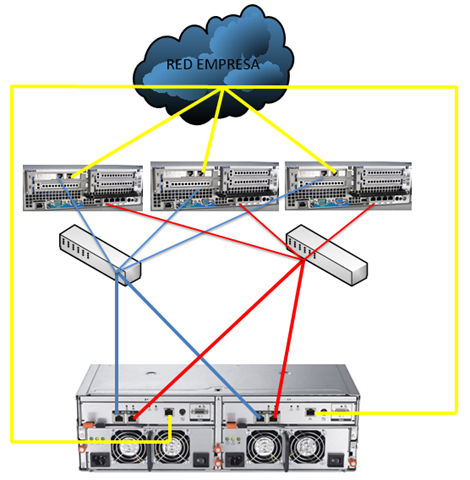
Veamos el monito ….. no soy un maestro en hacer diagramas, pero espero se entienda
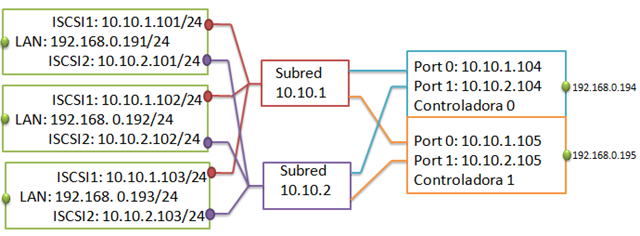
Como pueden ver tenemos 3 redes
LAN: 192.168.0.0/24 a la cual conectaremos los 3 Servidores “Verdes” y cada una de las interfaces de administración de las controladoras del storage 192.168.0.194 y 192.168.0.195
ISCSI1: 10.10.1.0/24 la cual se conectara a los 3 servidores y a cada tarjeta de red de cada una de las controladoras del storage
ISCSI2: 10.10.2.0/24 la cual se conectara a los 3 servidores y a cada tarjeta de red de cada una de las controladoras del storage
Configuración de la red en 2008 Core.
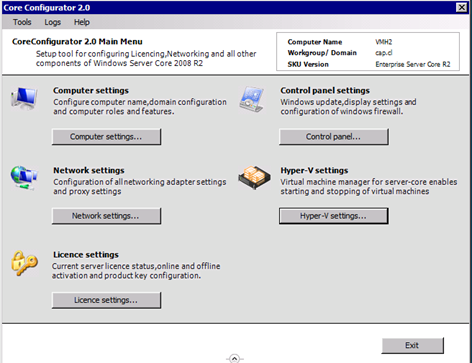
Una de las cosas que los administradores de servidores Windows están acostumbrados, son a las GUIs, pero la versión core no las trae, para eso usaremos el utilitario que descargamos en post anterior llamado CoreConfig, el cual instalamos en C:\Users\Administrador\coreconfig y se lanza ejecutando el comando Start_Coreconfig.wsf
En la opción principal de “Network Settings” -> “Network interface card” configuramos cada una de las tarjetas de red
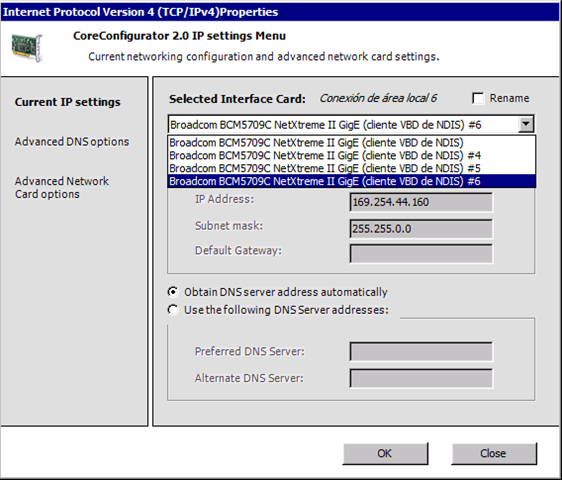
Deben seguir el orden y la configuración del diagrama de red anterior
HVH1
LAN: 192.168.0.191/24
La red ISCSI1
ISCSI1: 10.10.1.101/24
La red ISCSI2
ISCSI2: 10.10.2.101/24
HVH2
LAN: 192.168.0.192/24
La red ISCSI1
ISCSI1: 10.10.1.102/24
La red ISCSI2
ISCSI2: 10.10.2.102/24
HVH3
LAN: 192.168.62.193/24
La red ISCSI1
ISCSI1: 10.10.1.103/24
La red ISCSI2
ISCSI2: 10.10.2.103/24
Ahora conectarla a los respectivos Switch y esperar configurar el Storage en el Siguiente POST
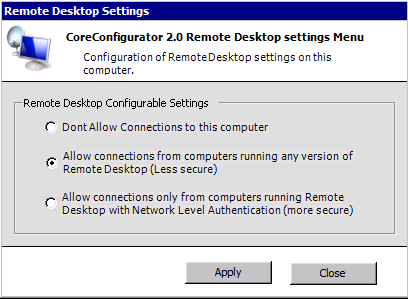
En el panel principal de configuración, seleccione la opción “Computer Settings” -> Remote Desktop, seleccione la opción “Allow connections from computers running any versión of Remote Desktop”
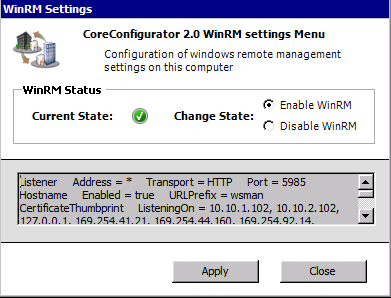
En el panel principal de configuración, seleccione la opción “Computer Settings” -> WinRm , deje esta opción habilitada
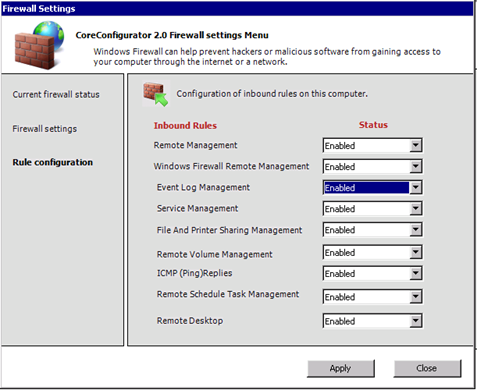
Finalmente en el panel de control en la configuración del firewall habilitar las reglas de administración remota
En el panel principal de configuración, seleccione la opción “Computer Settings” -> Computer and Domain y Asigne el nombre a cada una de las máquinas, después del reinicio realice el mismo paso y únalas al dominio
OJO .PRIMERO CAMBIAR NOMBRE , REINICIAR y DESPUES UNIRLO AL DOMINIO
Hola a todos
Ya esta disponible la carrera de Virtualización en Nivel básico en la MVA, recuerden que esto es 100% gratuito, el contenido fue ordenado,categorizado y generado por http://www.itsanchez.com.ar , el cual esta muy bueno, con muchos videos y webcast …..
Además hay varios tópicos que apuntan a este humilde Blog :)
Los dejo 100% invitados a participar de esta carrera y de comentarme cualquier detalle sobre el contenido de esta.
http://www.mslatam.com/latam/technet/mva2/Studies/EducationDetails.aspx?id=681

Virtualización Hyper - V Nivel Básico
El objetivo principal de este nivel es conocer las ediciones disponibles de Hyper - V R2 configuración principal, trabajo con máquinas virtuales y backups.
Saludos
Hola a todos, este es el primer post de una amplia serie dedicada a configurar un Failover clúster con Windows server 2008 Core
Partamos por lo que tenemos como Fierro
3 dell R710 con 6 tarjetas de red GB
1 Storage Dell md3000i Iscsi
15 Discos duros SAS de 600GB
2 Switch GB
Arquitectura de lo que queremos obtener
Por supuesto que queremos sacar todas las ventajas de esto MPIO CSV etc … asi que tengan un poco de paciencia que veremos todos esos temas
Lo primero que debemos hacer es instalar un Windows Server 2008 R2 Enterprise o Datacenter edition
Con el comando hostname veremos el nombre actual del equipo y lo renombraremos al que estimemos conveniente
C:\>hostname
EQUIPOTEST
C:\>netdom renamecomputer EQUIPOTEST /NewName:HVH1
Una vez dentro del sistema instale los siguientes roles
“respetando mayúsculas y minusculas”
Start /w ocsetup NetFx2-ServerCore
Start /w ocsetup MicrosoftWindowsPowerShell
Start /w ocsetup WindowsServerBackup
Start /w ocsetup WindowsServerBackupCommandlet
Start /w ocsetup Microsoft-Hyper-V -> elija si al reiniciar
Start /w ocsetup FailoverCluster-Core
Start /w ocsetup MultipathIo
Descargue la herramienta grafica de configuración de Windows Server Core R2
http://coreconfig.codeplex.com/releases/view/36678#DownloadId=95240
Grabe el Iso en un cd y después insértelo en cada uno de los nodos
Cree la carpeta coreconfig dentro de C:\Users\Administrador
cd C:\Users\Administrador
mkdir coreconfig
cd coreconfig
Copie todo el contenido del CD “E:” a C:\Users\Administrador\coreconfig
Copy E:\*.* .
Una vez dentro de la carpeta ejecute el archivo Start_Coreconfig.wsf
En el próximo post configuraremos la red para los servicios y para el Storage ISCSI
Nos vemos
Simplemente les comentare las grandes áreas
- Hyper-v Dynamic Memory se agregara en WS2008 R2 Sp1 AL FIN
- XP mode no necesitara virtualizacion asistida por HW intel VT o amd-v –> Genial para las empresas que no tienen $$$$ para CPUs con estas tecnologias
- Una mejor experiencia de usuario en VDI WS2008 R2 Sp1 RemoteFX
Noticia Original
http://www.microsoft.com/Presspass/press/2010/mar10/03-18DesktopVirtPR.mspx
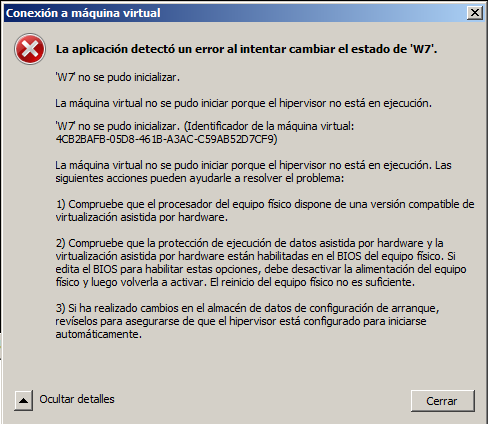
Hola a todos. Después de estar jugando un poco con mi Windows Server 2008 con Hyper-v para hacerlo bootear desde un VHD me ocurrió el siguiente error al tratar de iniciar una máquina
La maquina virtual no se puede iniciar porque el Hypervisor no esta en Ejecución
Tenemos 3 opciones
1.- El hardware no es el adecuado.
R.- 100% Seguro que es el adecuado, ya que lo tenía funcionando hace menos de 1 hora
2.-Habilitación de Intel-vt y DEP faltantes en la BIOS o HARD reset
R.- 100% Seguro que es el adecuado, ya que lo tenía funcionando hace menos de 1 hora
3.-Modificación del almacén de datos de arranque
R.- ESTO SI QUE LO MODIFIQUE
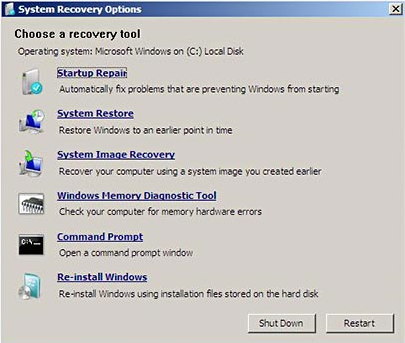
Ojo que la herramienta de Startup Rapair igualmente modifica el almacén de datos de arranque
Entonces miremos que es lo que tenemos en el cargador de arranque de Windows
C:\>bcdedit /v
Cargador de arranque de Windows
-----------------------------
Identificador {ffe86a89-97eb-11de-88e4-8d9d20f53a42}
device vhd=[D:]\2008x64BaseR2.vhd,locate=custom:12000002
path \Windows\system32\winload.exe
description VHD hyper-v Server
locale es-ES
inherit {6efb52bf-1766-41db-a6b3-0ee5eff72bd7}
recoverysequence {ffe86a82-97eb-11de-88e4-8d9d20f53a42}
recoveryenabled Yes
osdevice vhd=[D:]\2008x64BaseR2.vhd,locate=custom:22000002
systemroot \Windows
resumeobject {ffe86a80-97eb-11de-88e4-8d9d20f53a42}
nx OptIn
hypervisorlaunchtype Off
detecthal Yes
Esta clarisimo cual es el error, el valor del campos hypervisorlaunchtype esta en Off, el cual debe ser cambiado a Auto
Ejecutamos el comando ….. y listo
C:\>bcdedit /set {ffe86a89-97eb-11de-88e4-8d9d20f53a42} hypervisorlaunchtype Auto
La operación se completó correctamente.
Reiniciamos y todo OK.
Salu2
Hola a todos
Después de postear la Parte 1, 2 y 3 sobre la correcta delegación de permisos, ahora nos enfrentamos al desafío de hacer exactamente lo mismo, el problema es que ahora nuestros host son manejados por System Center Virtual Machine Manager y el sistema de delegación de permisos ya no lo maneja el Hyper-v con el archivo InitialStore.XML, sino que ahora los maneja el archivo HyperVAuthSore.XML.
El problema es que el SCVMM reescribe los Alcances de las maquinas virtuales por defecto cada “15” minutos aproximadamente, con lo cual nuestras maquinas virtuales que les creamos Scopes personalizados con el script SetScope.vbs ya no nos sirven para nada.
Recreemos la problemática
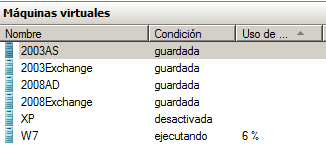
Tengo un dominio llamado PRUEBA el cual tiene un usuario común y corriente llamada PRUEBA\pcamposs , al cual le quiero delegar el control solo de la maquina W7 y no de todo el listado de las maquinas virtuales que les muestro a continuación
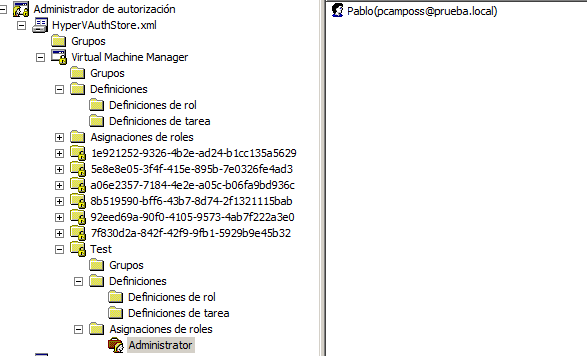
Entonces abro el azman.msc y cargo el archivo XML llamado C:\ProgramData\Microsoft\Virtual machine Manager\HyperVAuthSore.XML
Y me creo un Scope llamado Test al cual dejo como administrador a PRUEBA\pcamposs
Ahora trato de conectarme desde mi maquina remota que tiene Windows 7 con RSAT como el usuario PRUEBA\pcamposs
Pero me dice que no se encontraron maquinas virtuales, eso sucede porque no tengo asociadas maquinas virtuales al Scope Test
Ahora uso el Script SetScope.vbs para asociar una maquina virtual llamada W7 al Scope Test
SetScope.vbs W7 Test
Ahora Quiero ver que Scope tiene con el Script GetScope.vbs
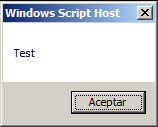
GetScope.vbs W7
Perfecto ahora mi maquina W7 pertenece al Scope de Seguridad Test
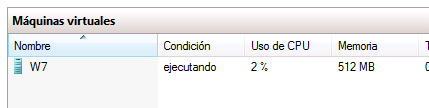
Ahora Actualizo mi maquina cliente con Windows 7 como el usuario PRUEBA\pcamposs y PEFECTO !!!!!! solo veo la maquina W7
Entonces al Parecer todo esta bien…. pero después de un rato….
”No se encontraron maquinas Virtuales en este Servidor”…. Entonces que paso ….
Uso nuevamente el comando GetScope.vbs y SORPRESA
GetScope.vbs W7
Ahora la maquina Virtual W7 pertenece a su Scope por defecto, el cual no tiene ningún tipo de delegación de permisos.
¿ Cual es la solución ?
Microsoft para este problema no tiene una solución documentada, la solución que presento a continuación no es oficial, pero la he probado y funciona de maravillas.
Manos a la obra
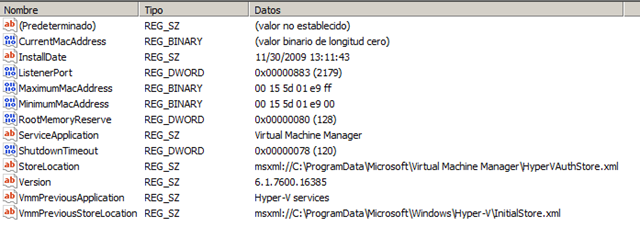
Lo primero que tenemos que hacer es examinar el registro HKLM\Software\Microsoft\Windows NT\CurrentVersion\Virtualization
Y cambiar los valores que modifico el SCVMM por los anteriores, con esto el sistema de delegación de permisos lo manejara nuevamente el Hyper-v con el archivo InitialStore.XML
Entonces cambiamos primero el valor
StoreLocation y le asignamos el valor que esta en VmmPreviousStoreLocation
msxml://C:\ProgramData\Microsoft\Windows\Hyper-V\InitialStore.xml
ServiceApplication y le asignamos el valor que esta en VmmPreviousApplication
Hyper-V services
Reiniciamos y listo :)
Saludos a todos